
マルチステートおよび/またはマルチページのユーザーフローのスキャンは、「ユーザーフロー分析」機能を使用して行うことができます。これにより、以下のことが可能です:
- アクセシビリティテストのカバレッジを効率化
- レポートの統一化
- 時間の節約
ユーザーフロー分析機能は現在、SaaS、プライベートクラウド、オンプレ環境で利用可能です。
ユーザーフロー分析はベータ機能です。これらの分析をインテリジェントガイド付きテストなどの既存の機能に組み込む最良の方法をまだ研究中です。ご意見をお寄せいただける方は、このユーザーフロー分析調査のご記入を検討してください。
ユーザーフローの分析
- axe DevTools Extensionのスタート画面から「ユーザーフロースキャン」をクリックします
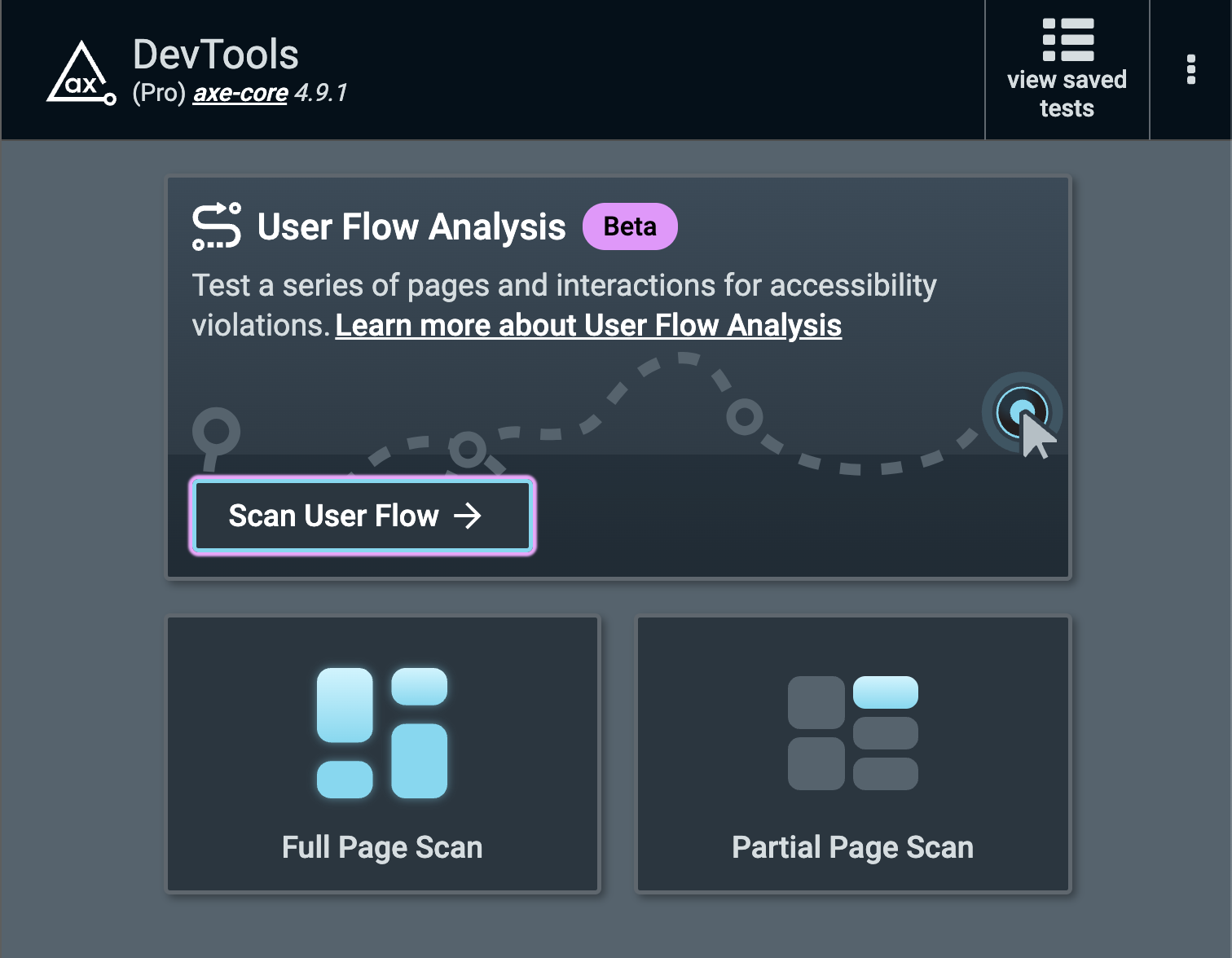
- 初回の全ページスキャンが自動的に開始されます
- 初回スキャンが完了すると、アプリ内で変更が発生するのを待ちます。これには、以下が含まれますが、これに限定されません:
- 現在のページの状態を何らかの形で変更する(モーダルの開閉、ドロップダウンメニュー、フォームコントロールのアクティベーションなど)
- 別のページへのナビゲーション
- フォームの送信
- カルーセルに新しい画像が読み込まれる
- セッションタイムアウトのモーダルが表示される
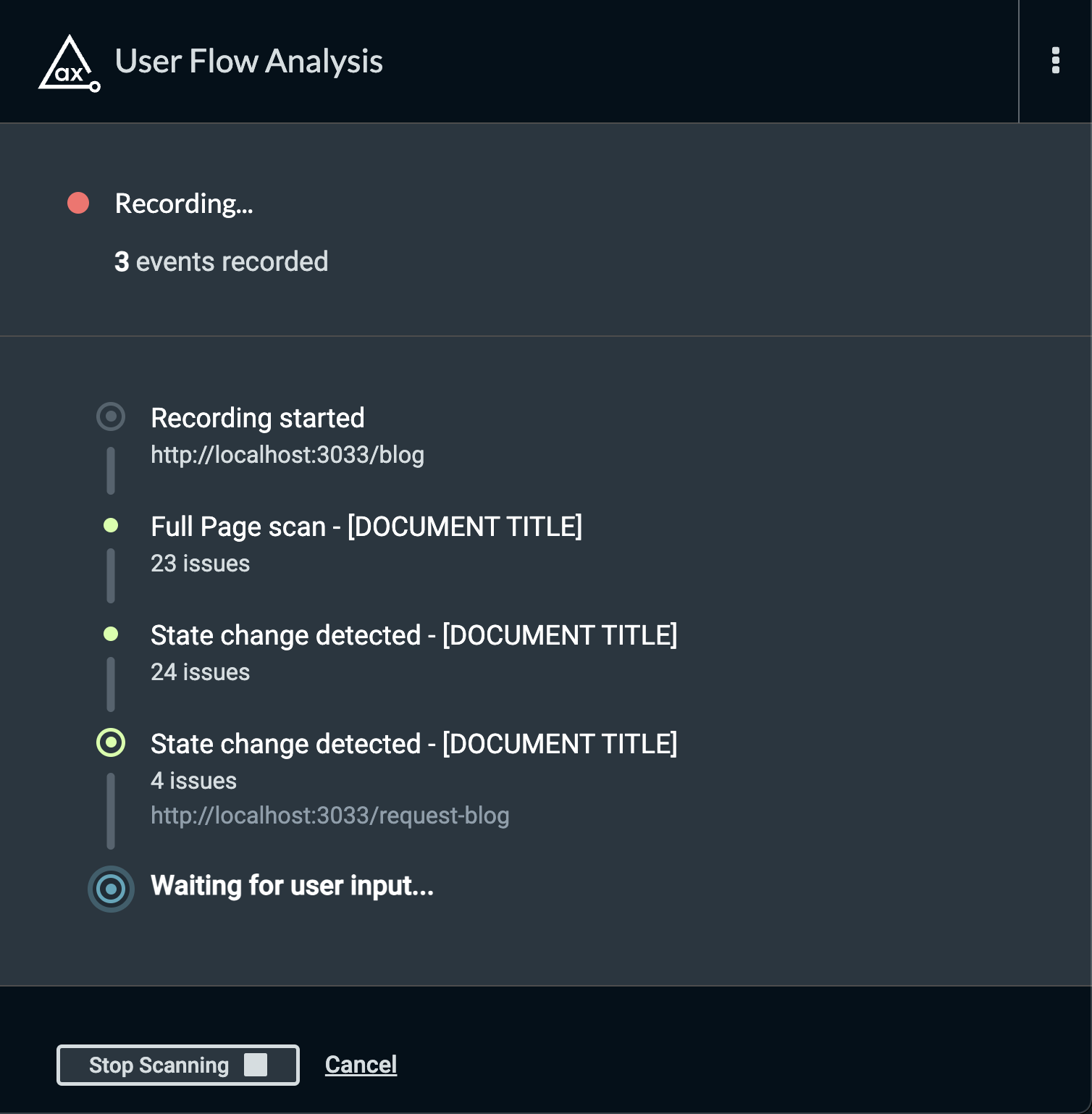
- 最大で100のステートをスキャンできます
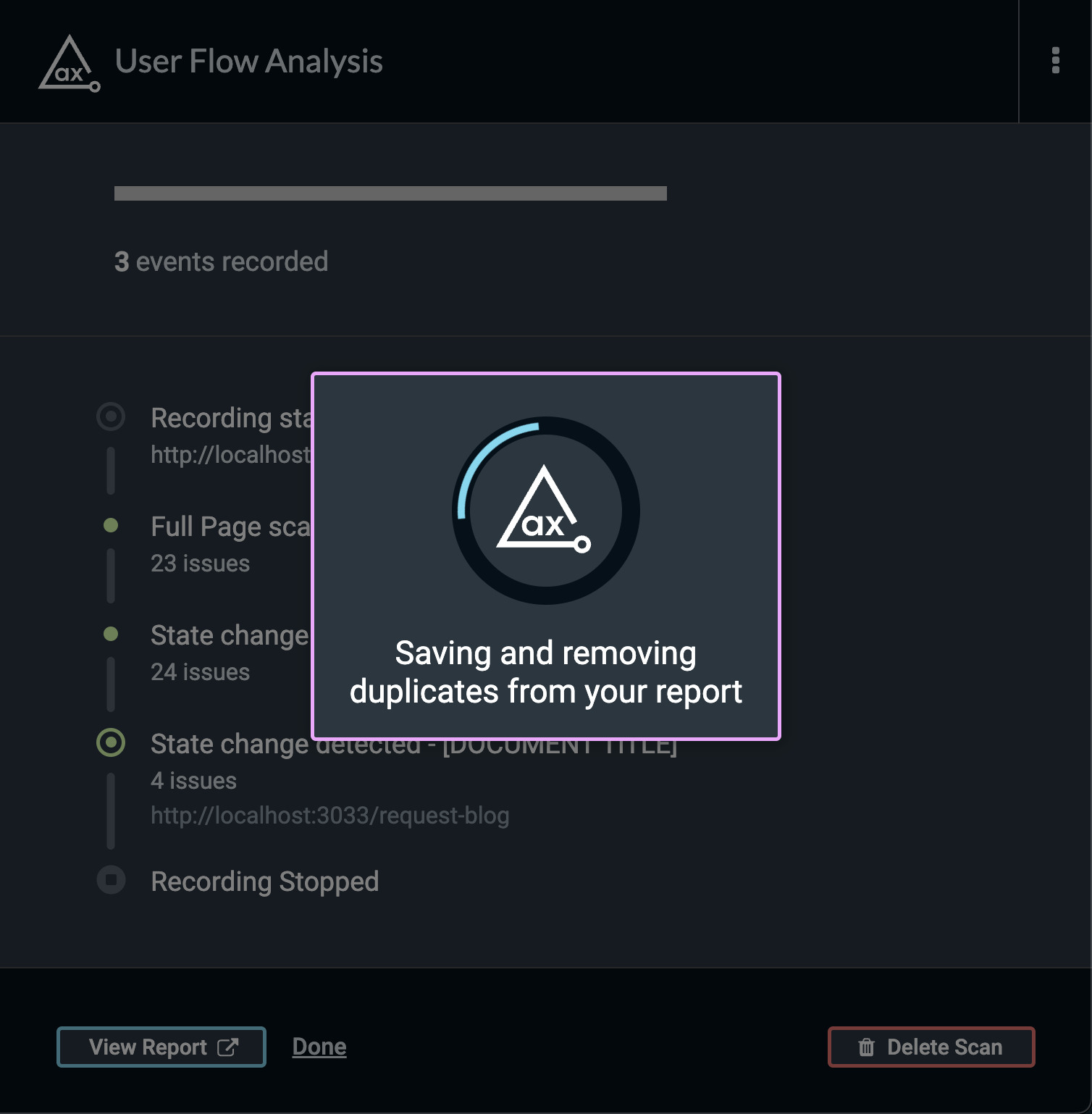
- フロースキャンが完了したら、「スキャンを停止」をクリックします
- その後、重複している問題が排除され、ユーザーフロー分析中に見つかったユニークな問題に集中できます
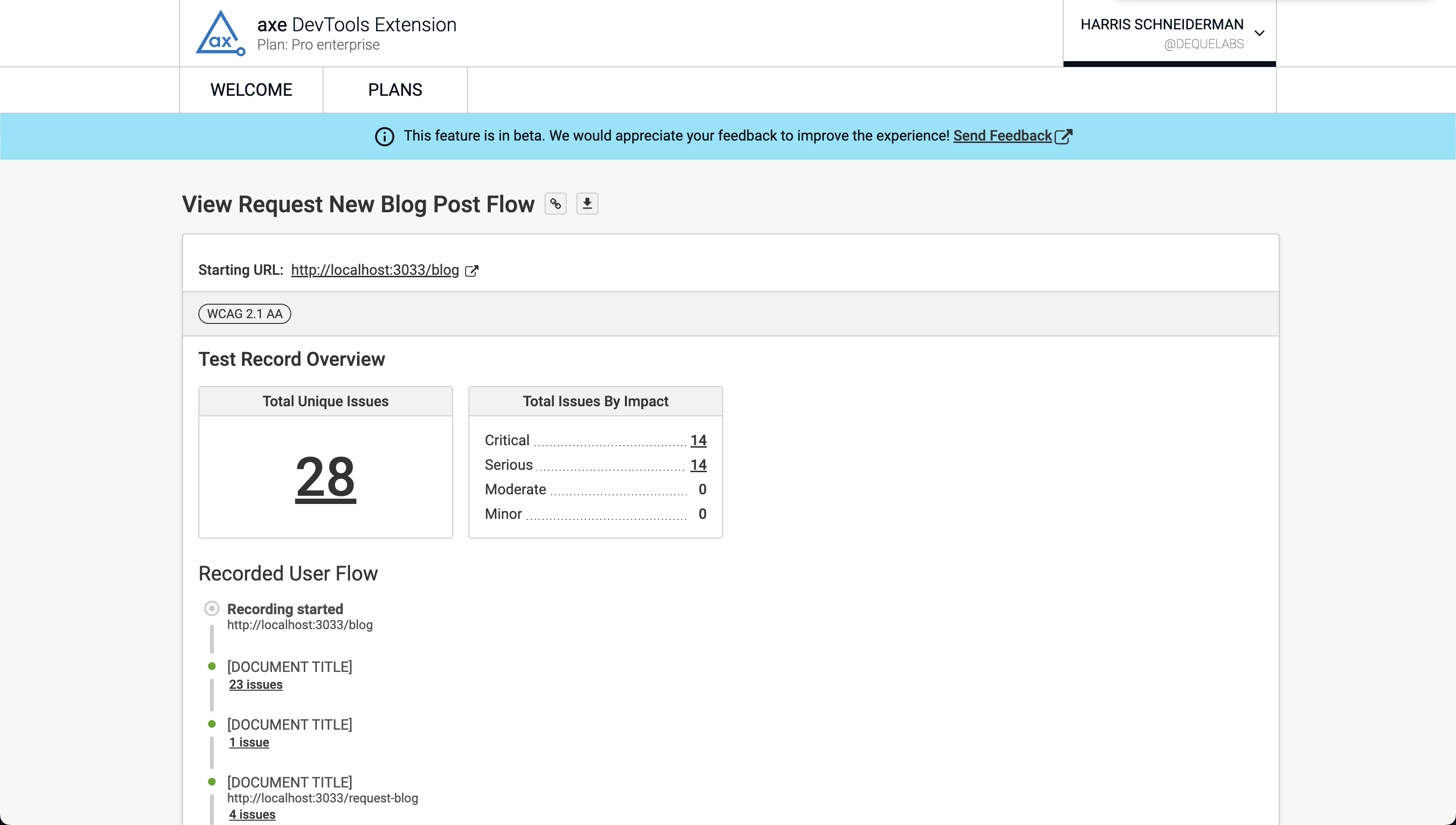
- 録画されたユーザーフローの各ステートで見つかったユニークな問題を確認するには「レポートを表示」をクリックします
以前に実行したユーザーフロー分析を見つけるには、トップバーの「保存されたテストを表示」というメニュー項目をクリックします。
設定サポート
ユーザーフロー分析機能では、特定の設定が無視されます:
- 「レビューが必要」設定の値は無視されます。これはすべてのユーザーフロー分析で無効になります。
将来内のすべての設定値をサポートする予定です。
ユーザーフロー分析レポート
ユーザーフロー分析は、見つかったユニークな問題の総数と、影響別の総問題数の内訳を含んでいます。これらの問題数をクリックすると、各問題の詳細を表示できます。その下には、「録画されたユーザーフロー」のタイムラインが表示され、フロー内の各ステートとそのステートのユニークな問題数が含まれています。各ステートの問題数はリンクになっており、問題の詳細ページへと導きます。
各問題の正確なスクリーンショットを取得するため、ドキュメントのスクロール位置を一時的に調整する必要があります。スクリーンショットの取得が完了すると、元のスクロール位置に戻し、ユーザーフローのテストを再開できます。これを防ぎたい場合は、「共有された問題のスクリーンショットを有効にする」をオフにするで設定を行うことで、スクリーンショットの取得を完全に防止できます。
ユーザーフロー分析の問題
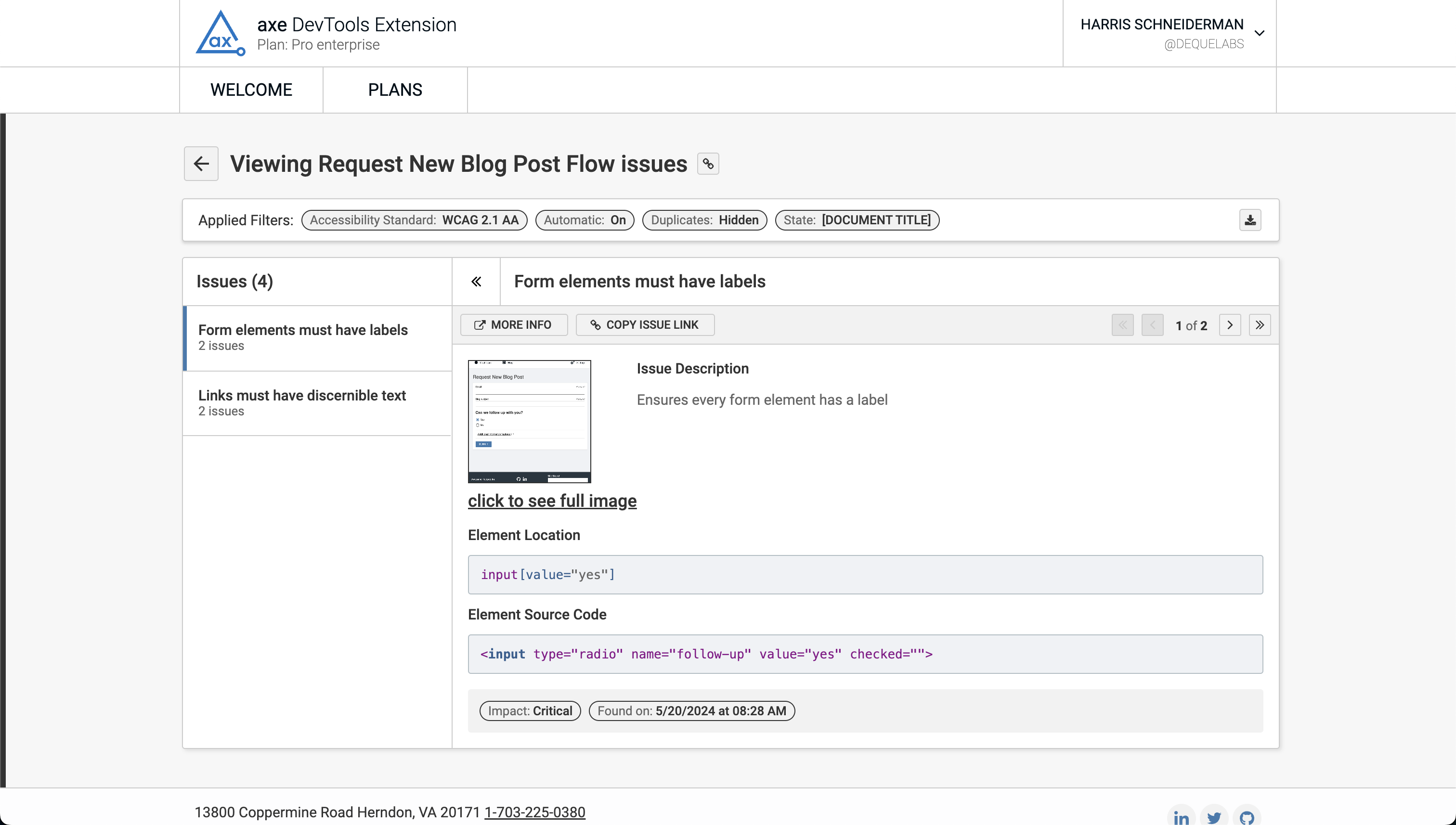
ユーザーフロー分析レポートには、フィルタリング可能な問題ビューが含まれています。ユーザーが問題のリンクをクリックすると、そのリンクに基づいてフィルターが適用された問題ページに移動します。問題の詳細には以下の情報が含まれています:
- 問題の簡単な説明
- 違反したルールのヘルプページへのリンク
- 問題の詳細な説明
- 問題のスクリーンショット(問題のスクリーンショットが有効な場合)
- 問題がある要素のCSSセレクター(「要素の位置」)
- 問題がある要素のソースコード(「要素のソースコード」)
- 問題の影響
- 問題が発生した日時