
オフラインモードは、axe DevTools ブラウザー拡張機能の一部で、axe DevTools サーバーへのアクセスなしでデータをローカルに保持することを可能にします。これは、パワフルな機能を利用しながらネットワークをプライベートクラウドやオンプレミスの axe DevTools サーバーインスタンスに接続したくないというセキュリティ意識の高い企業にとって特に有用です。
この機能の特性上、オフラインモードでは使用できない axe DevTools 拡張機能があります:
- すべての機械学習強化機能
- 保存したテストレコードを共有
- 問題を共有
- 問題スクリーンショットを共有
- 自動カラ―コントラストツール
- 残りの(手動)テスト
上記にリストされていないすべての axe DevTools 拡張機能はオフラインモードで利用可能です。例えば:
- テストの保存
- テストおよび問題データのエクスポート
- インテリジェントガイドテスト
- ルールと問題の管理:
- axe-coreバージョン
- WCAG レベル
- 確認が必要
- ベストプラクティス
- 実験的なルール
- 手動問題の報告
オフラインモードでは拡張機能からデータは一切送信されません。
オフラインエンタープライズライセンスを取得する方法
Dequeに連絡し、アクセスをリクエストしてください。
オフラインエンタープライズライセンスを購入した後に期待すること
購入後、Deque の担当者が安全な受け取り方法でオフラインライセンスキーをお届けします。
キーを使用する方法
- axe DevTools ブラウザー拡張機能(Chrome または Edge)を開きます
- トップメニューバーの「オプション」(三点アイコン)をクリックし、「設定」を選択して、設定に移動します。
- 「オフラインモード」セクションへ移動します
- 「オフラインモードを有効にする」のチェックボックスをオンにします
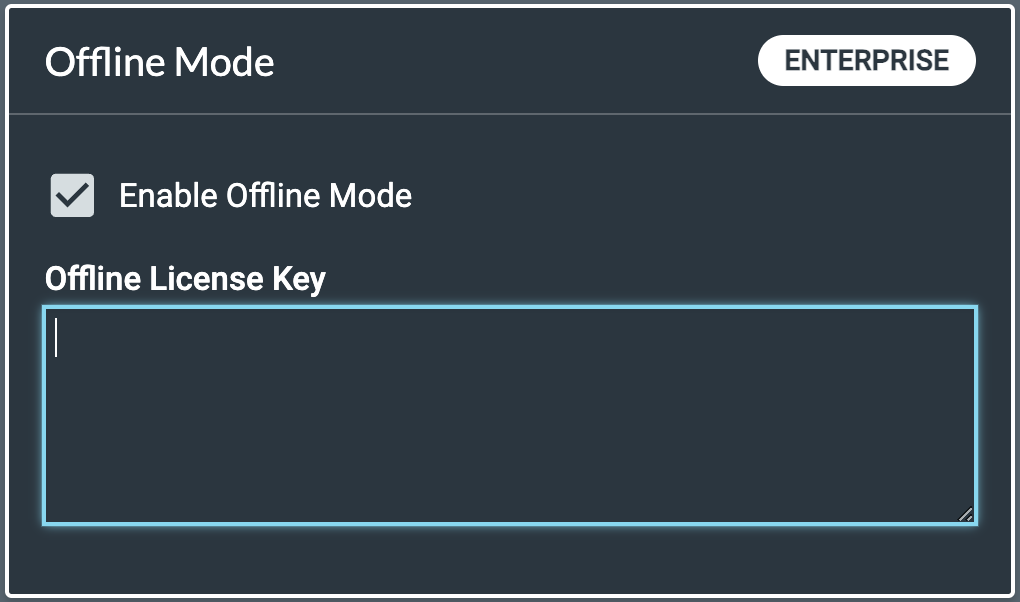
- テキストエリアにオフラインライセンスキーを入力します
- フォームの下部にある「保存」ボタンをクリックします
有効なオフラインライセンスキー
有効なキーが提供された場合、テキストエリアに入力して検証されると、成功メッセージが表示されます。
✅ 有効なライセンスキー

無効なオフラインライセンスキー
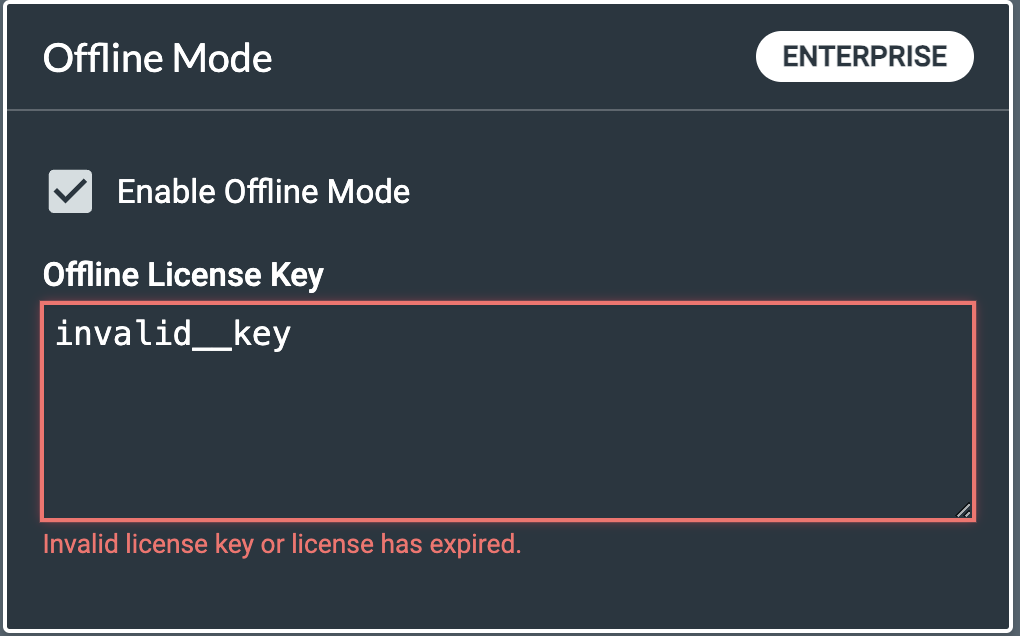
無効または期限切れのキーが提供された場合、テキストエリアに入力した後にエラーメッセージが表示されます。
無効なライセンスキーまたはライセンスが期限切れです
オフラインモードでのデータの保存方法
オフラインモードを使用すると、すべてのデータは Chrome のローカルストレージメカニズムを使用してローカルに保存されます。これは、保存されたテスト、IGT 実行、構成、およびその他の拡張データがコンピューターのハードドライブ内の Chrome ユーザープロファイルディレクトリに直接書き込まれることを意味します。このローカルストレージアプローチは、データが完全にプライベートに保たれ、マシンから出ないことを保証し、オフラインモードのセキュリティ意識の高い特性に一致しています。
保存されたデータは、拡張機能の更新および Chrome ブラウザーの更新の両方を通して保持されます。ただし、axe DevTools 拡張機能をアンインストールして再インストールすると、保存されたデータはすべて失われることに注意してください。これは、Chrome が拡張関連のすべてのデータを拡張をアンインストールした際に自動的に削除するためです。
オフラインキーを組織全体に展開する方法
必要に応じて、オフラインライセンスキーをポリシーによる拡張の設定を使用して組織全体に展開することができます。具体的には、Deque から提供されたオフラインライセンスキーの値をOfflineLicenseKeyに構成する必要があります。
オフラインモードのライセンスキーが拡張ポリシーによる設定の場合、セキュリティ上の理由から、実際のキーは拡張設定のUIに表示されません。
オフラインモードに関するヘルプの取得方法
オフラインモードの設定に問題がある場合は、メールを送信してください。Dequeのスタッフが喜んでお手伝いします!