
Stap 2: Bereid uw apparaat voor
U kunt een app testen met behulp van de simulator (ingebouwd in Xcode), of met een fysiek apparaat (iPhone of iPad).
Testen met een simulator
Als je toegang hebt tot de broncode van de app, kun je deze testen met een simulator beschikbaar in Xcode. Er is geen installatie vereist voor een simulator. Ga verder naar Project instellen (Stap 3 van 4).
Testen met een fysiek apparaat
Om uw app met een fysiek apparaat te testen, volgt u de onderstaande instructies om uw apparaat in te stellen.
Neem deel aan een Apple Developer Programma
Om te beginnen met het testen van een app op een fysiek apparaat, moet u lid zijn van een Apple Developer Programma. Dit is een eenmalige installatie.
Uw iOS-team kan u toevoegen aan het Apple Developer-account van het bedrijf. Geef het e-mailadres op van uw bestaande AppleID of het e-mailadres dat u geassocieerd wilt hebben met een nieuwe AppleID.
U moet aan het Apple Developer-account worden toegevoegd met de volgende instellingen ingeschakeld:
- Rol: Ontwikkelaar
- Vakje 'Toegang tot Certificaten, Identifiers en Profielen' aangevinkt
- Toegang tot 'Alle Apps' of de app die u gaat testen
Zodra u aan het account bent toegevoegd, ontvangt u een e-mail van Apple om de uitnodiging te accepteren. Accepteer de uitnodiging en open vervolgens Xcode om verder te gaan.
Als je meer wilt weten over het Apple Developer Program, bezoek dan developer.apple.com.
Aanmelden bij Xcode
- Selecteer in Xcode, in de bovenste menubalk van het besturingssysteem, ‘Xcode’ en vervolgens ‘Voorkeuren’ of ‘Instellingen’
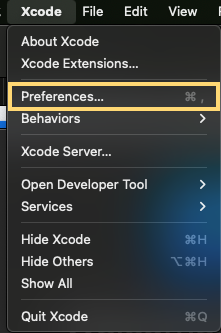
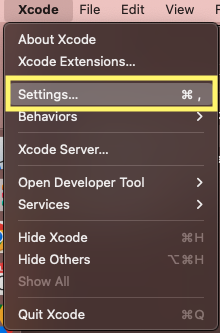
- Selecteer in het venster dat wordt geopend het tabblad ‘Accounts’.
- Selecteer rechtsonder het pluspictogram.
- Selecteer ‘Apple ID’ en druk op de knop ‘Ga door’
- Log in met de AppleID die u gebruikte bij het accepteren van uw Apple Developer-uitnodiging.
Bedrijven kunnen ingeschreven zijn in één of meerdere Apple Developer Programma's, die dan waarschijnlijk per merk gescheiden zijn. Als u meerdere accounts vindt, kan het voordelig zijn om een nieuw of enkel account te hebben voor uw toegankelijkheidstesters. Dit geeft hen eigenaarschap over wie toegang heeft.
Bereid uw testapparaat voor
Schakel de ontwikkelaarsmodus in op uw apparaat:
- Open op uw iPhone of iPad de app ‘Instellingen’.
- Selecteer ‘Privacy & Beveiliging’.
- Scroll naar de onderkant van de opties en selecteer ‘Ontwikkelaarsmodus’ om in te schakelen.
Schakel Automatisch Ondertekenen in Xcode in
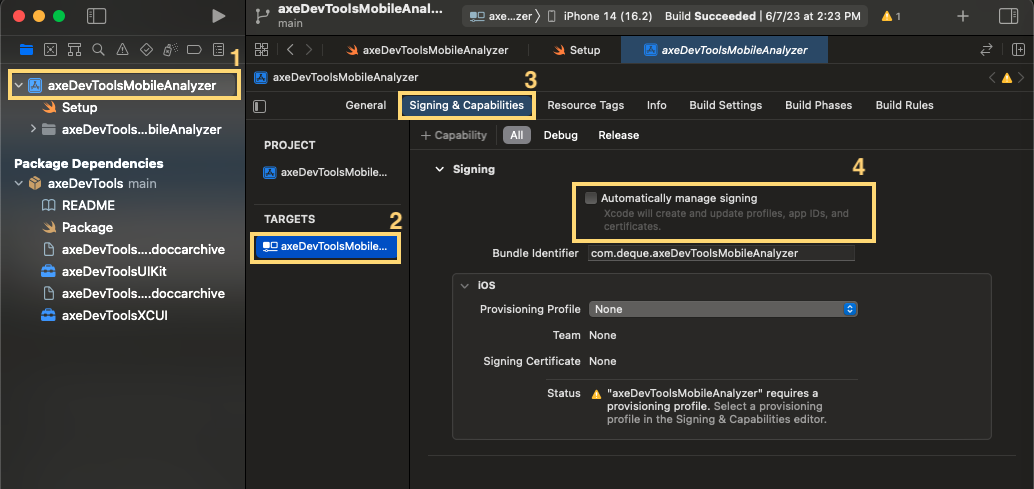
Open het Axe DevTools Mobile Analyzer Project in Xcode en volg de stappen die in de onderstaande afbeelding worden beschreven.
- Dubbelklik in de map met bestanden die je eerder hebt gedownload op
axeDevToolsMobileAnalyzer.xcodeprojom het te openen in Xcode. - Selecteer het project, genaamd ‘axeDevToolsMobileAnalyzer’, in de linker navigatie.
- Selecteer onder ‘Doelen’ ‘axeDevToolsMobileAnalyzer’.
- Selecteer het tabblad ‘Ondertekening en Mogelijkheden’.
- Selecteer het selectievakje voor ‘Automatisch beheer van ondertekening’ om het Xcode-project de resterende provisioning-processen te laten uitvoeren.
Zodra dat selectievakje is ingeschakeld, word je gevraagd je team te selecteren. - Selecteer je team in de vervolgkeuzelijst.
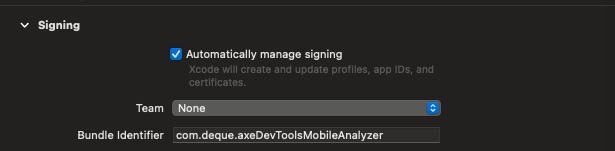
- Zie je je team niet in de lijst? Zorg ervoor dat je Apple Developer-account de juiste instellingen heeft ingeschakeld. Zie Neem deel aan een Apple Developer Programma
Vervolgens: Project instellen (Stap 3 van 4)