
Stap 3: Stel het Xcode-project in
Not for use with personal data
Stel het Xcode-project in voor uw gebruiker & toepassing
- Als je het Axe DevTools Mobile Analyzer-project nog niet in Xcode hebt geopend, open het dan vanuit de map met bestanden die je eerder hebt gedownload. Dubbelklik op
axeDevToolsMobileAnalyzer.xcodeprojom het project in Xcode te openen. - In het linker navigatiepaneel van Xcode, vouw je het project uit door de chevron (1) te selecteren en open vervolgens het
Setupbestand (2)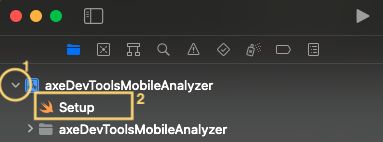
- Navigeer naar Axe Accountinstellingen om je API-sleutel te vinden of te genereren.
- Als je nog geen API-sleutel voor Axe DevTools Mobile hebt, klik op ‘+ Nieuwe API-sleutel toevoegen’. Selecteer Axe DevTools Mobile en geef je API-sleutel een naam. Je kunt deze een willekeurige naam geven, zoals ‘Mobiele API-sleutel’.
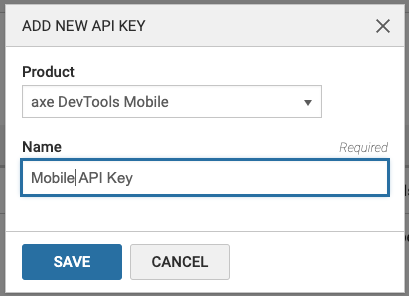
- Klik op het documentpictogram om je API-sleutel te kopiëren.

- Voeg je API-sleutel toe in het
Setupbestand, tussen de aanhalingstekensstatic let apiKey = "YOUR API KEY HERE" - Voeg de bundle-ID van je app toe in het
Setupbestand, tussen de aanhalingstekensstatic let bundleId = "YOUR BUNDLE ID HERE".
De gemakkelijkste manier om de bundle-ID te verkrijgen, is door je ontwikkelingsteam te vragen.
Als je een productie-app uit de U.S. App Store test, kun je naar de lijst van je app in de App Store zoeken via een webbrowser en de URL gebruiken om de Bundle ID van je app te vinden.
tip
Wat is een bundel-ID?
De bundel-ID is een unieke identificatie voor uw app. Elke versie van uw app kan zijn eigen ID hebben, inclusief productie, bèta, ontwikkeling, qa, enz. Dit kan per team verschillen, dus werk samen met uw ontwikkelaars als u meerdere omgevingen van uw app beheert om ervoor te zorgen dat de juiste wordt getest.
Geen bundel-ID?
Maak je geen zorgen, gebruik een van de voorgeïnstalleerde iOS-apps om de functionaliteit van de Axe DevTools Mobile Analyzer te testen:
- Apple Kaarten:
com.apple.Maps - Apple Nieuws:
com.apple.news
Volgende: Voer een scan uit (Stap 4 van 4)