
Aggiungi componenti comuni a una scansione
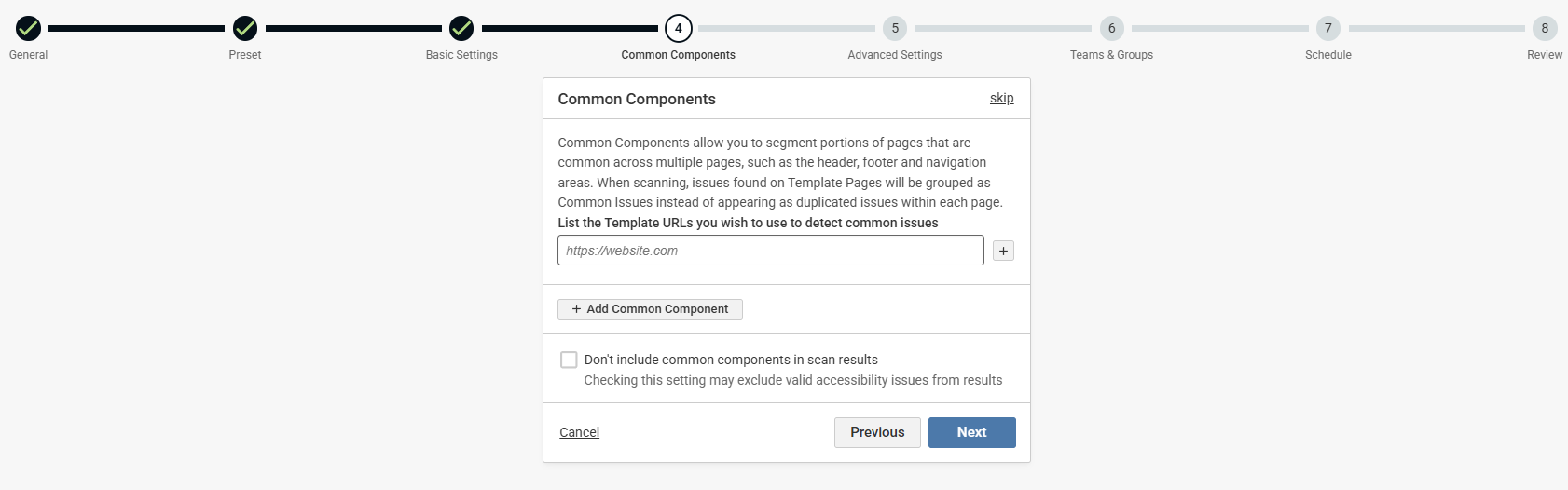
I componenti comuni ti consentono di segmentare parti delle pagine che sono condivise tra più pagine, come intestazioni, piedi di pagina e aree di navigazione. Durante la scansione, i problemi rilevati sulle pagine modello vengono raggruppati come problemi comuni anziché apparire come duplicati su ciascuna pagina.
Nota: Questo passaggio nel wizard è un passaggio facoltativo. Per saltare il passaggio dei componenti comuni, seleziona il link per saltare.
Dopo aver inserito tutte le informazioni richieste, seleziona Avanti.
-
URL del modello - Nel campo degli URL del modello, inserisci l'URL dove desideri che inizi il rilevamento dei componenti comuni (di solito l'URL di scansione), o il modello di URL. Usa l'icona + per aggiungere altri URL.
Nota: Il pattern URL è un campo indicatore e serve a fornire indicazioni sul tipo di URL utilizzati per la scansione ordinaria delle problematiche. Ad esempio, quando si definisce un componente comune con un URL di modello come https://webtestingcourse.dequecloud.com/index.php, inserire /index.php nel campo del pattern di URL del modello specifica la pagina utilizzata per i componenti comuni. Questo non influisce sul processo di scansione del sistema.
-
Aggiungi componente comune - Seleziona il pulsante + Componente Comune.
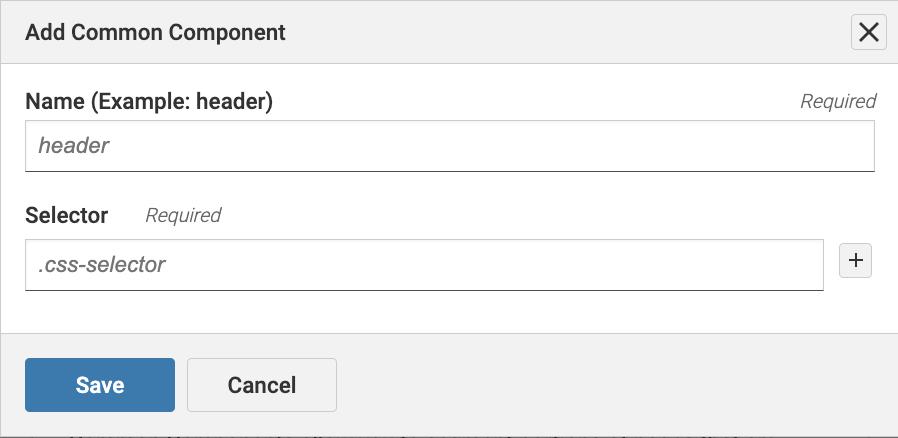
- Nome - Inserisci un nome. Ad esempio, 'Intestazione'.
- Selettore - Aggiorna il selettore del tuo componente. Puoi confermare il selettore aprendo il tuo URL in un browser. Fai clic con il tasto destro sul componente e seleziona Ispeziona. Il selettore CSS del componente verrà mostrato tra virgolette nel markup. Potresti dover aggiungere un # prima del nome del selettore se è un id o se il nome del selettore è una classe.
- Seleziona Salva per continuare.
Nota: Se non vuoi includere i componenti comuni (ad esempio i contenuti dell'intestazione o del piè di pagina), nei risultati della scansione, abilita la casella di controllo „Non includere i componenti comuni nei risultati della scansione“.