
Lista delle scansioni
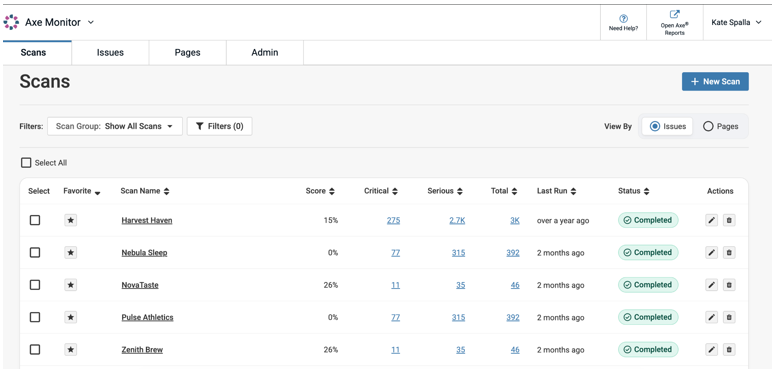
Quando accedi ad Axe Monitor, la Lista delle scansioni fornisce una panoramica di tutte le scansioni a cui puoi accedere nel sistema.
Le scansioni contrassegnate come Preferite sono ordinate per impostazione predefinita. Ogni scansione ha un nome, un punteggio, problemi critici, problemi seri, numero totale di problemi, orario dell'ultima esecuzione e stato di esecuzione della scansione. Se hai il permesso di modificare o eliminare la scansione, queste azioni appariranno nell'ultima colonna.
La colonna Totale rappresenta la somma dei punteggi delle colonne Critici, Seri, moderati e problemi minori.
Il conteggio dei problemi nella lista delle scansioni sono collegamenti che forniscono accesso diretto ai filtri. Ad esempio, un conteggio di “100” nella colonna Critici ti porterà alla lista dettagliata dei 100 problemi critici trovati per quella scansione.
Esecuzioni di scansioni in corso
Se attualmente hai delle scansioni in corso su Axe Monitor, "Esecuzioni di scansioni in corso" mostrerà inoltre le scansioni con lo stato “In esecuzione”. Seleziona la freccia per mostrare tutte le scansioni attualmente in corso, la loro durata, le pagine scansionate nell'ultima ora, il totale delle pagine scansionate e azioni per annullare, modificare o eliminare (disponibili per gli amministratori delle scansioni).
Se hai scansioni che stanno durando più del previsto, a causa di un problema con Axe Monitor, verrà visualizzato un messaggio – “I servizi di scansione non sono disponibili. Contatta l'Helpdesk.” Questo messaggio appare in tutti i casi in cui c'è un problema con Axe Monitor. Se questo messaggio non è presente e le scansioni sono lente, il ritardo potrebbe essere causato dalla tua rete.
Deseleziona "Abilita aggiornamenti della tabella in tempo reale" per interrompere l'animazione dal vivo sulla durata e sul conteggio delle pagine. Aggiorna la pagina per informazioni aggiornate.
Azioni principali
- Fai clic sul pulsante + Nuova scansione per creare una scansione.
- Visualizza per: Scegli „Issue“ o „Pagine“ per regolare i conteggi delle issue nella tabella. L'opzione „Issue“ mostrerà le issue Critiche, Gravi e Totali dell'intero scan. L'opzione „Pagine“ mostrerà il numero di pagine con issue Critiche, Gravi e complessive.
- Dopo la tabella, puoi scegliere di mostrare 10, 25, 50 o 100 record alla volta. Puoi anche navigare attraverso i record aggiuntivi usando i pulsanti freccia.
Filtri
Per default, la Lista Scan è filtrata per mostrare gli scan di tutti i gruppi ai quali hai accesso. Seleziona il menu a tendina sui filtri attivi, o fai clic su Filtri per applicare ulteriori filtri.
Nella finestra modale Filtri:
- Ordine di classificazione: impostato su Decrescente per default. Seleziona il pulsante di opzione per Crescente per modificare l'ordine di ordinamento.
- Nome scansione: Inserisci un nome di scan parziale o completo per rivedere solo lo scan corrispondente.
- Ordina per: Scegli un titolo di colonna dal menu a tendina.
- Gruppo di scansione: Seleziona un gruppo di scan dal menu a tendina. Seleziona l'icona + per filtrare al gruppo. Aggiungi ulteriori gruppi se lo desideri. Per due o più gruppi, usa la casella di controllo per specificare „Mostra solo uno scan se appartiene a tutti i gruppi selezionati“.
- Scansionato dopo: Inserisci una data nel formato MM-GG-YYYY per rivedere solo gli scan recenti.
- Visualizza solo i miei problemi: Filtra gli scan e i loro conteggi delle issue per mostrare solo le issue assegnate a te.
- Includi bisogni di revisione: controlla se desideri che le issue „da revisionare“ compaiano nei conteggi delle issue.
- Fai clic sul pulsante Salva per impostare i tuoi filtri o su Annulla per uscire.
Azioni di massa
-
Seleziona una casella per una singola scansione, o la casella “Seleziona tutto” per visualizzare le azioni di massa.
-
Scegli un'opzione dal menu a tendina Azioni di massa.
- Preferito
- Rimuovi dai preferiti
- Elimina: appare un modale per confermare l'azione. Gli scan eliminati non possono essere recuperati.
- Applica script di flusso utente condiviso: Fai clic sul pulsante Seleziona script condiviso che appare. Si aprirà un modale. Scegli uno script dal menu a tendina.
- Applica script di sessione condivisa: Scegli uno script dal menu a tendina.
- Assegna predefinito: Scegli un preset dal menu a tendina.
Inizia a dare priorità ai problemi di accessibilità
- Per analizzare i risultati degli scan, seleziona un nome di scan o il conteggio delle issue Critiche per quello scan.
- Per analizzare i risultati su più scan contemporaneamente, seleziona Rapporti Axe nella navigazione principale.