
Filtra l'Elenco delle Scansioni
Not for use with personal data
Filtrare l'elenco delle scansioni è particolarmente utile quando hai un numero elevato di scansioni e desideri ottimizzare il tuo flusso di lavoro.
Seleziona il pulsante Filtri per aprire la finestra modale con più opzioni.
Una volta impostati i filtri, attiva il pulsante Salva per applicare quelle impostazioni. Se hai bisogno di cancellare tutti i filtri impostati, seleziona il link Reimposta Filtri.
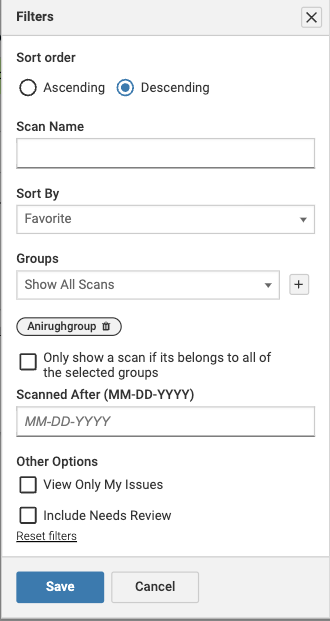
Dettagli del Modale dei Filtri
| Setting | Action |
| Ordine di classificazione | Utilizza uno dei pulsanti radio, Ascendente o Discendente, per ordinare le scansioni in ordine ascendente (A-Z, 0-9) o discendente (9-0, Z-A). |
| Nome della Scansione | Inserisci il nome della scansione da visualizzare nella pagina Elenco Scansioni. |
| Ordina per | Usa il menu a tendina per ordinare le scansioni in base a una delle colonne: Nome della Scansione, Punteggio di Accessibilità, Gruppo, Critico, Grave, Moderato o Data dell'Ultima Scansione. |
| Gruppi | Filtra per scansioni in un gruppo specifico o in diversi gruppi di scansione. Utilizza il menu a tendina per selezionare il gruppo che vuoi visualizzare e aggiungilo alla lista dei filtri cliccando il pulsante +. Se vuoi mostrare solo le scansioni appartenenti a TUTTI i gruppi selezionati, seleziona l'opzione della checkbox. |
| Scansionato dopo (MM-GG-AAAA) | Inserisci una data (MM-GG-AAAA) per mostrare solo i progetti scansionati dopo quella data. |
| Visualizza solo le mie problematiche | Seleziona questa checkbox per ridurre i risultati solo alle problematiche assegnate a te. |
| Includi da Revisionare | Seleziona questa checkbox per ampliare il conteggio delle problematiche includendo i risultati non verificati. |
| Reimposta Filtri | Usa questo link per cancellare tutti i filtri impostati. |