
Dettagli del Problema
Dalla pagina Problemi, per ottenere maggiori dettagli su un problema, selezionare l'icona della freccia. Espandendo un problema verrà mostrata ogni pagina dove questo problema si verifica, insieme al selettore CSS, la data di individuazione e lo stato.
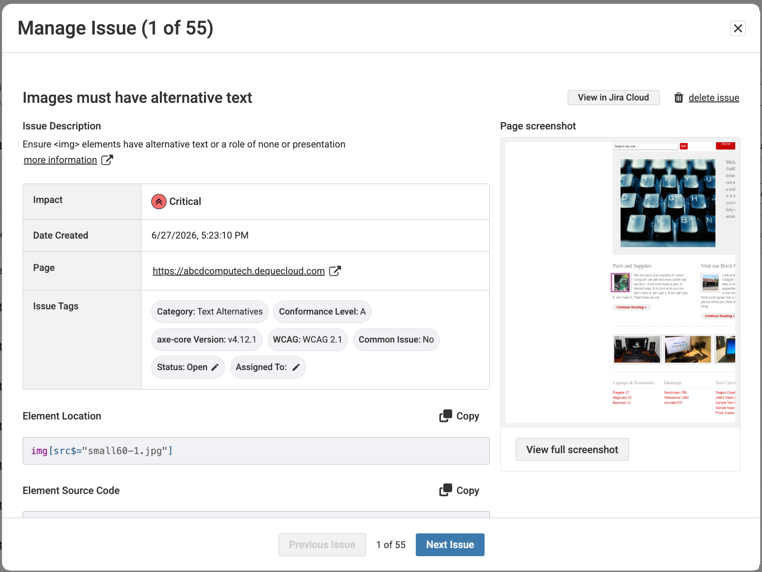
Selezionare l'icona dell'occhio per approfondire i Dettagli del Problema. Appare un modal con il titolo del problema.
-
Il titolo del problema, la descrizione, lo screenshot e la posizione dell'elemento forniscono un contesto importante su cosa sia il problema e dove si trovi sulla pagina.
-
Nella sezione descrizione del problema, selezionare "maggiori informazioni" per ulteriore aiuto da Deque University.
-
Per visualizzare l'area della pagina in cui si verifica il problema, selezionare il pulsante "Visualizza screenshot completo". Un rettangolo bianco e viola per problemi web, e una freccia bianca e viola per problemi PDF, evidenziano la posizione.
| Nome del Campo | Descrizione |
|---|---|
| Impatto | Critico, Grave, Moderato o Minore. |
| Data di Creazione | La data e l'ora in cui il problema è stato trovato per la prima volta. |
| Pagina | La pagina in cui è stato trovato il problema. |
| Tag del Problema | Categoria, Livello di conformità, Standard di testing, versione dell'asse core, Problema comune, Stato, Assegnatario. Stato e Assegnatario sono modificabili. Nota: Se stai testando con lo standard di testing RGAA e le migliori pratiche, le migliori pratiche WCAG appariranno nei risultati. |
| Stato | Segna un problema come risolto o ignorato per rimuoverlo dal conteggio dei problemi aperti. I problemi che non sono realmente risolti riappariranno come "aperti" alla prossima esecuzione della scansione. I problemi che sono "ignorati" non verranno riaperti nella prossima esecuzione della scansione, anche se esistono. |
| Descrizione del Problema | Selezionare il link maggiori informazioni per visualizzare eventuali informazioni aggiuntive sul Problema, inclusa la guida alla risoluzione. |
| Posizione dell'Elemento | La posizione del codice sorgente per i problemi HTML. Usa il pulsante di copia per copiare il codice sorgente dell'elemento. |
| Codice Sorgente dell'Elemento | Un frammento di codice sorgente per problemi HTML. Usa il pulsante di copia per copiare il codice sorgente dell'elemento. |
| Commenti | Aggiungi eventuali note pertinenti e seleziona Salva Commento. Gli utenti che hanno accesso a questa scansione possono esaminare i tuoi commenti. |
| Commenti sulla Risoluzione | Aggiungi eventuali note di rettifica e seleziona Salva Commento sulla Risoluzione. Gli utenti che hanno accesso a questa scansione possono esaminare i tuoi commenti. |
Azioni Dettaglio Problema
Integrazione con Jira: Se la tua organizzazione ha Jira integrato in Axe Account, verrà visualizzato un pulsante per inviare o visualizzare in JIRA.
Elimina problema: Eliminare un problema lo rimuoverà dalla tua esecuzione corrente della scansione. Il problema riapparirà se verrà trovato nella tua successiva esecuzione della scansione.