
Preimpostazioni
Le preimpostazioni consentono agli amministratori di axe Monitor di creare un modello di impostazioni e di applicare quel singolo modello a diverse scansioni o gruppi di scansioni.
- Non ci sono limiti al numero di preimpostazioni che puoi creare.
- Puoi applicare una preimpostazione a un numero qualsiasi di scansioni o gruppi di scansioni.
- Una scansione può avere solo una preimpostazione.
- Quando un'opzione di preimpostazione viene lasciata vuota, tale impostazione sarà modificabile nelle scansioni con la preimpostazione.
Crea una Preimpostazione
- Nella pagina Amministrazione, sotto Opzioni Amministratore, seleziona „Preimpostazioni“.
- Seleziona il pulsante „+ Nuova Preimpostazione“.
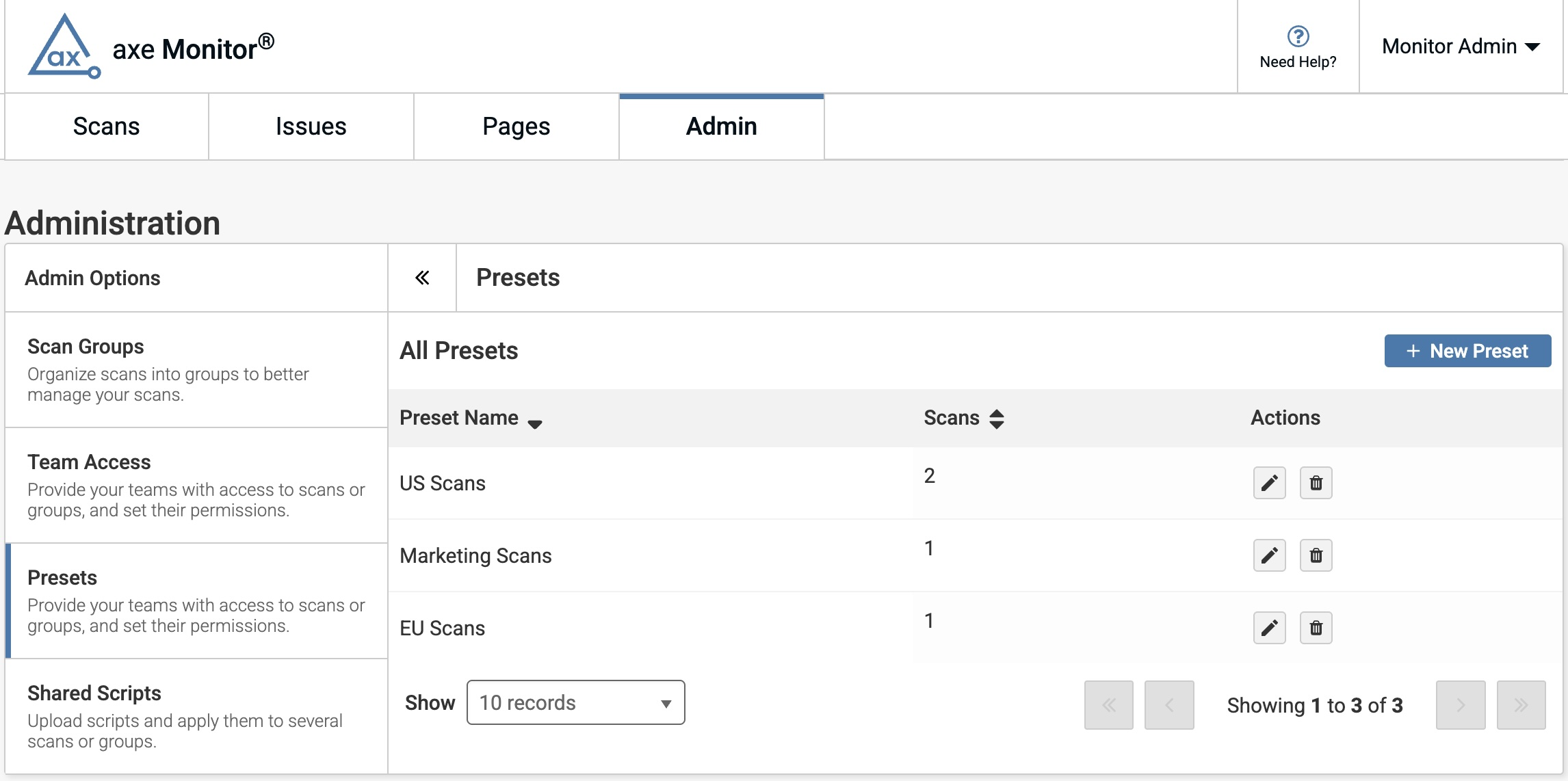
Il modulo Preimpostazione ha 4 passaggi: Generali, Componenti Comuni, Impostazioni Avanzate e Revisione.
Impostazioni Generali
-
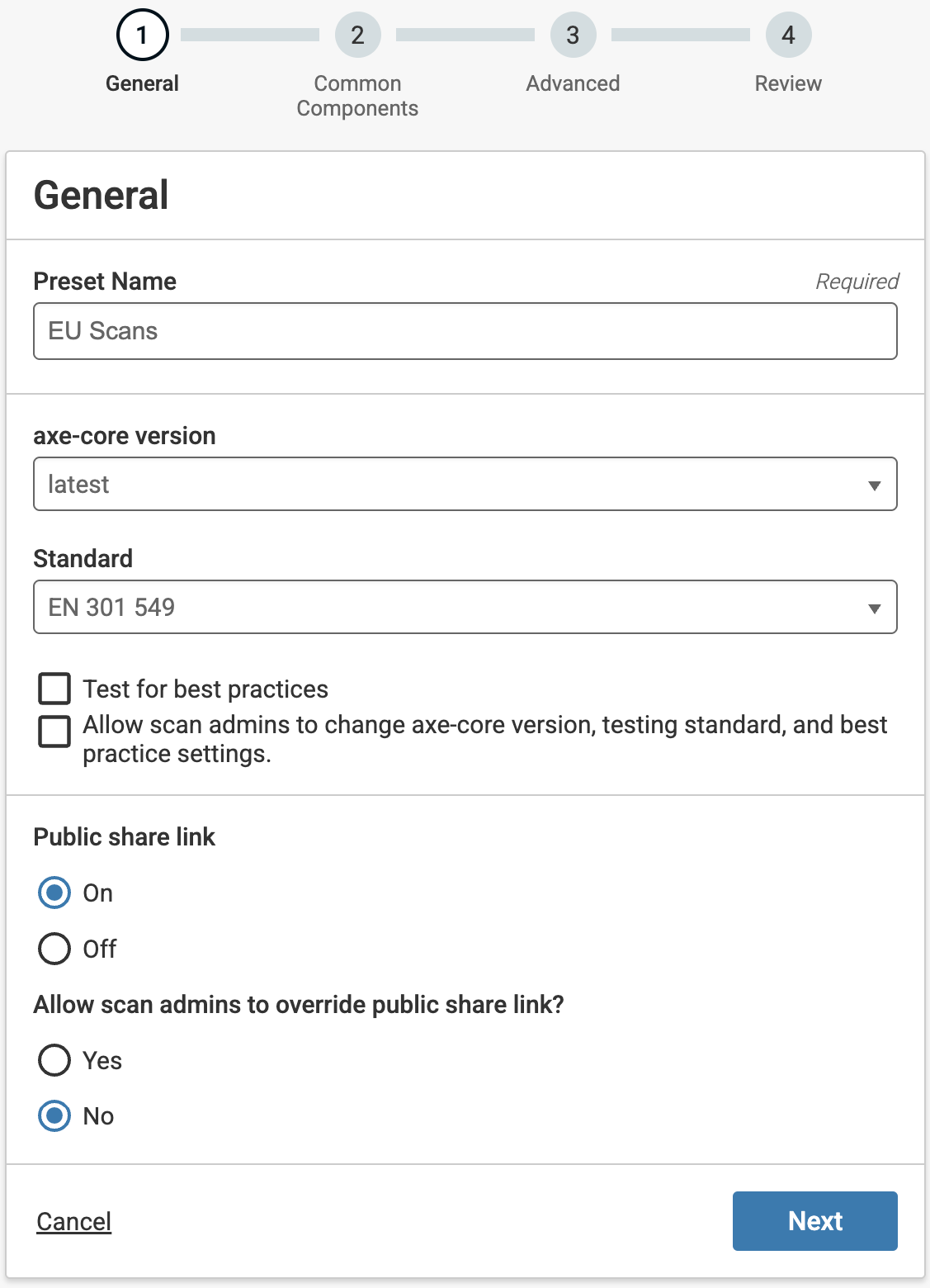
Assegna un nome alla preimpostazione di 500 caratteri o meno.
-
Seleziona una versione di axe-core. „Ultima“ aggiornerà le tue scansioni per eseguirle automaticamente sulla versione più recente di axe-core quando sarà disponibile una nuova versione.
Nota: Per testare con lo standard di test RGAA, devi scegliere di utilizzare l'ultima versione di axe core, o versioni 4.11.0 e successive dal menu a tendina menu a tendina di versione axe-core.
-
Seleziona uno Standard di Test.
-
Seleziona la casella se desideri testare per ulteriori buone pratiche. Nota: Se stai testando con lo standard RGAA, selezionare „Test per buone pratiche“ includerà i risultati WCAG.
Nota: Se stai testando con lo standard RGAA, selezionare “Testa per le migliori pratiche” includerà i risultati WCAG.
-
Seleziona la casella se desideri testare per ulteriori buone pratiche.
-
Seleziona la casella se desideri consentire agli amministratori delle scansioni di modificare la versione di axe-core, lo standard di test e se vengono testate le buone pratiche.
-
Scegli se vuoi mostrare link di condivisione pubblici, in modo che gli utenti ospiti possano accedere ai risultati di scansioni singole con un link. Se attivi i link di condivisione pubblici, scegli se desideri che gli amministratori delle scansioni controllino questa impostazione per le singole scansioni.
-
Scegli se vuoi inviare i dati delle esecuzioni delle scansioni a axe Reports. Questa impostazione è facoltativa, ma raccomandata.
-
Fai clic su „Avanti“ per procedere alla sezione Impostazioni Avanzate, „Indietro“ per tornare a Generali, o „Annulla“ per uscire.
Componenti Comuni
I Componenti Comuni ti permettono di segmentare porzioni di pagine comuni a più pagine, come l'intestazione, il piè di pagina e le aree di navigazione. Durante la scansione, i problemi trovati sulle Pagine Modello saranno raggruppati come Problemi Comuni invece di apparire come problemi duplicati in ciascuna pagina. I Componenti Comuni sono facoltativi.
Per completare la sezione Componenti Comuni:
-
Inserisci l'URL del modello dove desideri identificare problemi comuni (come "https://website.com")
-
Fai clic sul pulsante + per aggiungere ulteriori URL di template se necessario.
-
Fai clic su „Aggiungi Componente Comune“ se hai bisogno di definire un nuovo componente comune.
-
Se non vuoi includere componenti comuni nei risultati della scansione, abilita la casella di controllo Non includere componenti comuni nei risultati della scansione.
-
Fai clic su „Avanti“ per procedere alla sezione Impostazioni Avanzate, „Indietro“ per tornare a Generali, o „Annulla“ per uscire.
Nota:
- L'impostazione „Non includere componenti comuni nei risultati delle scansioni“ può essere utile se il tuo team non lavora sui componenti, come l'intestazione o il piè di pagina della pagina.
- Escludere i componenti comuni potrebbe indurti a trascurare problemi di accessibilità validi nelle tue pagine.
Impostazioni Avanzate
Le Impostazioni Avanzate delle Scansioni sono facoltative. Dopo aver inserito tutte le informazioni desiderate, seleziona Avanti. Puoi anche scegliere di saltare il passaggio selezionando il collegamento Salta.
Ambito della Scansione
-
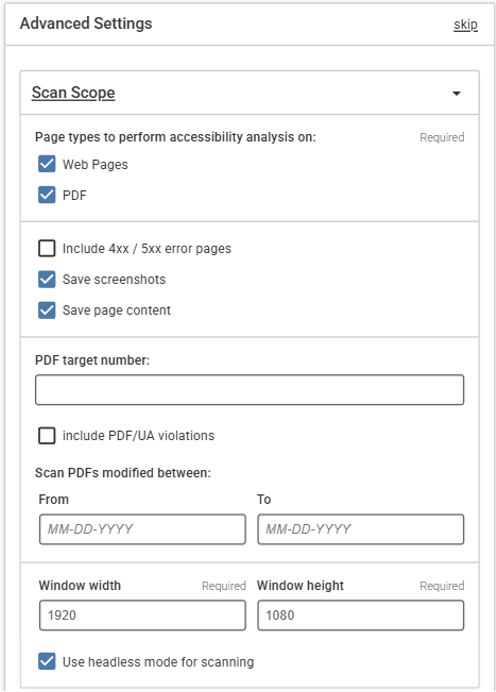
Scansiona per pagine web, PDF o entrambi. Seleziona la relativa casella. Devi selezionare almeno un'opzione.
-
(Opzionale) Seleziona Includi pagine di errore per testare problemi di accessibilità su pagine di errore 400 e 500.
-
(Opzionale) Seleziona Salva schermate per catturare immagini screenshot di ciascuna pagina completata nei risultati. Le viste dettagliate dei problemi in Axe Monitor evidenzieranno la posizione dell'elemento sulla pagina con un bordo (risultato web) o una freccia (PDFs). Questa opzione è abilitata per impostazione predefinita per le nuove scansioni.
Nota:
- Per le scansioni esistenti, "Salva schermate" è disabilitato per impostazione predefinita. Le schermate forniscono un contesto importante per la comprensione dei problemi, ma abilitare questa opzione comporterà una durata maggiore delle scansioni.
- Attualmente, le schermate non vengono catturate sui script di flusso utente e sui risultati dei problemi caricati.
-
(Opzionale) Seleziona Salva contenuto pagina per memorizzare l'intero HTML renderizzato per ciascuna pagina scansionata nella vista Dettagli Pagina.
-
Imposta Opzioni PDF se stai scansionando per i PDF.
- Numero obiettivo PDF: Inserisci un numero per limitare il numero di PDF restituiti nei tuoi risultati. Lasciare vuoto ritornerà PDF e pagine web in base alla Profondità di Scansione e al Limite Massimo di Pagine. Specificare un numero obiettivo per i PDF potrebbe far durare più a lungo la scansione.
- Includi violazioni PDF/UA: Gli standard PDF/UA sono a volte utilizzati seguendo procedure ISO. Questo fornisce controlli aggiuntivi per l'accessibilità e l'usabilità dei PDF.
- Scansiona PDF modificati tra: specifica un intervallo di date nel formato MM-GG-AAAA per scansionare solo i PDF che sono stati modificati l'ultima volta secondo l'intervallo. Questo ti permette di controllare se includere PDF obsoleti nei risultati del test.
- Numero obiettivo PDF: Inserisci un numero per limitare il numero di PDF restituiti nei tuoi risultati. Lasciare vuoto ritornerà PDF e pagine web in base alla Profondità di Scansione e al Limite Massimo di Pagine. Specificare un numero obiettivo per i PDF potrebbe far durare più a lungo la scansione.
- Includi violazioni PDF/UA: Gli standard PDF/UA sono a volte utilizzati seguendo procedure ISO. Questo fornisce controlli aggiuntivi per l'accessibilità e l'usabilità dei PDF.
- Scansiona PDF modificati tra: specifica un intervallo di date nel formato MM-GG-AAAA per scansionare solo i PDF che sono stati modificati l'ultima volta secondo l'intervallo. Questo ti permette di controllare se includere PDF obsoleti nei risultati del test.
Inizio di una Sessione
Inserisci un agent utente personalizzato se hai bisogno di una stringa di agent utente inviata nell’intestazione della richiesta durante la scansione. In alcuni casi, gli sviluppatori possono rilasciare versioni diverse del sito basate sul tipo di agent utente personalizzato. Questa impostazione ti consente di specificare quale sito scansionare. Questa capacità è utile per testare una versione mobile o tablet del tuo sito.
Inserisci un referrer personalizzato se il tuo sito richiede un reindirizzamento per essere scansionato. A volte, specificare un referrer è necessario per motivi di sicurezza, e lo strumento di scansione dovrà includere informazioni sul referrer negli URL che scansiona. Altre volte, il contenuto della pagina che viene visualizzato può dipendere dalla pagina referrer. Usa questo campo per cambiare il referrer predefinito impostato nelle intestazioni delle richieste.
Ambito URL
-
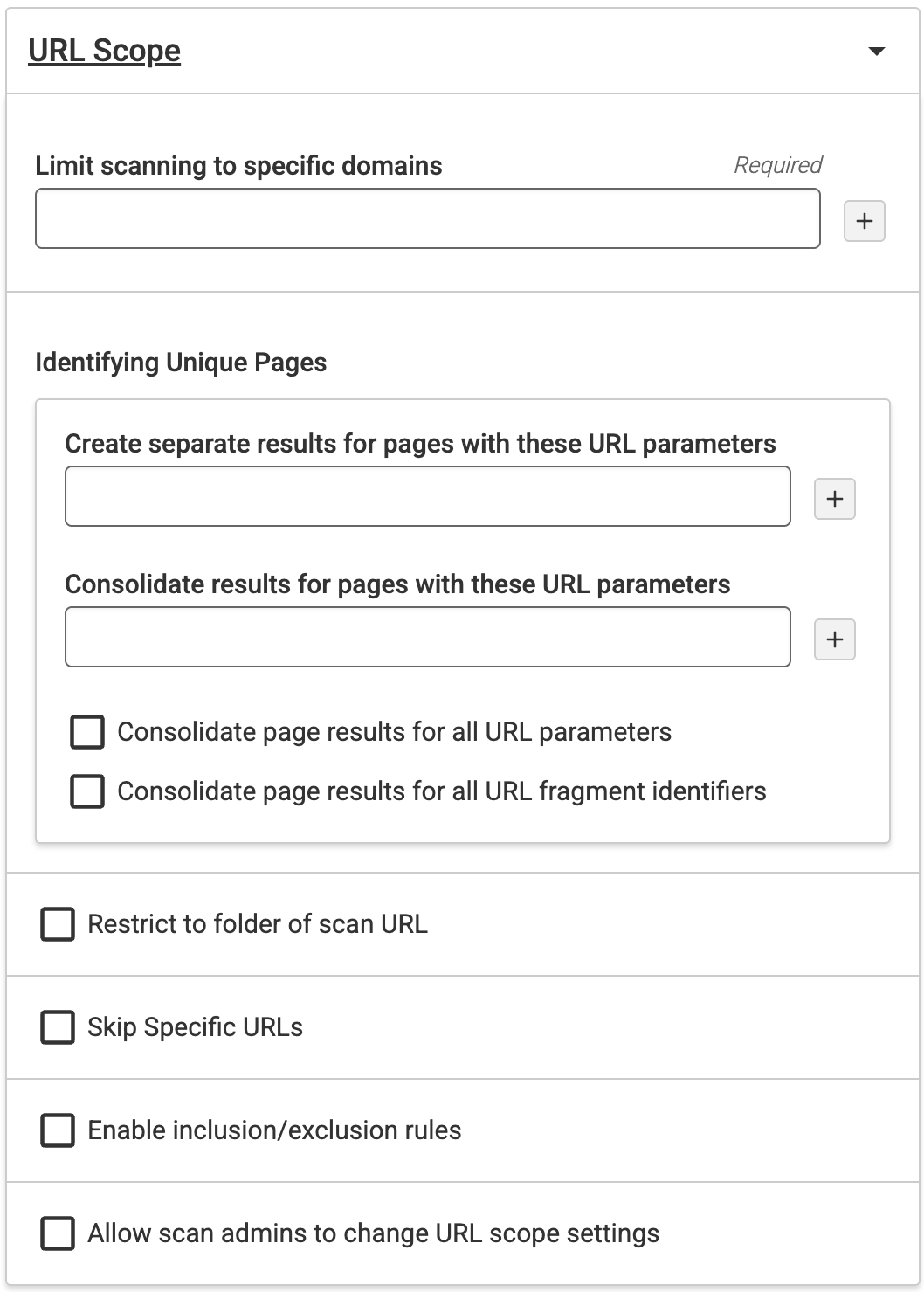
Limita la scansione a specifici domini: Restringe la scansione al dominio e a tutte le sottodirectory al suo interno. Inserire il nome del dominio limita l'analisi più di quanto faccia solo il dominio. Ad esempio, se inserisci un dominio come "deque.com", la scansione sarà limitata al dominio e non seguirà collegamenti ad altre parti del dominio. Questo ti consente di assicurarti che solo i domini fidati possano ricevere autorizzazioni.
-
Crea risultati separati per le pagine con questi parametri URL: Inserisci i parametri URL da includere durante la scansione del sito web e crea risultati separati per le pagine. I parametri URL (noti anche come stringhe di query o parametri di query URL) sono elementi inseriti nei tuoi URL per aiutarti a filtrare e organizzare i contenuti. O implementare il tracciamento sul tuo sito web. I parametri aiutano a identificare pagine uniche.
-
Consolida i risultati per le pagine con questi parametri URL: Inserisci i parametri URL da escludere durante la scansione del sito web.
-
Consolida i risultati delle pagine per tutti i parametri URL: Seleziona questa casella di controllo per escludere tutti i parametri URL durante la scansione del sito web. Selezionando questa casella di controllo si disabilitano i due campi precedenti.
-
Consolida i risultati delle pagine per tutti gli identificatori di frammenti URL: Seleziona questa casella di controllo per escludere tutti gli identificatori di frammenti URL durante la scansione del sito web. Gli identificatori di frammenti URL sono utilizzati per identificare una porzione della pagina.
-
Limita alla cartella dell'URL di scansione: Seleziona questa casella di controllo per limitare la scansione alla cartella. Di default non è selezionata.
-
Salta URL specifici: Per saltare le pagine con qualsiasi identificatore di frammento URL, usa questa casella di controllo. L'identificatore di frammento URL ti aiuta a identificare una porzione di quella pagina. Di default non è selezionata.
-
Abilita regole di inclusione/esclusione: Per aggiungere regole di inclusione/esclusione che ti permettano di usare axe Monitor per includere o escludere elementi come estensioni di file e URL dalla tua scansione, seleziona la casella di controllo Abilita regole di inclusione/esclusione. Inserisci una riga per parola chiave, frase o estensione nei campi che appaiono. Usa le virgolette intorno a frasi o parole chiave se vuoi che vengano identificate dal contenuto della pagina invece che dall'URL. Ti consigliamo di scegliere solo un tipo di regola di inclusione/esclusione.
-
Trova Testo: Inserisci una parola o una frase in questo campo e Axe Monitor ti avviserà se il testo esatto che hai inserito appare su una qualsiasi delle pagine nella tua prossima esecuzione di scansione. Questa impostazione è utile per confermare se termini come, “Dichiarazione di Accessibilità” o “WCAG 2.2” appaiono sul tuo sito.
Nota: La ricerca non è sensibile alle maiuscole, identifica solo corrispondenze esatte, e supporta fino a tre frasi contemporaneamente.
-
Consentire agli amministratori delle scansioni di modificare le impostazioni di ambito URL: Usa questa casella di controllo per permettere che le impostazioni dell'ambito degli URL siano modificabili nelle scansioni con questo preset.
Rivedere
Esaminare tutte le impostazioni applicate al preset.
Per modificare qualsiasi impostazione, seleziona i link „Torna a...“ in ciascuna sezione. Quando le tue impostazioni sono inserite come desiderato, fai clic su „Invia“ per creare il preset.
Se hai cambiato idea, fai clic su „Annulla“. Tutti i contenuti che hai inserito nel preset non verranno salvati.
Applicare preset
Quando crei o modifichi una nuova scansione, è possibile applicare i preset nella seconda fase.
Scopri di più: Creare e modificare scansioni
Dopo aver creato un preset
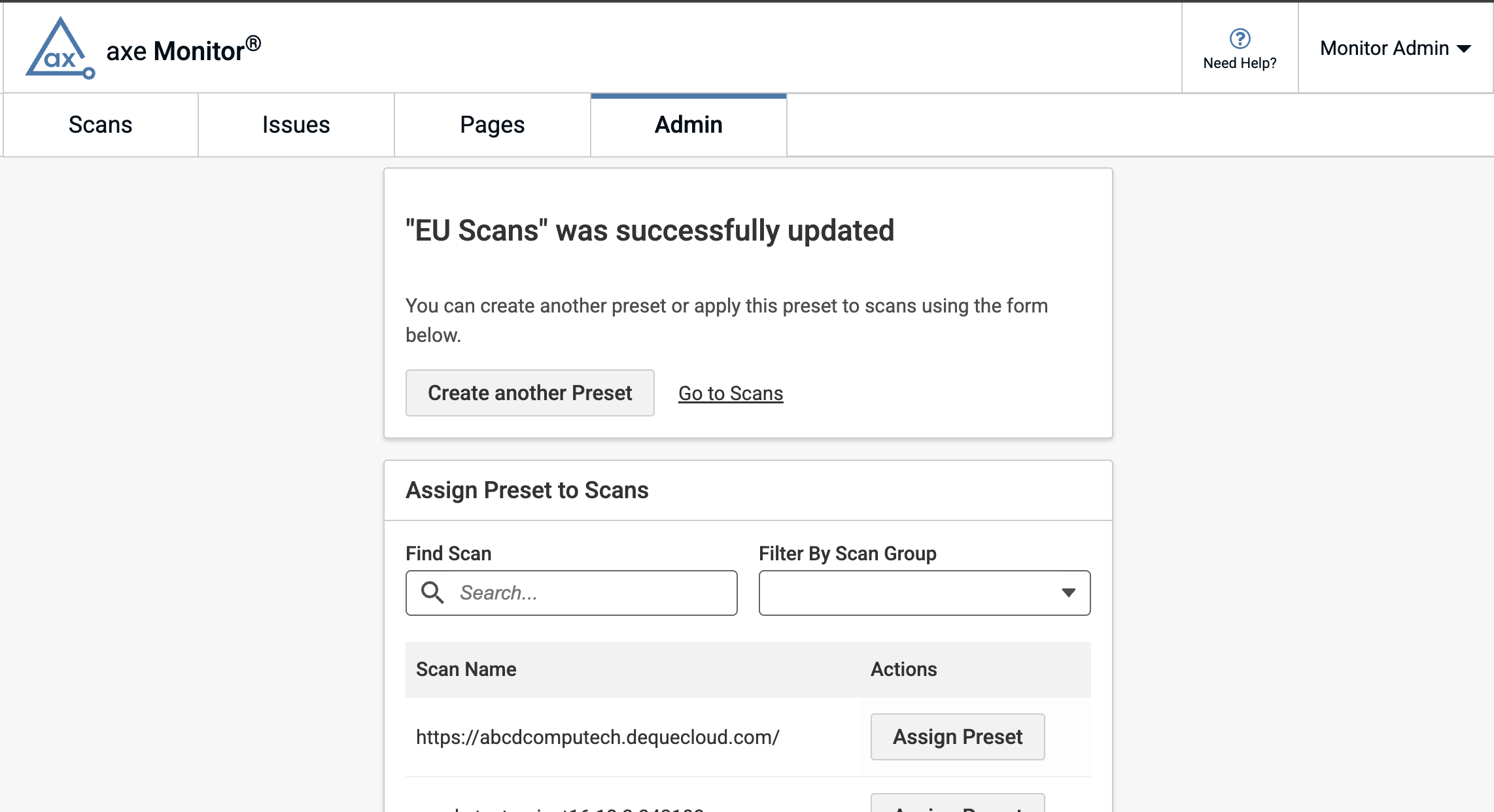
Dopo aver salvato un preset, appare una pagina di conferma che mostra che il preset è stato creato. Dopo il messaggio di successo, utilizza la barra di ricerca per trovare scansioni o gruppi di scansioni. Seleziona il pulsante „Applica preset“ per le scansioni desiderate.
Applicazione massiva dei preset
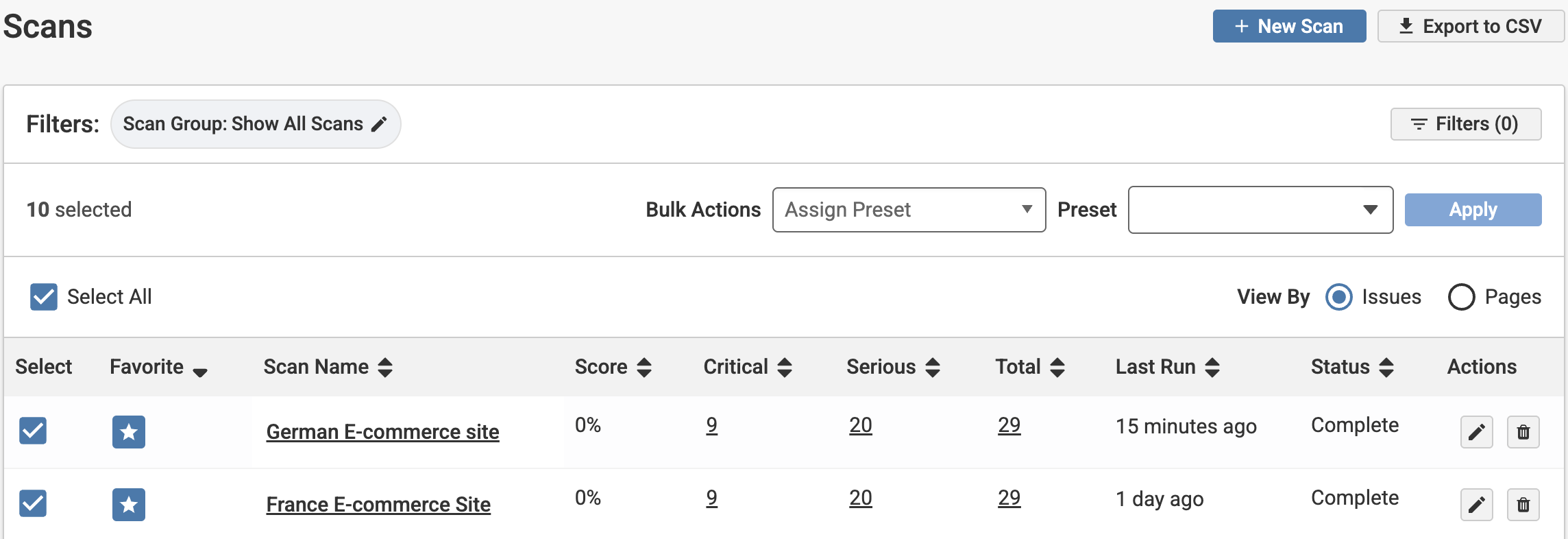
- Nella lista delle scansioni, usa la casella „Seleziona tutto“ o almeno la casella di una scansione per generare azioni di massa.
- Gli amministratori delle scansioni possono selezionare „Assegna preset“ per modificare le impostazioni di più scansioni contemporaneamente.
- Nel menu a tendina che appare, seleziona il preset desiderato.
- Fai clic su „Applica“.
- Rivedi le scansioni nel modale che appare. Fai clic su „Applica“ per aggiungere il preset alle scansioni o su „Annulla“ per tornare alla Lista delle Scansioni.
Per applicare un preset a uno o più gruppi di scansioni:
-
Seleziona il pulsante Filtri.
-
Nel campo Gruppi di Scansioni, trova il gruppo di scansioni desiderato.
-
Seleziona il pulsante + per filtrare a un gruppo di scansioni.
-
Seleziona gruppi di scansioni aggiuntivi se lo desideri.
-
Fai clic sul pulsante „Applica“ per impostare il filtro.
-
Nella lista delle scansioni, usa la casella „Seleziona tutto“ o almeno la casella di una scansione per generare azioni di massa.
-
Seleziona „Assegna preset“ per modificare le impostazioni di più scansioni contemporaneamente.
-
Nel menu a tendina che appare, seleziona il preset desiderato.
-
Fai clic su „Salva“ per applicare il preset.
Modificare o eliminare un preset
Nel pannello Preset nella sezione Amministratore, gli amministratori di Axe Monitor possono selezionare l'icona della matita sotto azioni per modificare o l'icona del cestino per eliminare un preset.