
Impostazioni Avanzate di Scansione
Le impostazioni avanzate di scansione sono opzionali. Dopo aver inserito tutte le informazioni desiderate, seleziona Avanti. Puoi anche scegliere di saltare il passaggio selezionando il link Salta.
Nota: A volte, i file .yaml non vengono riconosciuti quando si utilizza Chrome su un PC Windows. Per risolvere questo problema, aggiungi un mapping MIME per i file .yaml sul tuo PC.
Ambito della Scansione
- Scansiona per pagine web, PDF, o entrambi. Seleziona le caselle corrispondenti. È necessario selezionare almeno un'opzione.
- Seleziona l'opzione Includi pagine di errore per testare i problemi di accessibilità sulle pagine di errore 400 e 500.
- (Opzionale) Seleziona Salva screenshot per catturare immagini screenshot di ogni pagina completata nei risultati. Le viste dettagliate dei problemi in Axe Monitor evidenzieranno la posizione dell'elemento sulla pagina con un bordo (risultati web) o una freccia (PDF). Questa opzione è abilitata per impostazione predefinita per nuove scansioni.
Nota:
- Per le scansioni esistenti, "Salva screenshot" è disabilitato di default. Gli screenshot forniscono un contesto importante per comprendere i problemi, ma abilitare questa opzione farà durare di più le scansioni.
- Gli screenshot non vengono attualmente acquisiti su script di flusso utente e risultati di problemi caricati.
- (Opzionale) Selezionare Salva contenuto pagina per memorizzare l'HTML completo renderizzato per ogni pagina scansionata nella vista Dettagli Pagina.
- Imposta Opzioni PDF se stai scansionando per i PDF.
- Numero obiettivo PDF: Inserisci un numero per limitare il numero di PDF restituiti nei tuoi risultati. Lasciando questo campo vuoto verranno restituiti PDF e pagine web secondo la dimensione della scansione in "Impostazioni di Base". Specificare un numero obiettivo PDF può far durare di più la scansione.
- Includi violazioni PDF/UA: Gli standard PDF/UA sono talvolta utilizzati quando si seguono le procedure ISO. Questo fornisce controlli aggiuntivi per l'accessibilità e l'usabilità dei PDF
- Scansiona PDF modificati tra: specificare un intervallo di date nel formato MM-DD-YYYY per scansionare solo i PDF che sono stati modificati l'ultima volta secondo l'intervallo. Questo ti consente di controllare se includere PDF obsoleti nei tuoi risultati di test.
- Nota: Se un PDF è stato elaborato in modo errato senza metadati xmp e la data di modifica è assente dai metadati xmp del PDF, allora la funzione "Scansiona PDF tra" potrebbe scansionare PDF al di fuori dell'intervallo di date specificato.
- Definisci le impostazioni del viewport per scansionare siti desktop, tablet e responsive per dispositivi mobili. Questi campi non possono essere lasciati vuoti.
- Inserisci la larghezza della finestra in px (impostazione predefinita a 1920)
- Inserisci l'altezza della finestra in px (impostazione predefinita a 1080)
- Usa modalità senza interfaccia ti permette di condurre i test di accessibilità con o senza un'interfaccia utente. Per impostazione predefinita, questa opzione è abilitata e consigliata. Disattivare la modalità senza testa è utile solo per la risoluzione dei problemi.
Iniziare una Sessione
Le Variabili d'Ambiente devono essere definite durante il passaggio generale del processo di configurazione. Se carichi uno script sotto Impostazioni Avanzate nella sezione "Iniziare una Sessione" (ad esempio, uno script di autenticazione), che dipende dalle Variabili d'Ambiente, quelle variabili devono già essere configurate.
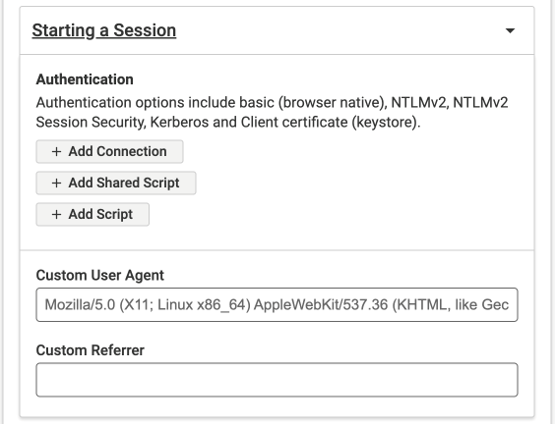
Le opzioni di autenticazione includono Basic, NTLM, Kerberos e Certificati Client. Altri tipi di autenticazione sono supportati anche con scripting.
Basic, NTLM, Kerberos, o Certificati Client
- Seleziona Aggiungi Connessione.
- Seleziona il tipo di autenticazione dal Seleziona tipo di autenticazione. Le opzioni disponibili sono:
- Basic
- NTLM
- Kerberos
- Certificati Client
- Se selezioni Certificati Client, quindi dal menu a tendina Tipo di Keystore, seleziona sia Java (JKS) che PKCS12.
- Clicca su Carica file Keystore per caricare il file del keystore. Questo deve includere i certificati pubblici e privati ed essere in formato JKS o PKCS12.
- Inserisci il tuo nome utente e la tua password nel campo Password del Keystore e clicca su Salva.
- Clicca su Avanti per salvare o su Annulla per tornare alle Impostazioni avanzate.
Script Sessione Usa uno script di autenticazione per tutti gli altri tipi di siti protetti da password.
- Seleziona “Aggiungi Script Condiviso” (se il tuo Amministratore del Monitor ha aggiunto uno script condiviso), o “Aggiungi Script.” Aggiungi Script Condiviso: Scegli uno script disponibile dal menu a tendina. Aggiungi Script: Carica uno script con i dettagli di autenticazione.
- Anteprima del contenuto dello script.
- Opzionalmente, seleziona “Esegui questo script prima di tutti gli altri script” se il tuo sito richiede il login per accedere a qualsiasi miglioramento delle funzionalità utente che hai caricato.
- Fai clic sul pulsante “Salva” per applicare lo script alla tua scansione, o “Annulla” per tornare alle Impostazioni Avanzate.
User Agent e Referente Personalizzato
Inserisci un User Agent Personalizzato se hai bisogno di una stringa dell'utente agente inviata nelle intestazioni delle richieste durante la scansione. In alcuni casi, gli sviluppatori potrebbero rilasciare diverse versioni del sito basate sul tipo di user agent personalizzato. Questa impostazione ti permette di specificare quale sito scansionare. Questa capacità è utile per testare una versione mobile o tablet del tuo sito.
Inserisci un Referente Personalizzato se il tuo sito richiede un reindirizzamento da scansionare. A volte, specificare un referente è necessario per motivi di sicurezza, e lo strumento di scansione dovrà includere informazioni sul referente negli URL che scansiona. Altre volte, il contenuto della pagina visualizzata può dipendere dalla pagina referente. Usa questo campo per cambiare il referente predefinito impostato nelle intestazioni delle richieste.
Ambito URL
-
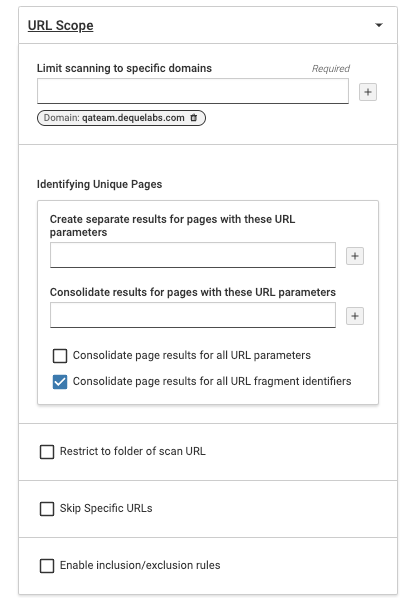
Limitare la scansione a specifici domini: (Obbligatorio) Questa opzione limita la scansione al dominio e a tutte le sottodirectory ad esso associate. Inserire il nome del dominio limita l'indicizzazione oltre il solo/i dominio/i. Ad esempio, se inserisci un dominio come deque.com, la scansione sarà limitata al dominio e non seguirà i link verso nessuna parte del dominio. Questo assicura che solo i domini attendibili possano ricevere autorizzazioni.
-
Crea risultati separati per le pagine con questi parametri URL: Inserisci i parametri URL da includere durante la scansione del sito web per generare risultati distinti per le pagine. Questi parametri, noti anche come stringhe di query o parametri di query URL, aiutano a filtrare e organizzare il contenuto o a implementare il tracciamento e identificare le pagine uniche.
-
Consolida i risultati per le pagine con questi parametri URL: Inserisci i parametri URL da escludere durante la scansione del sito web.
-
Consolida i risultati delle pagine per tutti gli identificatori di frammenti URL: Seleziona questa casella di controllo per escludere tutti i parametri URL durante la scansione del sito web. In tal modo si disabiliteranno i due campi precedenti. I frammenti URL sono utilizzati per identificare porzioni specifiche di una pagina.
-
Limita alla cartella dell'URL di scansione: Seleziona questa casella di controllo per limitare la scansione alla cartella. Di default, questa opzione non è selezionata.
-
Salta URL Specifici: Seleziona questo campo per escludere pagine specifiche da una scansione. Inserisci un URL completo per riga (inizia con https://, e senza virgole).
-
Abilita regole di inclusione/esclusione: Seleziona questa casella di controllo per aggiungere regole che consentono ad Axe Monitor di includere o escludere estensioni di file e URL dalla tua scansione. Inserisci una parola chiave, una frase o un'estensione per riga nei campi che appaiono. Usa virgolette attorno alle frasi o parole chiave se desideri che vengano identificate dal contenuto della pagina anziché dall'URL. Raccomandiamo di scegliere solo un tipo di regola di inclusione/esclusione.
-
Cerca Termini di Testo: Inserisci una parola o una frase in questo campo, e Axe Monitor ti segnalerà se il testo esatto che hai inserito appare su una qualsiasi delle pagine nel tuo prossimo ciclo di scansioni. Questa impostazione è utile per verificare se termini come "Dichiarazione di Accessibilità" o "WCAG 2.2" appaiono nel tuo sito.
Nota: La ricerca non è sensibile alle maiuscole, identifica solo le corrispondenze esatte e supporta fino a tre frasi alla volta.
Ottimizzazione
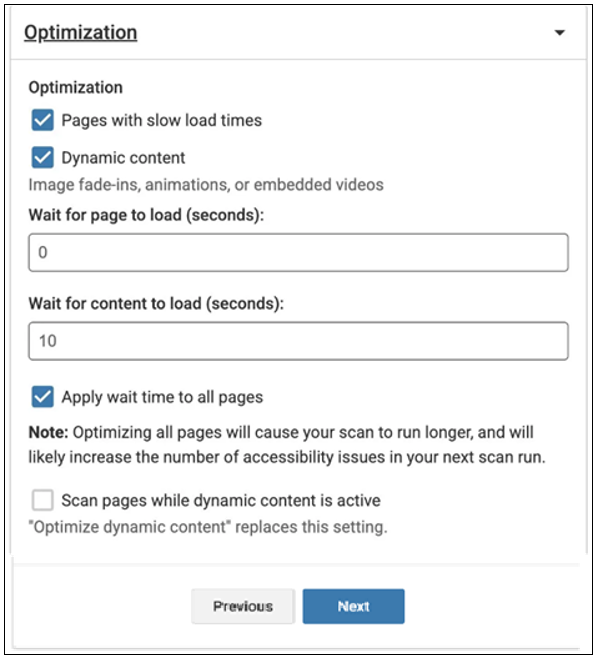
Pagine con tempi di caricamento lenti: Usa questa opzione per le pagine che richiedono più tempo per caricarsi completamente e visualizzare il loro contenuto. Quando selezionato, appare Attendere il caricamento della pagina. Inserisci il numero di secondi che vuoi che Axe Monitor aspetti prima di scansionare ogni pagina. Il tempo di attesa predefinito è di 3 secondi.
Contenuto dinamico: Seleziona la casella di controllo per estendere la quantità di tempo che Axe Monitor aspetterà prima di scansionare ogni pagina.
Axe Monitor attenderà il caricamento degli elementi come:
- Fade-in delle immagini
- Animazioni
- Componenti caricati pigramente
- Media integrati (ad es., video, iframe)
- Contenuti resi tramite JavaScript dopo il caricamento iniziale della pagina
Quando viene selezionata l'ottimizzazione per contenuti dinamici, sarà necessario aggiungere un tempo di attesa sia per le pagine che per i contenuti.
Il tempo di attesa predefinito per i contenuti è di 10 secondi.
Scansiona le pagine mentre il contenuto dinamico è attivo: Questa impostazione ti permette di completare rapidamente le scansioni quando hai grandi quantità di animazioni e video incorporati. Attivando questa opzione, il motore di scansione considererà la pagina caricata quando lo stato pronto del documento è impostato su interattivo (invece di completo, che è il comportamento predefinito del sistema). AVVERTENZA: Questa opzione è sperimentale e dovrebbe essere evitata a meno che non sia assolutamente necessario.
Priorità: Se desideri che alcune scansioni nel tuo sistema finiscano prima o dopo, modifica la priorità. Una scansione ad alta priorità riceverà il doppio delle risorse disponibili rispetto a una scansione a media priorità. Una scansione a media priorità riceverà il doppio delle risorse disponibili rispetto a una scansione a bassa priorità.