Azioni in blocco nella vista dei problemi
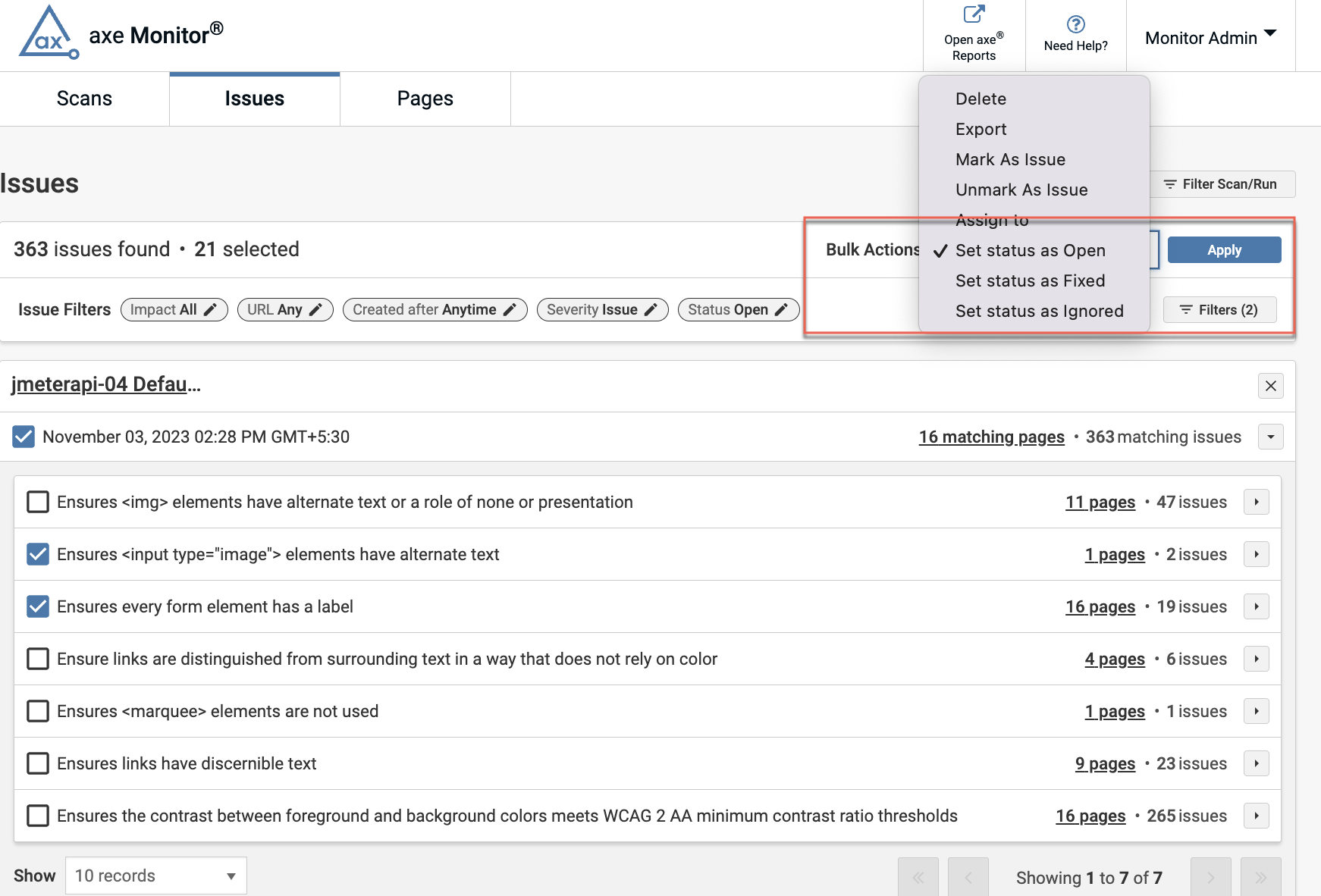
Puoi eliminare, esportare, segnare/non segnare come problemi e aggiornare lo stato per diversi risultati contemporaneamente.
Prima di eseguire un'azione in blocco, seleziona tutti o singolarmente i problemi che desideri aggiornare. Il menu a tendina delle Azioni in blocco si attiverà.
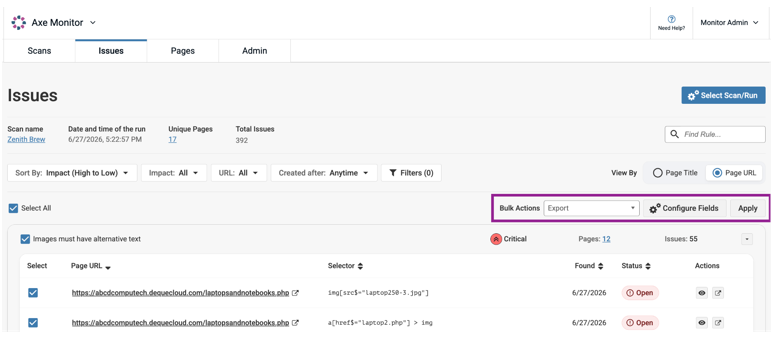
Esportazione in massa
I problemi possono essere esportati come file CSV o JSON universali Axe.
Esportazione CSV
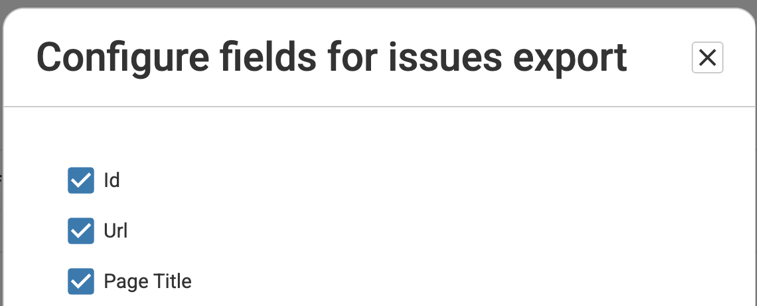
- Quando selezioni Esporta dal menu a tendina, appare un pulsante per Configura campi. Per ridurre il numero di colonne nel tuo file CSV, seleziona solo le colonne rilevanti per te.
- Quando selezioni un'opzione Legacy (dettagliata o breve) dal menu a tendina Esporta, riceverai file CSV nello stesso formato delle versioni precedenti di Axe Monitor.
Seleziona Applica per generare il tuo download.
Nota:
- Quando esporti problemi (Legacy Dettagliato o Legacy Breve) usando Axe Monitor, puoi esportare qualsiasi numero di problemi in una volta. Se il totale supera 50.000, i problemi vengono suddivisi in più file CSV, ciascuno contenente fino a 50.000 problemi, e vengono scaricati insieme come file zip.
- Dopo l'esportazione dei problemi, gli utenti possono cliccare su un link di dettaglio del problema nel file CSV per visualizzarne i dettagli. Questa azione aprirà direttamente la pagina HTML dei Dettagli Problema. Se l'utente non ha già effettuato l'accesso, verrà richiesto di accedere prima di accedere ai dettagli del problema.
- Per filtrare i problemi di accessibilità dai problemi di migliori pratiche, esporta il report utilizzando l'opzione Legacy Dettagliato. Nel file CSV, i problemi senza un livello WCAG o criterio di successo sono problemi di Buona Pratica.
Esportazione JSON
Quando selezioni Esporta in JSON e selezioni Applica, verrà scaricato un file JSON con i tuoi risultati. Questo file utilizza il formato universale Axe.
Elimina
Usa questa opzione con cautela. Quando selezioni Elimina e poi Applica, i risultati eliminati non possono essere ripristinati.
Se un problema eliminato viene trovato ancora nella scansione successiva, il problema eliminato verrà visualizzato come Aperto. Per evitare ciò, puoi invece deselezionare il problema.
Segna come Problemi
I risultati Da rivedere possono essere segnati come problemi una volta analizzati e determinato che sono veri problemi di accessibilità.
Per segnare i risultati come problemi, seleziona i risultati e scegli Segna come Problema dal menu a discesa Azione collettiva. Seleziona Applica e conferma la tua azione nel modulo.
Deseleziona come Problemi
Usa l'opzione Deseleziona come Problema quando non sei sicuro se un problema sia un problema di accessibilità valido.
Per deselezionare i problemi, seleziona i risultati e scegli Deseleziona come Problema dal menu a tendina Azioni in blocco. Questo restituisce lo stato del problema a Da rivedere.
Seleziona Applica e conferma la tua azione nel modale.
Assegna a Utente
Quando selezioni Assegna a dal menu a discesa Azione collettiva, appare un menu a discesa aggiuntivo con gli utenti che hanno accesso a questa scansione. Seleziona un utente e seleziona il pulsante Applica. Nel modulo di conferma, conferma o annulla le tue modifiche.
L'assegnazione dei problemi ti consente di filtrare per problemi assegnati a una persona, o consente all'assegnatario di filtrare la loro lista delle Scansioni per “Visualizza solo i miei problemi”.
Nota: Puoi assegnare solo un utente a un problema.
Imposta lo Stato
Per aggiornare lo stato, seleziona risultati e scegli aperto, risolto o ignorato dal menu a discesa Azione collettiva. Seleziona Applica.
- Altri argomenti rilevanti
- Dettagli dell'Issue
- Vista delle Pagine