
Importazione collettiva degli accessi al team
Per fornire l'accesso a diversi livelli di molti team e molte scansioni o gruppi contemporaneamente, puoi creare un file CSV per importazione in blocco. Dalla pagina Pagina di accesso al team, seleziona il pulsante Importazione collettiva.
-
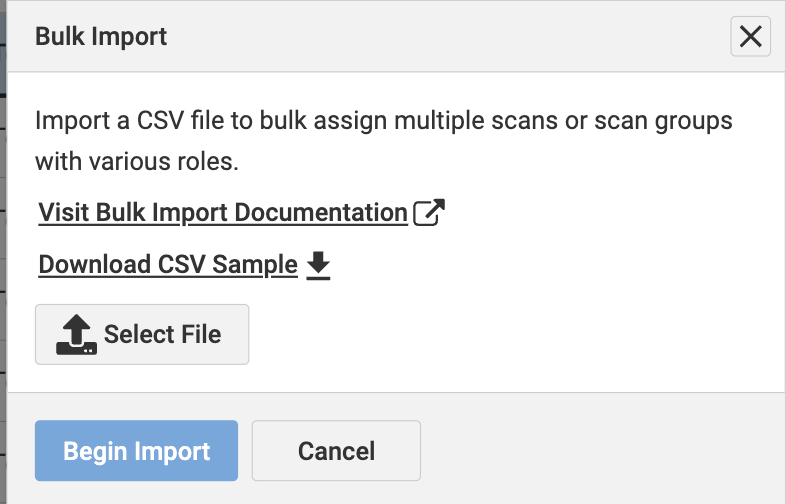
Nel modale che si apre, scarica un file CSV di esempio per verificare il formato del file CSV da caricare.
-
Seleziona e carica il tuo file CSV.
-
Seleziona il pulsante Inizia importazione.
Dopo il caricamento, appare un messaggio di conferma: “Accesso al team caricato con successo.”
Se nel tuo file vengono trovati errori, appare un messaggio con i dettagli rilevanti. Puoi copiarli e correggerli nel tuo file prima di ricaricarlo.
-
I team, insieme alle loro scansioni assegnate e ai gruppi di scansioni con vari ruoli, appaiono sulla pagina Pagina di accesso al team.
Dettagli del file CSV
I seguenti campi e valori devono essere formattati correttamente nel file CSV per caricare e dare a diversi team accesso a più scan e gruppi contemporaneamente.
- Il tuo file deve avere una riga per ogni assegnazione di team.
- Se vuoi dare a un team accesso a più scan o gruppi di scan, dovresti avere più righe con quel nome di team.
- Per ogni riga, deve essere compilato il nome del scan o del gruppo di scan.
I nomi dei team, degli scan e dei gruppi di scan devono corrispondere esattamente a come appaiono in axe Monitor.
| Campo | Descrizione dell'uso | Obbligatorio |
|---|---|---|
| Nome del team | Inserisci il nome del team a cui saranno assegnati lo scan e il gruppo di scan. | Richiesto |
| Scansione | Inserisci il nome dello scan esattamente come appare in axe Monitor per assegnarlo al team. | Opzionale |
| Nome del gruppo di scan | Inserisci il nome del gruppo di scan esattamente come appare in axe Monitor per assegnarlo al team. | Opzionale |
| Ruolo | Amministratore, Membro o Visualizzatore. | Richiesto |