
Script Condivisi
Not for use with personal data
Gli Script Condivisi consentono agli amministratori di Axe Monitor di caricare file di specifiche e applicarli a più scansioni per avviare una sessione (autenticazione) e seguire flussi utente precisi.
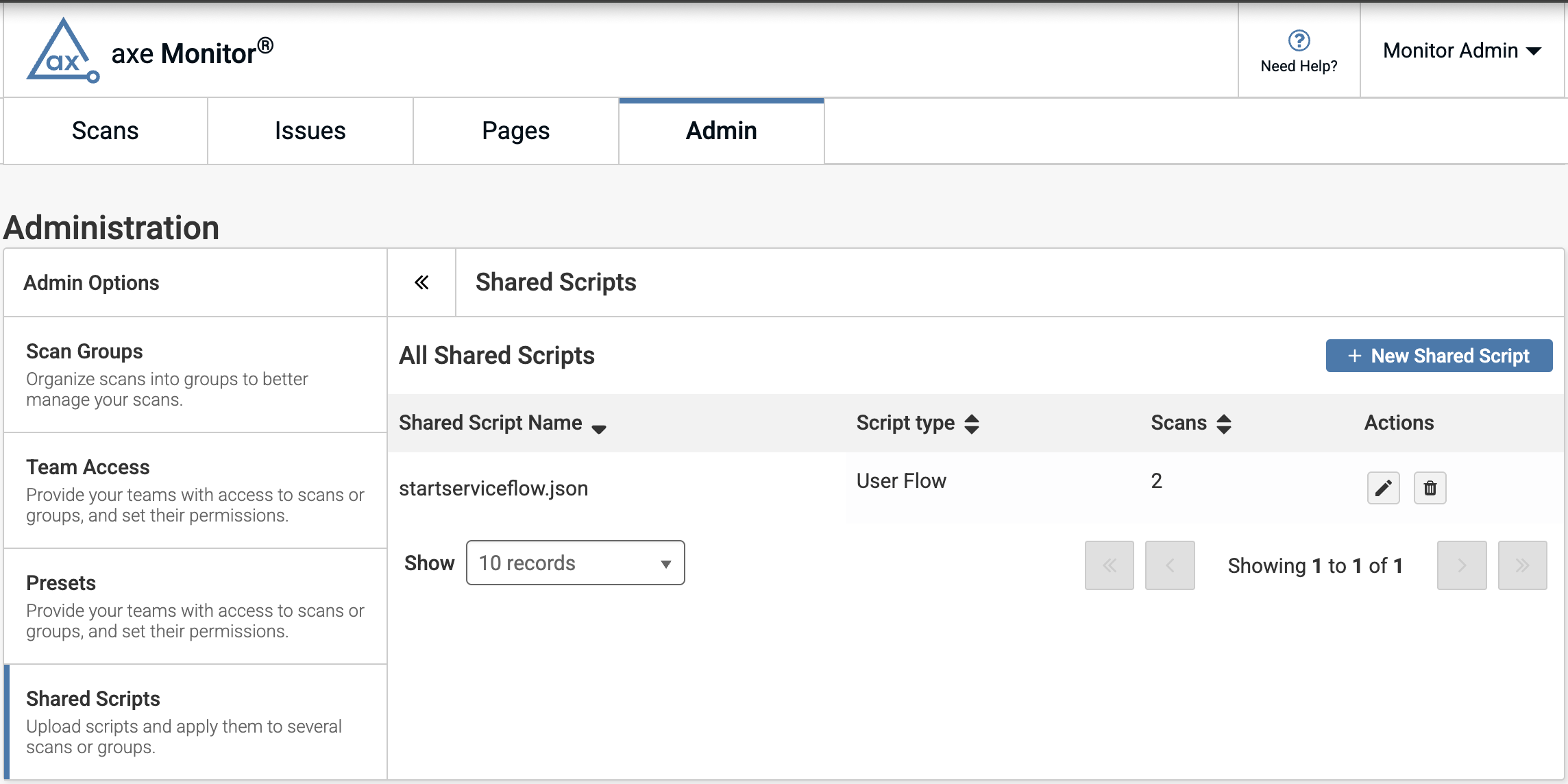
Carica uno Script Condiviso
- Nella pagina Admin, sotto Opzioni Admin, seleziona „Script Condivisi“.
- Seleziona il pulsante „+ Nuovo Script Condiviso“.
- Appare un nuovo modulo. Scarica Axe DevTools CLI.
- Usa il istruzioni per creare un file .JSON o .yml contenente il tuo script.
- Salva il tuo script con un nome file descrittivo, in modo che altri possano facilmente applicarlo alle scansioni. Ad esempio, „marketing-sites-login.json“ è più descrittivo rispetto a „loginscript.json“.
- Clicca su „Seleziona File Script“ per caricare il tuo file.
- Clicca su „Avanti“ per procedere o su „Annulla“ per uscire.
Variabili d'Ambiente
Opzionalmente memorizza informazioni sensibili come nomi utente e password in modo sicuro all’interno dei tuoi script. Durante l'esecuzione di uno script, le variabili d'ambiente (espresse come "<< env.VARIABLE_NAME >>") sono sostituite con i valori forniti.
- Seleziona il pulsante „Aggiungi Variabile d'Ambiente“ per inserire il nome e il valore.
- Clicca sul pulsante „Avanti“ per continuare, „Precedente“ per tornare alle impostazioni generali, o „Annulla“ per tornare agli Script Condivisi.
Revisiona e Invia
- Revisiona tutto il contenuto nel tuo file di specifiche.
- Per modificare il tuo script, seleziona il pulsante „Indietro“
- Quando il tuo file di specifiche è pronto per essere caricato, clicca su „Invia“ per creare lo Script Condiviso.
Applica in Massa gli Script Condivisi
- Nella Lista di Scansione, utilizza la casella di controllo „Seleziona tutti“ o almeno la casella di controllo di una scansione per generare azioni in massa.
- Gli amministratori delle scansioni possono selezionare „Applica Script Condiviso di Sessione“ o „Applica Script Condiviso di Flusso Utente“ per modificare le impostazioni di più scansioni contemporaneamente.
- Nel menu a tendina che appare, seleziona lo script desiderato e clicca sull'icona ‘+’.
- Clicca su „Applica“.
- Revisiona le scansioni nel modulo che appare. Clicca su „Applica“ per aggiungere lo script alle scansioni o su „Annulla“ per tornare alla Lista di Scansione.

Per applicare uno script condiviso a uno o più gruppi di scansione:
- Seleziona il pulsante Filtri.
- Nel campo Gruppi di Scansione, trova il gruppo di scansione desiderato.
- Seleziona il pulsante + per filtrare un gruppo di scansione.
- Seleziona gruppi di scansione aggiuntivi se lo desideri.
- Clicca sul pulsante „Applica“ per impostare il tuo filtro.
- Nella Lista di Scansione, utilizza la casella di controllo „Seleziona tutti“ o almeno la casella di controllo di una scansione per generare azioni in massa.
- Gli amministratori delle scansioni possono selezionare „Applica Script Condiviso di Sessione“ o „Applica Script Condiviso di Flusso Utente“ per modificare le impostazioni di più scansioni contemporaneamente.
- Nel menu a tendina che appare, seleziona lo script desiderato e clicca sull'icona ‘+’.
- Clicca su „Applica“.
- Revisiona le scansioni nel modulo che appare. Clicca su „Applica“ per aggiungere lo script alle scansioni o su „Annulla“ per tornare alla Lista di Scansione.
Modifica o Elimina uno Script Condiviso
Nel pannello Script Condiviso nella sezione Admin, gli amministratori di Axe Monitor possono selezionare l'icona della matita sotto azioni per modificare, o l'icona del cestino per eliminare uno script condiviso.