
Gestisci Dettagli Pagina
Not for use with personal data
Dalla vista Pagine in axe Monitor, ogni pagina nella tua esecuzione della scansione ha conteggi di problemi suddivisi per impatto, un conteggio totale di problemi e lo stato dalla corsa della scansione.
Per ottenere più dettagli su una pagina, clicca sull'icona dell'occhio per aprire una finestra modale con più informazioni.
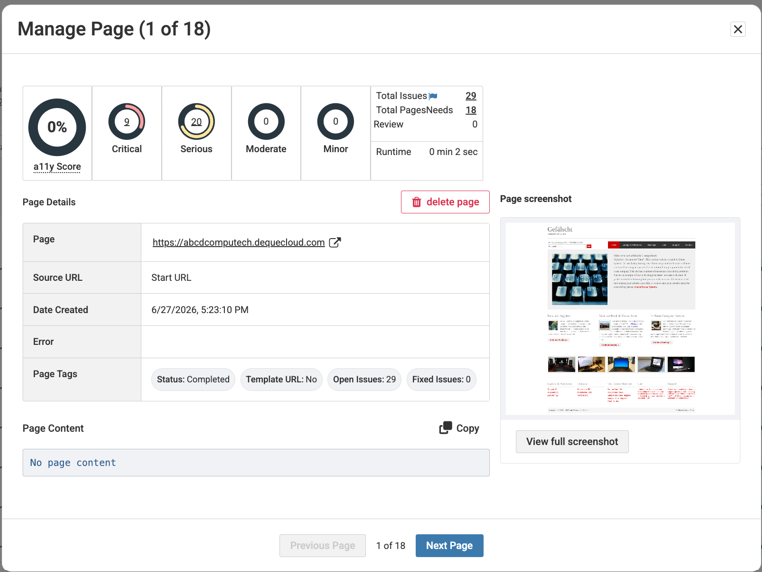
| Nome Campo | Descrizione |
|---|---|
| Punteggio di Accessibilità | Ogni pagina riceve un punteggio di accessibilità basato sui problemi e sull'impatto dei problemi per quella pagina. |
| Dettagli Problemi | Conteggi dei problemi per problemi critici, gravi, moderati e minori. Seleziona il numero in ciascun grafico per visualizzare questi problemi. |
| Problemi Totali | Il numero totale di problemi sulla pagina. Seleziona il numero per visualizzare il numero totale di problemi nella pagina Problemi. |
| Pagine Totali | Il numero totale di pagine nella scansione. Seleziona il numero per visualizzare un elenco di queste pagine. |
| Necessita di Revisione | I risultati sulla pagina sono contrassegnati come necessitanti revisione. Seleziona il numero per visualizzare questi risultati. |
| Tempo di Esecuzione | Il tempo che axe Monitor ha impiegato per scansionare la pagina. |
| Elimina Pagina | Seleziona l'icona di eliminazione per eliminare la pagina. |
| Pagina | Seleziona il link per aprire la pagina in una nuova scheda. |
| URL Sorgente | Seleziona il link per aprire l'URL sorgente della pagina in una nuova scheda. |
| Data di Creazione | La data in cui la pagina è stata scansionata per la prima volta. |
| Errore | Qualsiasi errore trovato durante la scansione della pagina. |
| Tag Pagina | Stato, URL Modello (Componenti Comuni), conteggio problemi aperti e conteggio problemi risolti. |
| Contenuto della Pagina | Il codice sorgente della pagina viene salvato solo se l'impostazione della scansione per salvare il contenuto della pagina è attivata. Usa il pulsante copia per copiare il codice sorgente dell'elemento. |
| Screenshot della Pagina | Mostra un'anteprima della pagina PDF catturata durante la scansione. Seleziona Visualizza screenshot completo per aprire lo screenshot della pagina intera per la revisione. Nota: Gli screenshot sono disponibili solo quando questa impostazione è attivata per la scansione. |
Usa i pulsanti Pagina Precedente e Pagina Successiva per navigare tra le pagine. Chiudi la finestra di dialogo Gestisci Pagina per tornare alla vista Pagine.