Barrierefreiheits-Gesundheitsdiagramm
Das Barrierefreiheits-Gesundheitsdiagramm zeigt Daten auf drei verschiedene Arten an:
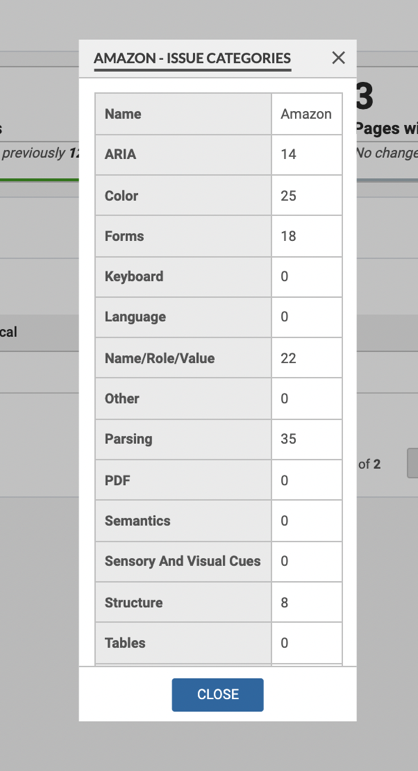
- Probleme nach Kategorie
- Probleme nach Schweregrad
- Seiten mit Problemen
Sie können die Daten auch als Tabelle anzeigen und in eine CSV- oder JSON-Datei exportieren.
Probleme nach Kategorie
Dieses Blasendiagramm bietet eine Ansicht der gesamten Anzahl von Barrierefreiheitsverletzungen, die innerhalb der ausgewählten Hierarchieebene in fünfzehn (15) umsetzbaren Kategorien gefunden wurden. Die Kategorien sind (in alphabetischer Reihenfolge):
-
Aria
-
Farbe
-
Formulare
-
Tastatur
-
Sprache
-
Name, Rolle, Wert
-
Sonstiges
-
Parsing
-
PDF
-
Semantik
-
Sensorische und visuelle Hinweise
-
Struktur
-
Tabellen
-
Textalternativen
-
Zeit und Medien

Die Farbe der Blase spiegelt die Gesamtzahl der in dieser Problemgruppe gefundenen Verstöße wider. Die Zählungen geben die Anzahl der Probleme für jede Kategorie an.
Probleme nach Schweregrad
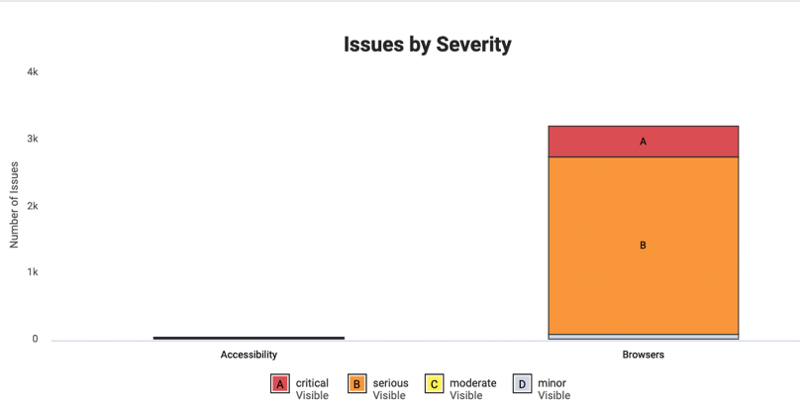
Dieses Diagramm erfasst die gesamte Anzahl der erfassten Barrierefreiheitsprobleme auf der ausgewählten Hierarchieebene nach Schweregrad des Problems. Die derzeit unterstützten Schweregrade sind:
-
Kritisch
-
Ernst
-
Mäßig, und
-
Gering
Diese Informationen werden standardmäßig in einem gruppierten Balkendiagramm dargestellt.
Das Auswählen eines Balkens im Diagramm löst einen Drilldown in die enthaltenen Hierarchieebenen aus. Das Auswählen des Schweregrads in der Legende bietet eine gefilterte Ansicht desselben Diagramms, gefiltert nach dem ausgewählten Schweregrad.
Sie können das Schweregrad-Symbol unterhalb des Diagramms auswählen oder abwählen, um die Art des Schweregrads im Diagramm anzuzeigen oder zu entfernen.
Das Auswählen des Blattknotens (gilt nicht für axe DevTools-Diagramme) öffnet einen neuen Browser-Tab oder ein neues Fenster zur Navigation zum entsprechenden axe Monitor® Projekt oder axe Auditor Testfall für diesen Blattknoten.
Seiten mit Problemen
Mit diesem Donut-Diagramm können Sie die Anzahl der Seiten mit Barrierefreiheitsverletzungen innerhalb jeder Einheit der ausgewählten Hierarchieebene ermitteln. Innerhalb einer Organisation kann dieses Diagramm Ihnen ein Gefühl für die Arbeitsbelastung jeder Einheit vermitteln.
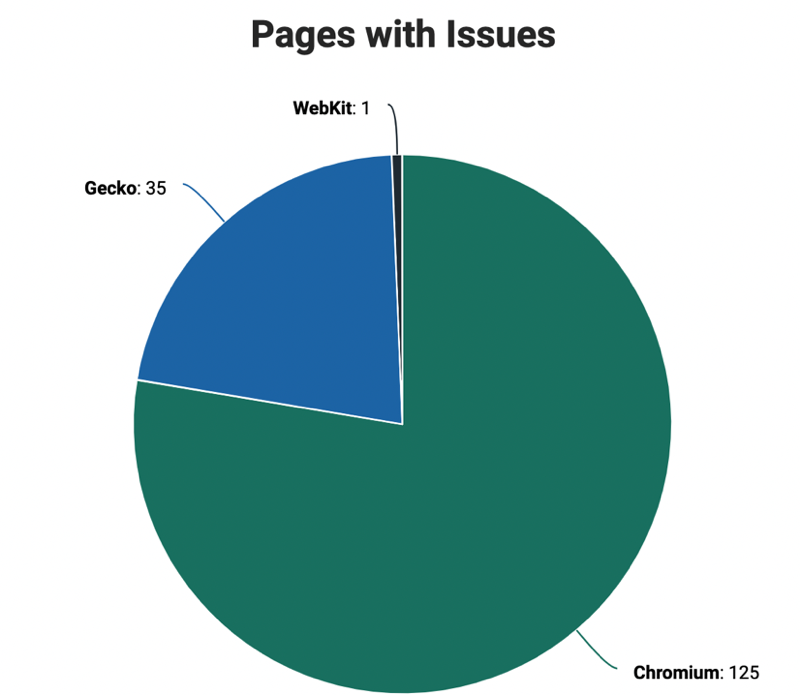
Sie können durch Klicken auf die spezifische Einheit in die darin enthaltenen Ebenen einer Einheit tiefer gehen.
Dieses Diagramm enthält auch eine Tabellenansicht, die wie bei den vorherigen Diagrammen über das Kebab-Menü aktiviert werden kann. Die in der Daten-Tabelle enthaltenen Informationen umfassen den Namen der Einheit, die Anzahl der Seiten mit Barrierefreiheitsverletzungen und einen 'Drill-Down'-Button für jede Zeile (für Nicht-Blattknoten).
Das Auswählen des Blattknotens (nicht anwendbar für axe DevTools-Diagramme) öffnet einen neuen Browser-Tab oder ein neues Fenster, um Sie zu den vom axe Monitor-Projekt zusammengefassten Daten für diesen Blattknoten zu navigieren.
Barrierefreiheitsgesundheit als Tabelle anzeigen
Verwenden Sie die Kebab-Menüoption (drei Punkte) auf der rechten Seite des Bildschirms und wählen Sie 'Als Tabelle anzeigen', um Barrierefreiheitsgesundheit als Tabelle anzuzeigen.
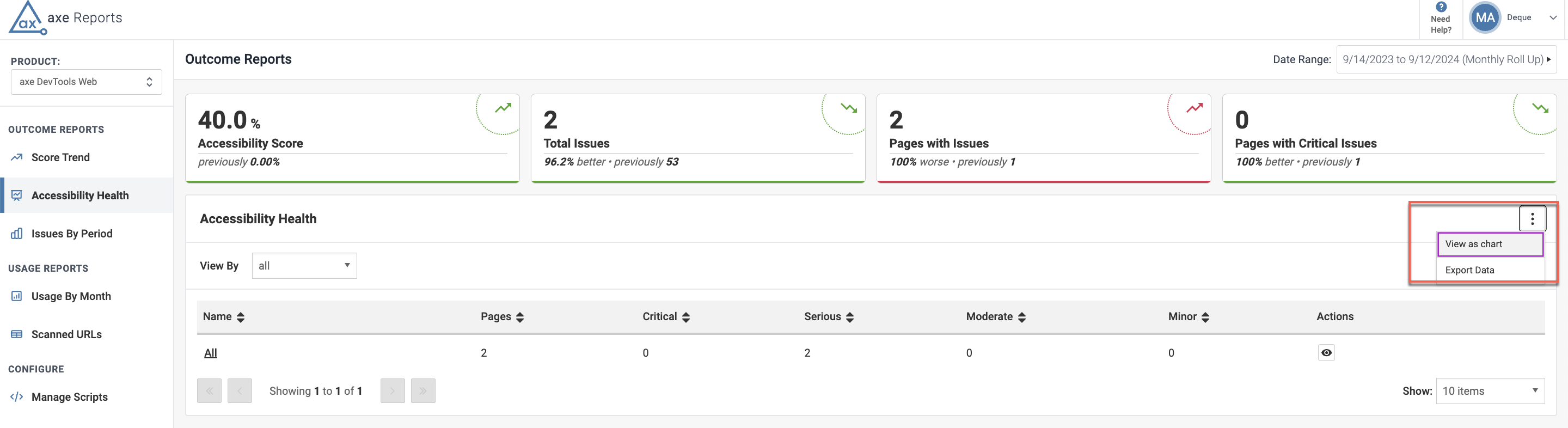
Die Daten-Tabelle Ansicht in diesem Diagramm bietet die Anzahl der Barrierefreiheitsverletzungen für jede Einheit, die die ausgewählte Hierarchieebene umfasst. Zu den Spalten gehören Einheitsname, Anzahl kritischer Probleme, Anzahl ernster Probleme, Anzahl mäßiger Probleme, Anzahl geringfügiger Probleme und eine Spalte, die den 'Drill-Down'-Button bietet (wenn nicht auf Projekt/Skriptebene).

Klicken Sie auf das Augensymbol in der Aktionsspalte, um die Problemkategorien des Skripts anzuzeigen.