Scans löschen
Axe Reports-Administratoren können in seltenen Fällen unerwünschte Scandaten aus dem System löschen, in denen unvollständige oder ungültige Daten aus dem axe Monitor importiert wurden.
-
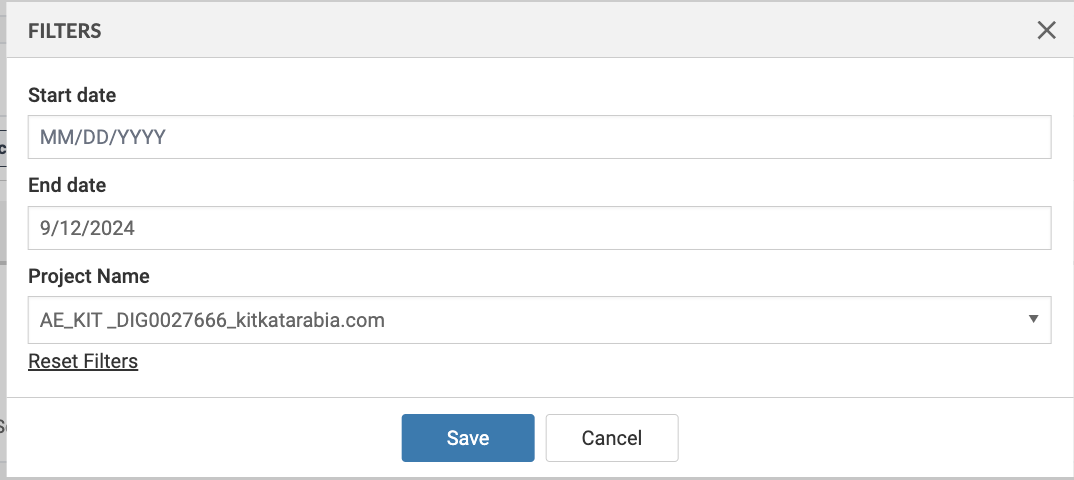
Navigieren Sie zum Abschnitt Konfigurieren und wählen Sie Scandaten. Stellen Sie sicher, dass das ausgewählte Produkt axe Monitor ist. Sie finden eine Liste von Scans für ein bestimmtes Projekt.
-
Auf der Scandaten-Seite wählen Sie das entsprechende Mülleimer-Symbol für einen Scan, um dessen Daten aus den axe Reports zu entfernen.
-
Ein Modal wird angezeigt: „Sobald Sie Scandaten löschen, gibt es kein Zurück. Bitte seien Sie sicher.“ Wählen Sie Ja, um die Scandaten zu löschen, oder Nein, um die Daten zu behalten. Hinweis: Das Entfernen des Scans aus den axe Reports entfernt den Scan nicht aus dem axe Monitor.
Filter anwenden
-
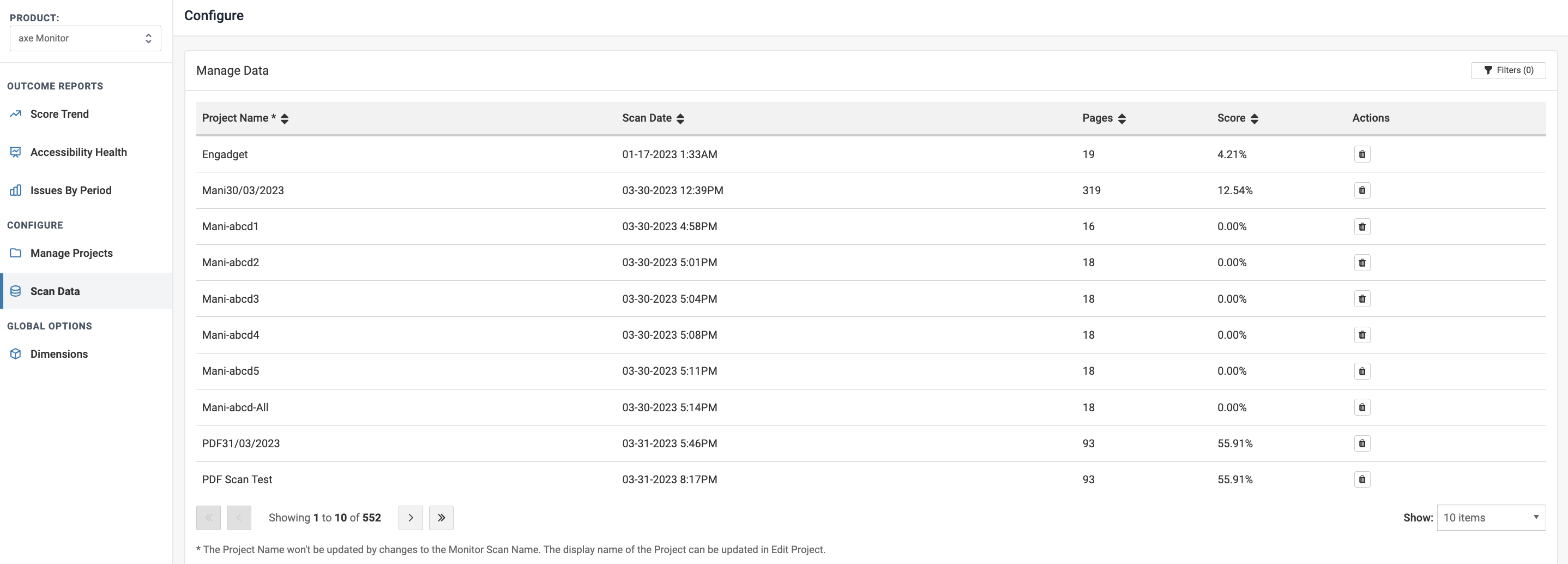
Wählen Sie die Schaltfläche Filter, um die Scans, die Sie löschen möchten, leichter zu finden.
-
Geben Sie optional das Startdatum und das Enddatum im MM/TT/JJJJ-Format und einen Projektnamen ein, um Ihre Ergebnisse zu verfeinern. Sie können nach Daten, Projekten oder beidem filtern. Alle Felder sind optional.
- Startdatum: Filtert Scans, die am oder nach dem angegebenen Datum importiert wurden.
- Enddatum: Filtert Scans, die am oder vor dem angegebenen Datum importiert wurden.
- Projektname: Filtert Scans, die mit dem ausgewählten Projekt verknüpft sind.
-
Klicken Sie auf Filter zurücksetzen, um Ihre Auswahl zu leeren.
-
Wählen Sie Speichern, um Ihren Filter anzuwenden, oder Abbrechen, um zur vorherigen Liste der Scans zurückzukehren.