
Auditdaten löschen
Not for use with personal data
Mit Axe Reports haben Administratoren die Möglichkeit, unerwünschte Auditdaten aus dem System zu löschen. Dies kann in sehr wenigen Fällen erforderlich sein, in denen unvollständige oder ungültige Daten aus dem Quellsystem importiert wurden.
Um Auditdaten aus Axe Reports zu löschen:
-
Melden Sie sich bei axe Reports mit Ihren Administratordaten an und gehen Sie zu der
Configure Sektion in der linken oberen Ecke des Bildschirms.
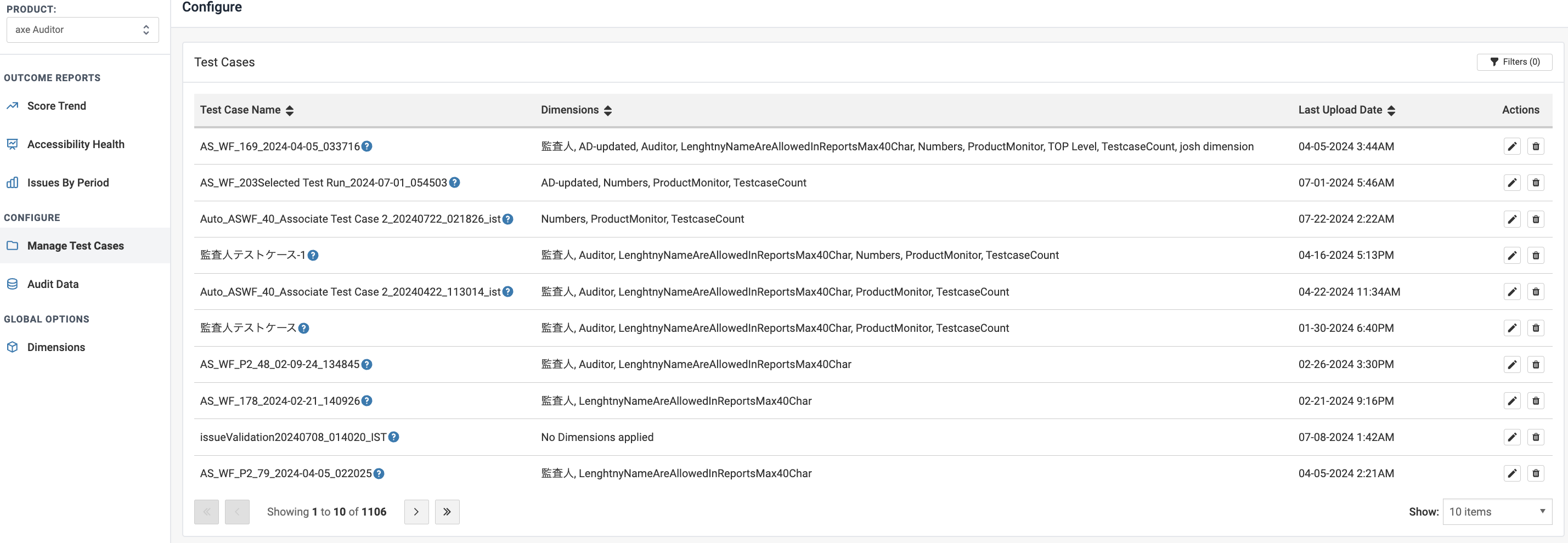
Wählen Sie Audit Data. Stellen Sie sicher, dass das ausgewählte Produkt Axe Auditor ist.
Sie sehen eine Liste von Testfällen für bestimmte Auditdaten.
-
Verwenden Sie die verfügbaren Filter, um die Audits oder Testfälle zu finden, die Sie löschen möchten.
- Start Date: Filtert Auditdaten, die am oder nach dem angegebenen Datum importiert wurden.
- End Date: Filtert Auditdaten, die am oder vor dem angegebenen Datum importiert wurden.
- Test Case Name: Filtert Testfälle, die mit den ausgewählten Auditdaten verbunden sind.
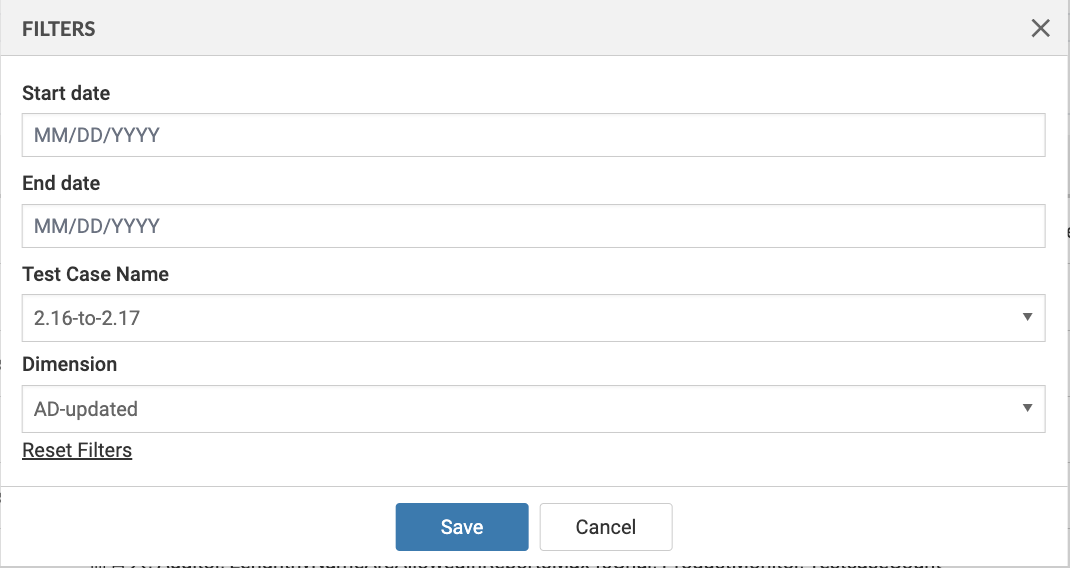
- Nach dem Anwenden der Filter werden die relevanten Auditdaten angezeigt. Aktive Filter erscheinen auf dem Bildschirm, und Sie können jeden Filter entfernen, indem Sie auf die Schaltfläche zum Schließen klicken. Um alle Filter auf einmal zu löschen, verwenden Sie den Clear Filters -Link.
- Navigieren Sie durch die Tabelle „Auditdaten verwalten“, indem Sie die Seitensteuerung am unteren Rand verwenden, um die Auditdaten zu finden, die Sie löschen möchten.
- Für die ausgewählten Auditdaten klicken Sie auf die Delete -Schaltfläche, um den Löschvorgang zu starten.
-
Ein Bestätigungs-Popup erscheint mit der Nachricht:
"Once you delete audit data, there is no going back. Please be certain."
Klicken Sie auf Yes , um die Löschung zu bestätigen, oder auf No , um die Aktion abzubrechen.