Projekte verwalten
Die Verwaltung Ihres Projekts ermöglicht es Ihnen, bestehende Projekte in axe Reports zu bearbeiten und zu löschen.
Hinweis: Um einen erfolgreichen Datenimport zu gewährleisten, stellen Sie sicher, dass Ihr axe Monitor-Projekt so konfiguriert ist, dass es Scan-Informationen an axe Reports sendet.
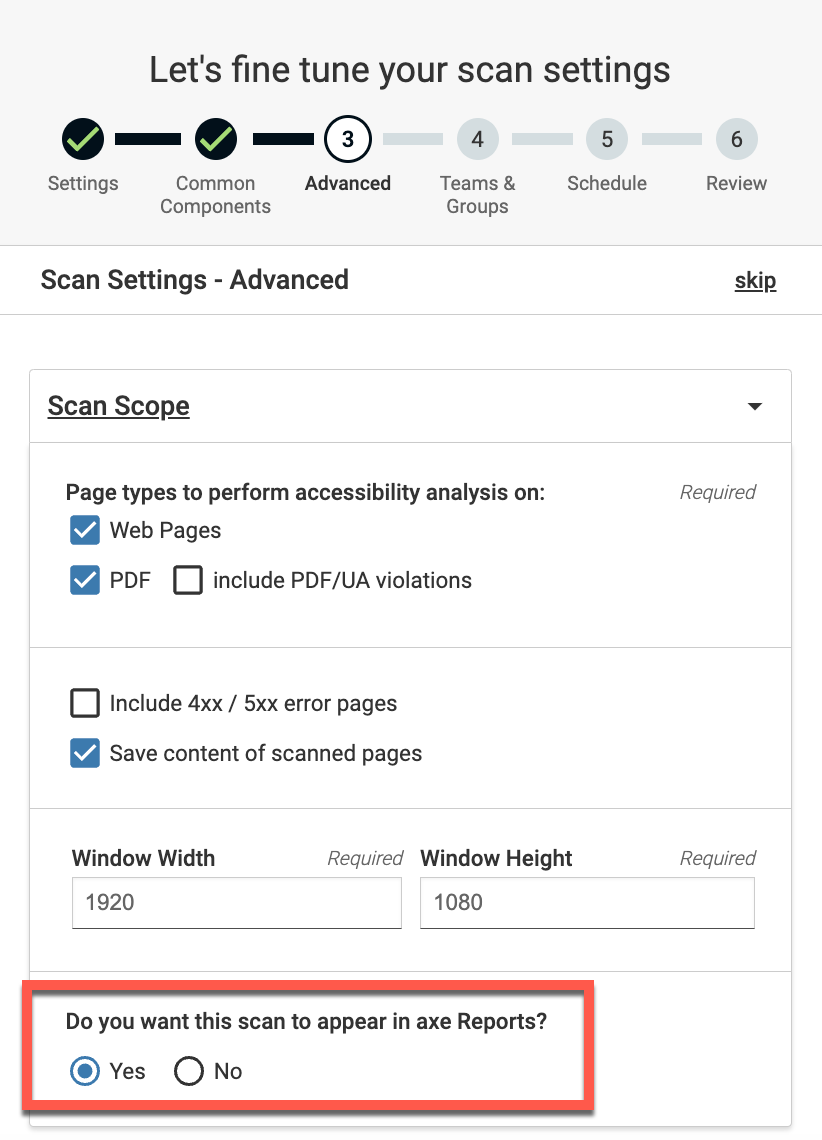
Zugriff auf axe Reports-Einstellungen
So verwalten Sie Ihre Projekte:
-
Gehen Sie auf die Konfigurationssektion in der linken oberen Ecke des Bildschirms und wählen Sie Projekte verwalten aus.
Für axe Monitor-Versionen älter als 8.0:
- Wählen Sie die Schaltfläche Neue Projekte hinzufügen.
- Wählen Sie im erscheinenden Modal das Projekt aus, das Sie hinzufügen möchten. Die Liste zeigt alle axe Monitor-Projekte an, auf die Sie Zugriff haben.
- Sobald Sie die Projekte hinzugefügt haben, werden die Daten in axe Reports verfügbar, nachdem der Scan in axe Monitor abgeschlossen ist.
-
Sobald Sie die Daten im Reiter „Projekte verwalten“ sehen, können Sie nun Projekte bearbeiten und löschen.
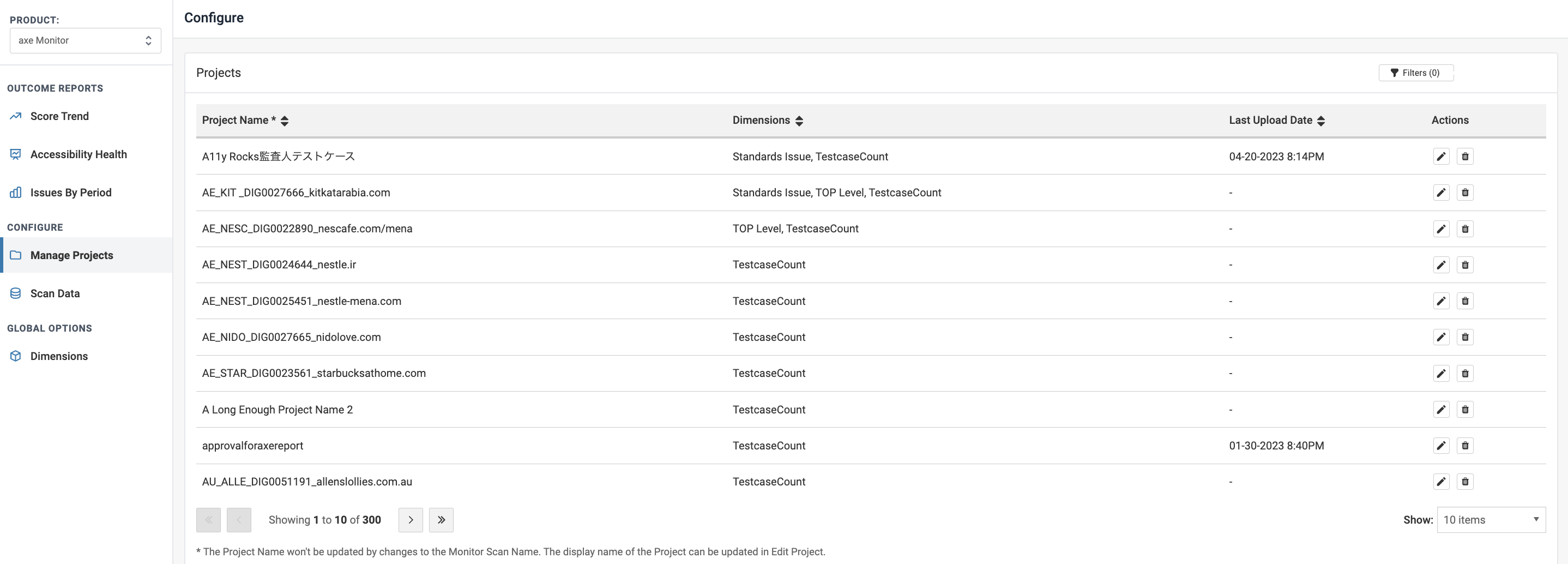
Projekte bearbeiten und löschen
-
Projekte bearbeiten: Klicken Sie auf das Symbol „Projekte bearbeiten“, um das Modal „Projekte bearbeiten“ zu öffnen. Sie können den Anzeigenamen des Projekts aktualisieren und Ihre Änderungen speichern.
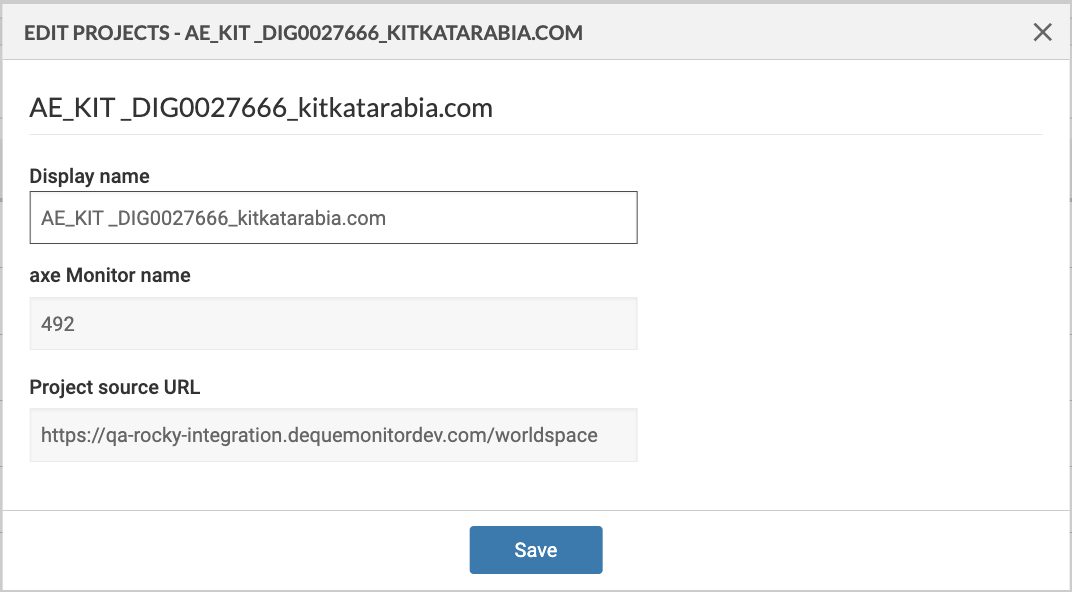
-
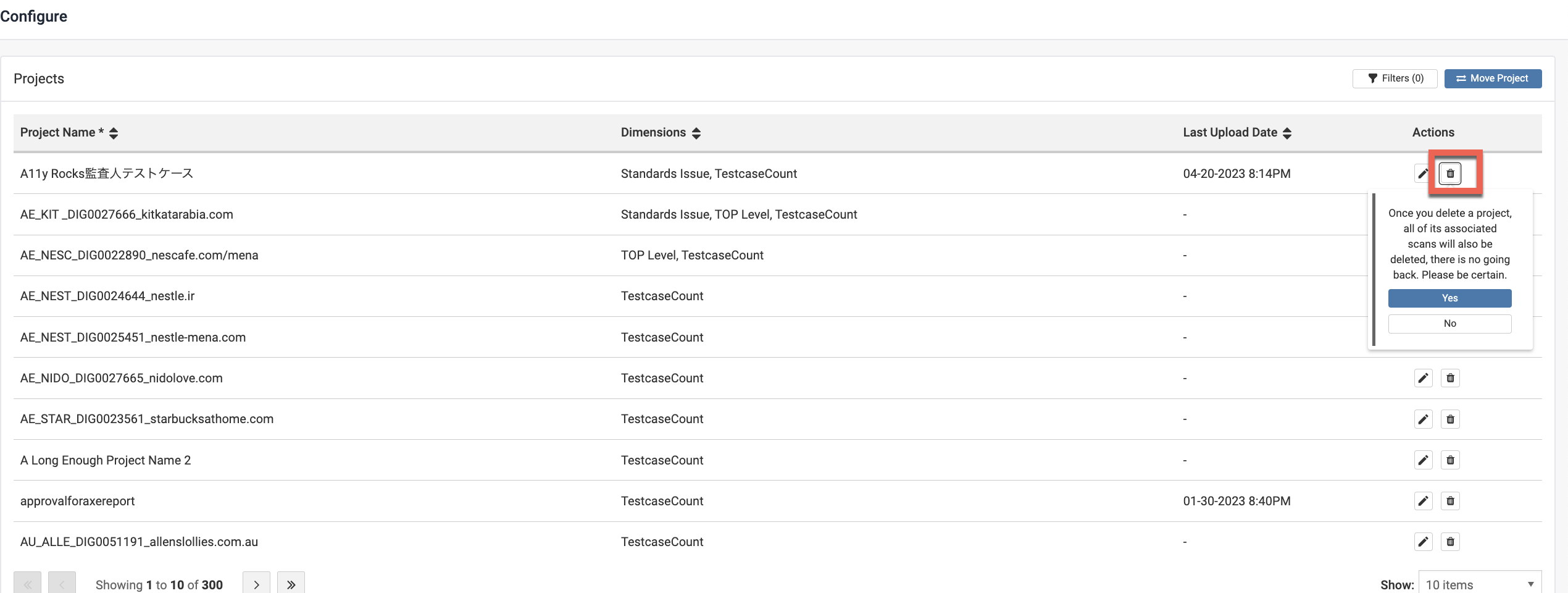
Projekte löschen: Klicken Sie auf das Symbol „Löschen“, um ein Projekt zu entfernen. Beachten Sie, dass durch das Löschen eines Projekts auch alle zugehörigen Scandaten dauerhaft gelöscht werden. Diese Aktion kann nicht rückgängig gemacht werden, gehen Sie daher vorsichtig vor.