
Gescanntes URL
Die Seite Gescanntes URL ist eine Momentaufnahme des letzten Scans im System vor dem Enddatum und nach dem Startdatum. Wählen Sie diese Daten und den Zeitraum aus dem Dropdown-Menü Datumsbereich oben rechts auf dem Bildschirm.
Das Klicken auf den Link Gescannte URLs im linken Navigationsbereich zeigt eine Datentabelle an, die mit den folgenden Informationen verfügbar ist:
-
URL: Diese Spalte zeigt die gescannten URLs als Hyperlink an. Durch Klicken auf den URL-Link wird eine Seite mit Informationen über Scans nach Produktkomponente für eine URL aufgerufen.
-
Anzahl der Scans: Diese Spalte zeigt die visuelle Balkenkomponente und eine Scan-Anzahl als Hyperlink an. Durch Klicken auf den Link wird eine Seite mit Scans nach Benutzer und nach Produktkomponente für eine URL aufgerufen.
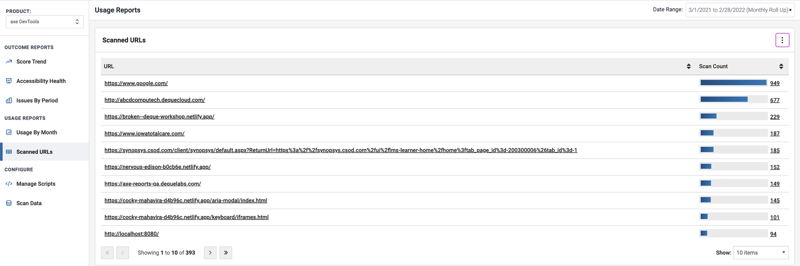
Seite mit Scans und Produktkomponenten für eine URL
Das Klicken auf den URL-Link auf der Hauptseite Gescanntes URL führt Sie zu einer anderen Seite mit Informationen über Scans nach Produktkomponente für eine URL. Sie können weiter detaillieren, indem Sie auf den Produktkomponenten-Link klicken, um die Benutzer und Scan-Anzahl anzusehen.

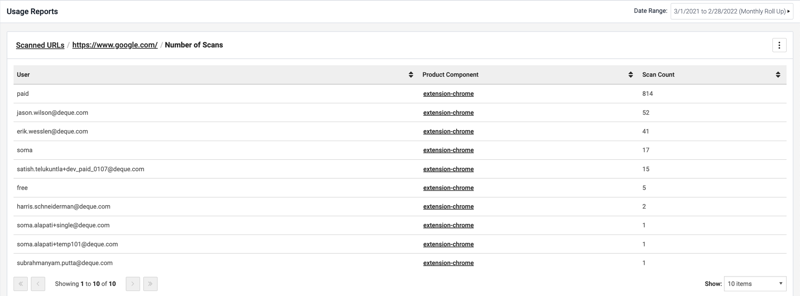
Seite mit Scans nach Benutzer und Produktkomponente für eine URL
Das Klicken auf den Scan-Anzahl-Link auf der Hauptseite Gescanntes URL führt Sie zu einer Seite mit Scans nach Benutzer und nach Produktkomponente für eine URL.
Daten exportieren
Sie können die Daten entweder in eine JSON- oder CSV-Datei exportieren, indem Sie die Option Daten exportieren nutzen. Klicken Sie auf das Kebab-Menü (Symbol mit drei vertikalen Punkten) auf der rechten Seite des Bildschirms und wählen Sie Daten exportieren in eine JSON- oder CSV-Datei.
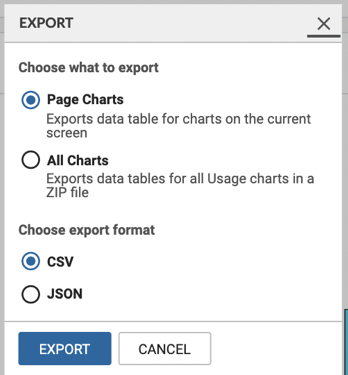
Im angezeigten Export-Dialogfeld gehen Sie wie folgt vor:
-
Wählen Sie eine der folgenden Optionen aus, die Sie exportieren möchten:
- Page Charts: Wählen Sie diese Optionsschaltfläche, wenn Sie die Datentabelle für Diagramme exportieren möchten, die auf dem aktuellen Bildschirm angezeigt werden.
- All Charts: Wählen Sie diese Optionsschaltfläche, wenn Sie die Datentabelle für alle Nutzungsdiagramme in einer ZIP-Datei exportieren möchten.
-
Wählen Sie eine der folgenden Formatoptionen, um die Daten zu exportieren:
- CSV
- JSON
- Klicken Sie auf die Export Schaltfläche.