
Diagramm des Barrierefreiheitsprogramms
Wenn Ihre Organisation Daten an axe Reports für mehrere axe-Produkte (axe Monitor, axe Auditor oder axe DevTools for Web) sendet, zeigt das Diagramm des Barrierefreiheitsprogramms Ihren Fortschritt über den gesamten Software-Entwicklungslebenszyklus hinweg in einer einheitlichen Ansicht.
Mit Diagrammen des Barrierefreiheitsprogramms können Sie:
- Gezielte Verbesserungen in Ihrem SDLC vorantreiben.
- Zeit sparen mit personalisierten Empfehlungen.
- Für Ihr Barrierefreiheitsprogramm eintreten.
Barrierefreiheitsbewertung für alle Produkte
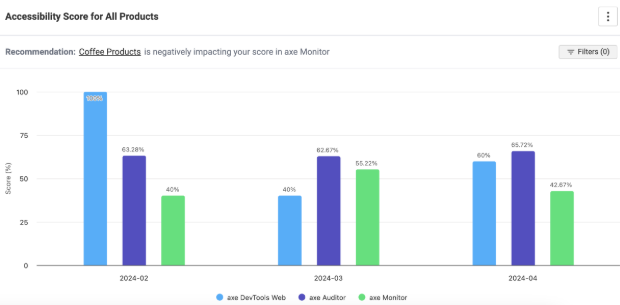
Dieses Säulendiagramm zeigt den Fortschritt Ihres Barrierefreiheitsprogramms im Laufe der Zeit in einer einheitlichen Ansicht. Jede Säule zeigt dieselbe Barrierefreiheitsbewertung aus den Score Trend-Diagrammen für jedes Produkt. Die Barrierefreiheitsbewertung befindet sich auf der Y-Achse und korreliert mit dem Tag, der Woche oder dem Monat auf der X-Achse.
Gemeinsame Trends
- Wenn Ihre DevTools for Web-Werte hoch sind, aber Ihre axe Monitor-Werte niedrig, überlegen Sie, ob Korrekturen möglicherweise nicht in der Produktion veröffentlicht werden oder ob Barrierefreiheitsprobleme direkt in der Produktion aufgrund von produktspezifischen Updates, wie z. B. Veröffentlichungen aus einem CMS, auftreten.
- Wenn die Werte in axe Auditor und axe Monitor niedrig sind, ziehen Sie in Betracht, dass manuell getestete Probleme möglicherweise nicht behoben werden.
- Wenn die Werte stagnieren, schauen Sie tiefer in die Diagramme, um nach Einflussfaktoren zu suchen, oder besprechen Sie mit Ihren Teams, warum die Barrierefreiheit sich nicht verbessert.
- Unregelmäßige Daten deuten darauf hin, dass einige Teams nicht regelmäßig auf Barrierefreiheit testen. Verwenden Sie die Filter, um zu sehen, welche Websites regelmäßig getestet werden.
- Wenn Ihr DevTools for Web-Wert im Laufe der Zeit steigt, können Sie die positiven Nachrichten mit der Führung teilen und zeigen, dass Ihr Barrierefreiheitsprogramm im Laufe der Zeit effizienter und kostengünstiger wird.
Empfehlungen
Wenn Ihre aktuellsten Datenpunkte einen negativen Trend für ein Produkt zeigen, wird axe Reports den Bereich Ihres Unternehmens (eine von Ihrem axe Reports-Administrator identifizierte „Subdimension“) oder die Website hervorheben, die die dringendste Aufmerksamkeit benötigt. Bei einem negativen Trend wird axe Reports die Dimension mit der niedrigsten Punktzahl für dieses Produkt untersuchen. Die Dimension mit der niedrigsten Punktzahl (oder das Projekt, der Testfall, das Skript, falls keine Dimensionen existieren) wird zur weiteren Untersuchung empfohlen.

Wenn Ihr Diagramm beispielsweise so eingestellt ist, dass es monatliche Daten von Mai bis Juli anzeigt, und die DevTools for Web & Auditor-Werte stagnierten, aber der axe Monitor-Wert von Juni bis Juli um 20 % gesunken ist, wird axe Reports untersuchen, welche Dimension mit axe Monitor-Scans im Juli die niedrigste Punktzahl hat – nehmen wir an, es sind „Regionen“. axe Reports wird empfehlen, dass Sie die „EU Sites“, die Subdimension mit den niedrigsten Werten in „Regionen“ im Juli, untersuchen.
SDLC-Fortschritt für spezifische Geschäftsbereiche anzeigen
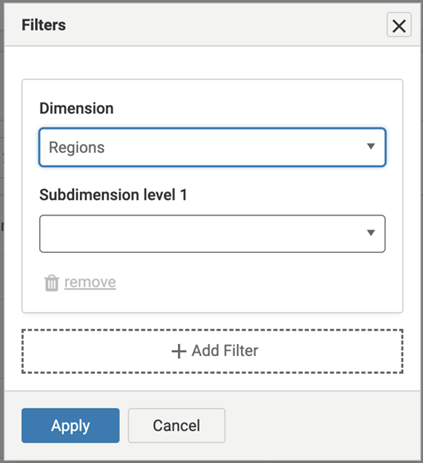
Verwenden Sie die Filter-Schaltfläche, um die Barrierefreiheitsbewertung für eine spezifische Dimension oder Subdimension über axe DevTools Web, Auditor und axe Monitor anzuzeigen. Die Dimension muss Daten aus jedem Produkt enthalten, um Daten in dieser Ansicht anzuzeigen. Um nach mehreren Dimensionen zu filtern und einen Querschnitt Ihres Barrierefreiheitsprogramms zu erhalten:
- Wählen Sie „Filter“ aus dem Diagramm des Barrierefreiheitsprogramms.
- Wählen Sie eine Dimension aus dem Dropdown-Menü. Optional können Sie eine oder mehrere Subdimensionen auswählen.
- Wählen Sie „+ Filter hinzufügen“.
- Wählen Sie eine weitere Dimension aus dem Dropdown-Menü und wählen Sie optional mehr Subdimensionen.
Sie können beispielsweise nach der Dimension „Regionen“ und „EU Sites“ filtern, sowie nach der Dimension „Produkte“ und der Subdimension „Kaffeeprodukte“. Dies bietet Barrierefreiheitsbewertungen über axe-Produkte hinweg für Kaffeeprodukt-Websites in Europa.
Was verursacht meine Punktzahl?
Wählen Sie eine Säule aus dem Diagramm oder einen Wert aus der Tabelle aus, um herauszufinden, welche Scans, Testfälle oder Skripte die aktuelle Punktzahl verursachen. Die geladene Seite zeigt eine Tabelle, sortiert von der niedrigsten bis zur höchsten Punktzahl, mit allen Dimensionen (oder Scans, Testfällen, Skripten, wenn keine Dimensionen Daten für das ausgewählte Produkt/den Zeitraum haben).
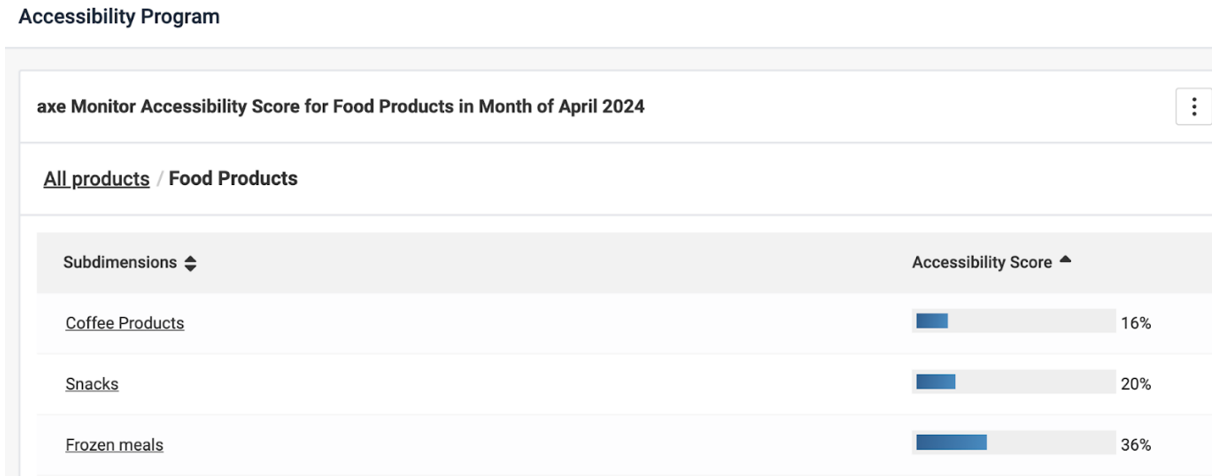
Beobachten Sie, woher die niedrigsten Werte kommen und wählen Sie eine Zeile aus, um die Ursache zu finden. Erfahren Sie mehr über die Barrierefreiheitsbewertungen.
Datumsbereich
Wählen Sie das Datums-Dropdown-Menü nach dem Diagrammkopf, um den Datumsbereich der im Diagramm des Barrierefreiheitsprogramms gezeigten Daten zu ändern.
- Wählen Sie ein Intervall aus, um die X-Achse des Diagramms so zu ändern, dass nach Tag, Woche oder Monat angezeigt wird.
- Wählen Sie einen Datumszeitraum: benutzerdefinierter Bereich oder die letzten 3, 6 oder 12 Monate.
- Wenn ein benutzerdefinierter Bereich ausgewählt ist, geben Sie den Monat, das Datum und die Jahre ein, die Sie im Diagramm anzeigen möchten.
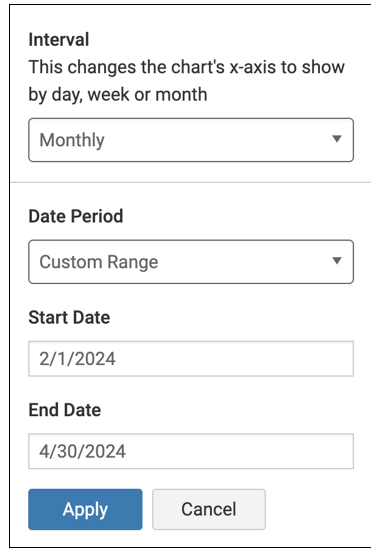
Hinweis: Die Auswahl eines langen Zeitraums oder eines häufigen Intervalls (wie täglich oder wöchentlich) kann dazu führen, dass ein Diagramm angezeigt wird, das schwer zu verstehen ist oder langsam lädt.
Berechtigungen
Hinweis: Wenn ein Benutzer zu einem Team gehört, das nur Zugriff auf eines dieser Produkte im axe-Konto erlaubt, wird das Accessibility-Programm-Diagramm nicht angezeigt. Der Benutzer kann weiterhin zu allen Produktdiagrammen navigieren, für die er Berechtigungen hat.