
Erste Schritte mit axe Reports®
Dieses Thema führt in die ersten Schritte zur Einrichtung von axe Reports ein. Für ausführlichere Informationen zu bestimmten Funktionen verweisen wir auf die entsprechenden Abschnitte im Benutzerhandbuch.
Schritt 1: Das Dashboard konfigurieren
Als Administrator von axe Reports kann das System Sie beim ersten Login auffordern, Ihr Dashboard zu konfigurieren. Falls diese Einrichtung nicht abgeschlossen ist, sehen Ihre Projektbenutzer eine Nachricht, die sie auffordert, ihren axe Reports-Administrator zu kontaktieren, wenn sie sich einloggen möchten.
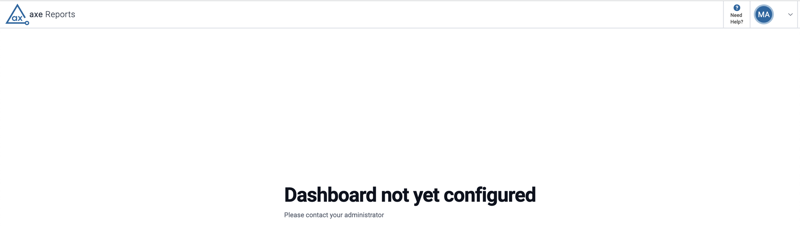
Hinweis für axe Monitor® Benutzer: Um eine erfolgreiche Datenübertragung sicherzustellen, müssen Sie sicherstellen, dass axe Monitor so konfiguriert ist, dass es Scan-Informationen an axe Reports sendet.
Schritt 2: Dimensionen und Unterdimensionen erstellen
Axe-Berichtsadministratoren können Dimensionen und Unterdimensionen als Teil ihrer Organisationsstruktur erstellen und verwalten. Um eine neue Dimension hinzuzufügen, gehen Sie zur Seite Dimensionen und klicken Sie auf die Schaltfläche + Neue Dimension. Um eine vorhandene Dimension zu bearbeiten, verwenden Sie die Schaltfläche mit dem Dimension bearbeiten-Symbol.
Schritt 3: Testfälle, Skripte und Projekte konfigurieren
Sie können Ihre Projekte, Testfälle oder Skripte in axe Reports mit verschiedenen Tools je nach Bedarf konfigurieren:
- axe Monitor: Verwenden Sie dieses Tool, um Projekte zu verwalten. Sie können Projekte bearbeiten, löschen oder zwischen Organisationen verschieben. Weitere Informationen finden Sie im Abschnitt „Projekt verwalten“. - Projekt verwalten
- axe Auditor (Testfälle): Verwalten Sie Testfälle, indem Sie sie im Bereich Testfälle verwalten bearbeiten oder löschen. Testfälle verwalten
- axe DevTools für Web: Importieren Sie Barrierefreiheitsdaten über Skripte, die Gruppen verwandter Seiten sind, die mithilfe von Spezifikationsdateien (für CLI) oder automatisierten Tests (für API) gescannt wurden. - Skript konfigurieren
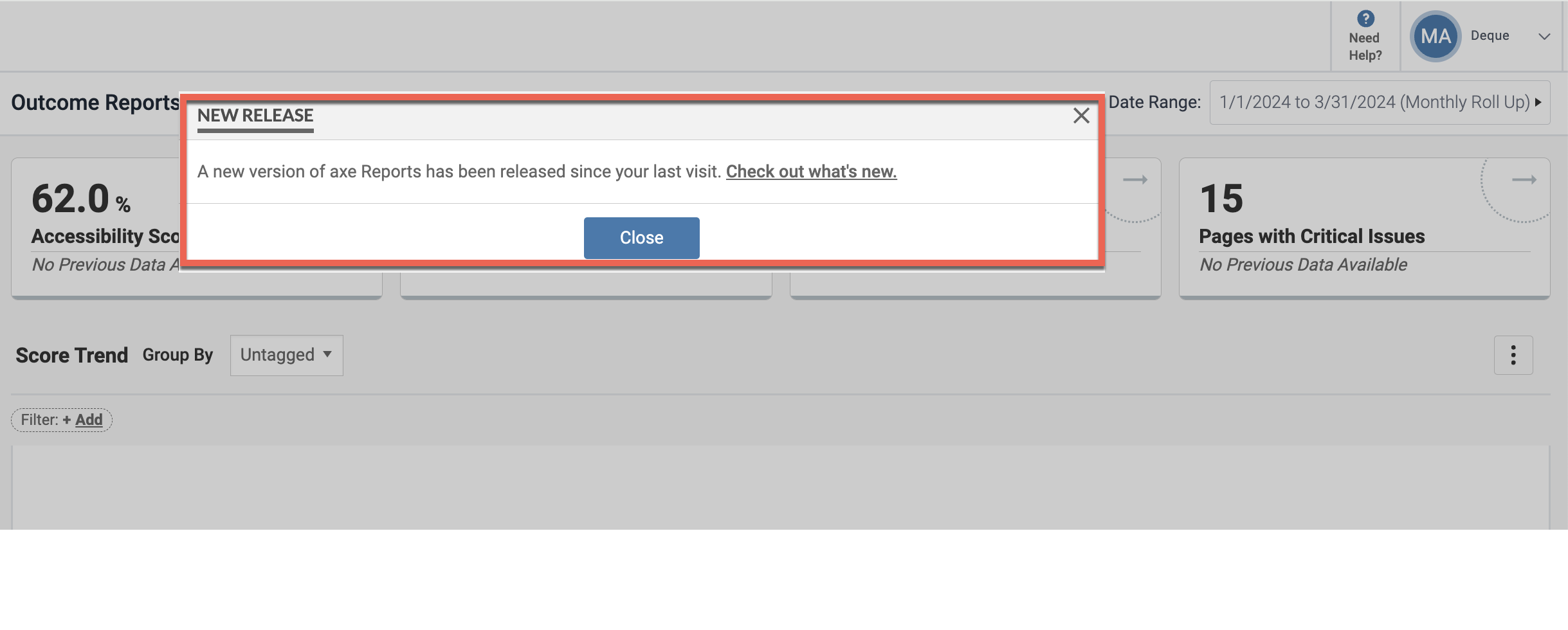
Hinweis: Nach dem Einloggen nach einer neuen Veröffentlichung werden Sie ein Banner sehen mit der Nachricht: „Eine neue Version von axe Reports wurde seit Ihrem letzten Besuch veröffentlicht. Sehen Sie sich die Neuigkeiten an.“ Dieses Banner enthält einen Link zu den Versionshinweisen.
Schritt 3: Die Diagramme in axe Reports verwenden
Nachdem Sie Ihre Projekte, Testfälle oder Skripte konfiguriert haben, können Sie Ihre Daten mit drei Diagrammtypen in axe Reports analysieren:
-
Score-Trend: Zeigt eine Zeitreihendarstellung der Barrierefreiheitsbewertungen über die ausgewählte Hierarchieebene hinweg an. Score-Trend
-
Barrierefreiheits-Gesundheit: Bietet eine Übersicht über Barrierefreiheitsprobleme nach Schweregrad auf der ausgewählten Hierarchieebene. Barrierefreiheits-Gesundheit
-
Probleme nach Zeitraum: Zeigt, wie sich die Gesamtzahl der Barrierefreiheitsprobleme im Laufe der Zeit verändert hat, gruppiert nach dem von Ihnen gewählten Zeitraum (zum Beispiel nach Monaten). Probleme nach Zeitraum
Nutzung von axe DevTools Berichten
Nachdem Sie Ihre Skripte konfiguriert haben, können Sie auf Nutzungsberichte zugreifen, die Nutzungstrends für verschiedene axe-Produkte verfolgen. Diese Berichte bieten Einblicke in die Nutzung der Werkzeuge in Ihrer Organisation und helfen Managern, fundierte Entscheidungen zur Verbesserung der Barrierefreiheit zu treffen.
Hinweis: Benutzer von Axe DevTools für Mobile haben derzeit nur Zugriff auf den Bericht „Nutzung nach Monat“.
Die verfügbaren Berichte umfassen:
- Gescannten URLs: Verfolgt die URLs, die während der Barrierefreiheitsprüfungen gescannt wurden.Gescanntes URL
- Nutzung nach Monat: Zeigt Nutzungstrends pro Monat für die ausgewählten Tools an.Nutzung nach Monat