
Teamzugriff verwalten
Teamzugriff auf Produkte verwalten
Wenn Sie sowohl ein axe-Kontoadministrator als auch ein axe-Berichtsadministrator sind und Ihre Organisation mehr als ein Deque-Produkt mit axe-Berichten erworben hat, können Sie den Zugriff der Teams auf bestimmte Deque-Produkte einschränken.
Zum Beispiel möchten Sie vielleicht, dass Ihr Führungsteam nur Zugriff auf die Anzeige der axe-Monitor-Diagramme hat, und dass Führungskräfte keinen Zugriff auf axe DevTools oder Pre-Produktionsdaten in Diagrammen haben. Oder Sie möchten, dass Entwicklungsteams nur Zugriff auf die axe DevTools-Diagramme haben, um ihr Benutzererlebnis zu vereinfachen.
Teams in axe-Berichten anzeigen
- In axe-Berichte finden Sie **Globale Optionen** im Menü und klicken Sie auf **Teamzugriff**. Die Teams Ihrer Organisation werden in axe-Berichte angezeigt, solange alle Benutzer in diesem Team Zugriff auf axe-Berichte haben.
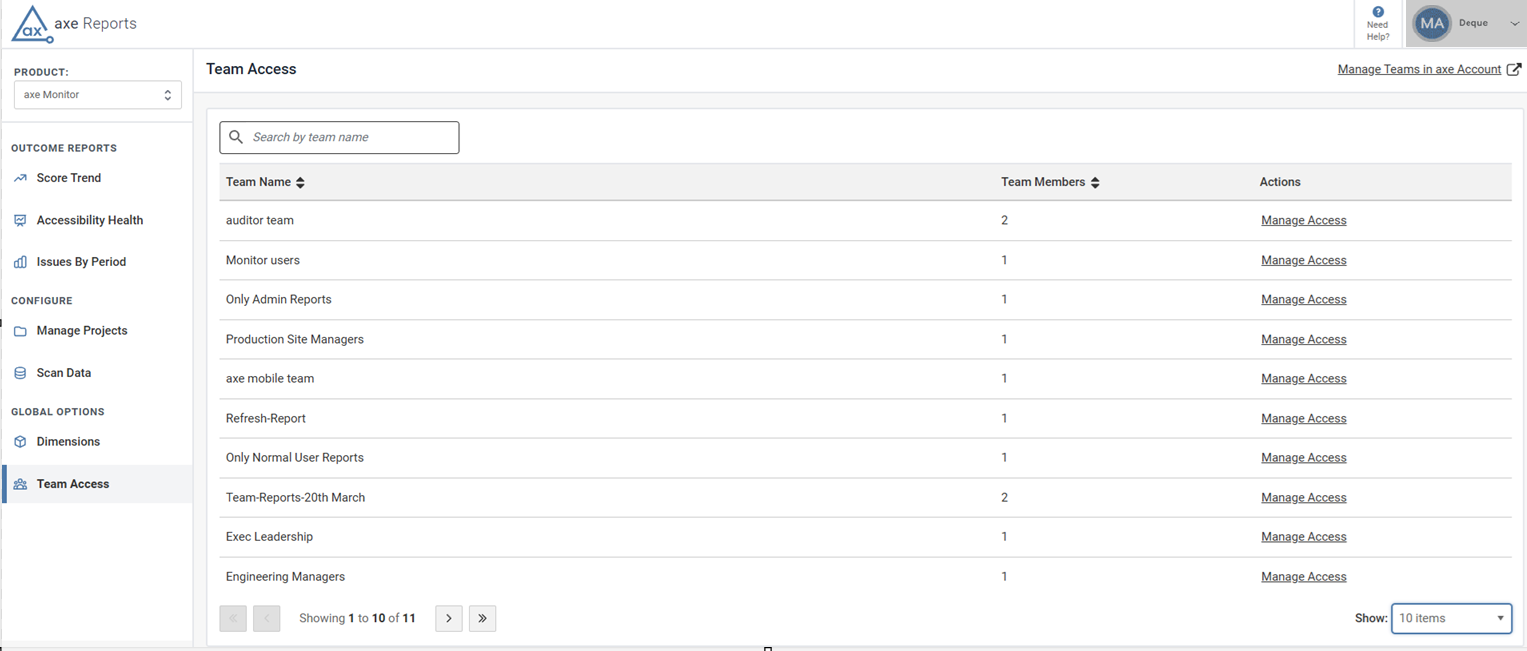
Suchen Sie ein bestimmtes Team. Sie können auch auf das Sortiersymbol klicken, um die Teamnamen alphabetisch anzuordnen.
Um mehr als 10 Teams in einer einzigen Ansicht und deren zugehörige Teammitglieder zu sehen, finden Sie das **Anzeigen**-Dropdown und wählen Sie entweder 10, 25, 50 oder 100 Elemente aus.
Um neue Teams zu erstellen oder vorhandene Teams zu ändern, wählen Sie _Teams im axe-Konto verwalten_.
**Hinweis**: Keine Teams gefunden-Seite wird angezeigt, wenn keine Teams von Ihrem axe-Konto-Administrator konfiguriert wurden. Wenn Sie ein axe-Konto-Administrator sind, wählen Sie Teams in axe-Konto verwalten..
Zugriff auf Deque-Produkte bereitstellen
-
Auf der **Teamzugriff**-Seite wählen Sie **Zugriff verwalten** für das gewünschte Team aus.
-
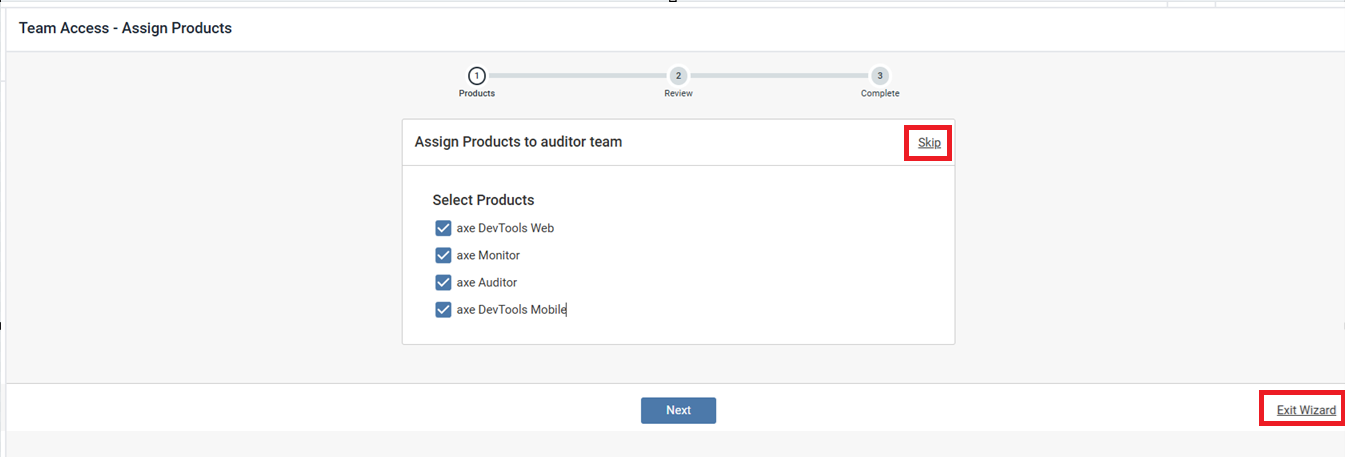
Die **Teamzugriff - Zugewiesene Produkte**-Seite wird angezeigt.
Deaktivieren Sie alle Produkte, die Sie nicht möchten, dass das Team in axe-Berichten einsehen kann.
**Hinweis**:
-
Standardmäßig sind alle Produkte aktiviert. Wenn Sie keine Änderungen an der bestehenden Produktauswahl vornehmen möchten, wählen Sie die **Überspringen**.
-
Um Ihre Änderungen zu verwerfen, wählen Sie **Assistent beenden**. Der **Assistent verlassen?**-Dialog erscheint. Klicken Sie auf **Verlassen**, um zur **Teamzugriff**-Seite zurückzukehren und Ihre aktuellen Änderungen zu löschen.
- Klicken Sie auf **Weiter**. Die Seite fasst Ihre Änderungen zusammen.
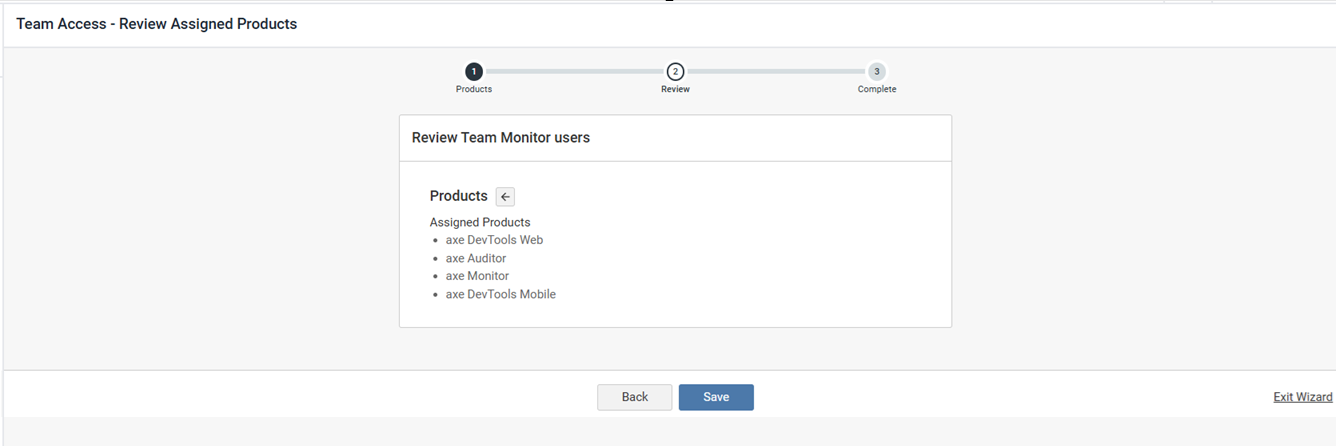
- Überprüfen Sie die zugewiesenen Produkte und klicken Sie auf **Speichern**. Die **Teamzugriff – Komplett**-Seite wird angezeigt.
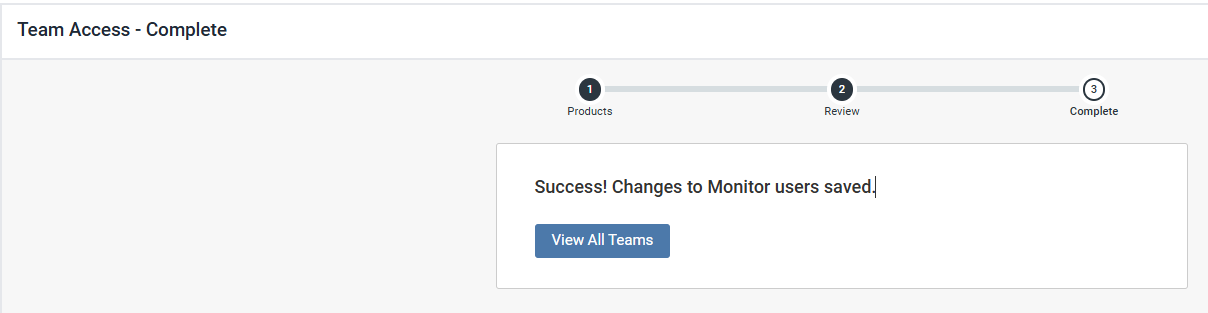
- Klicken Sie auf **Alle Teams anzeigen**, um zur **Teamzugriff**-Seite zurückzukehren.