
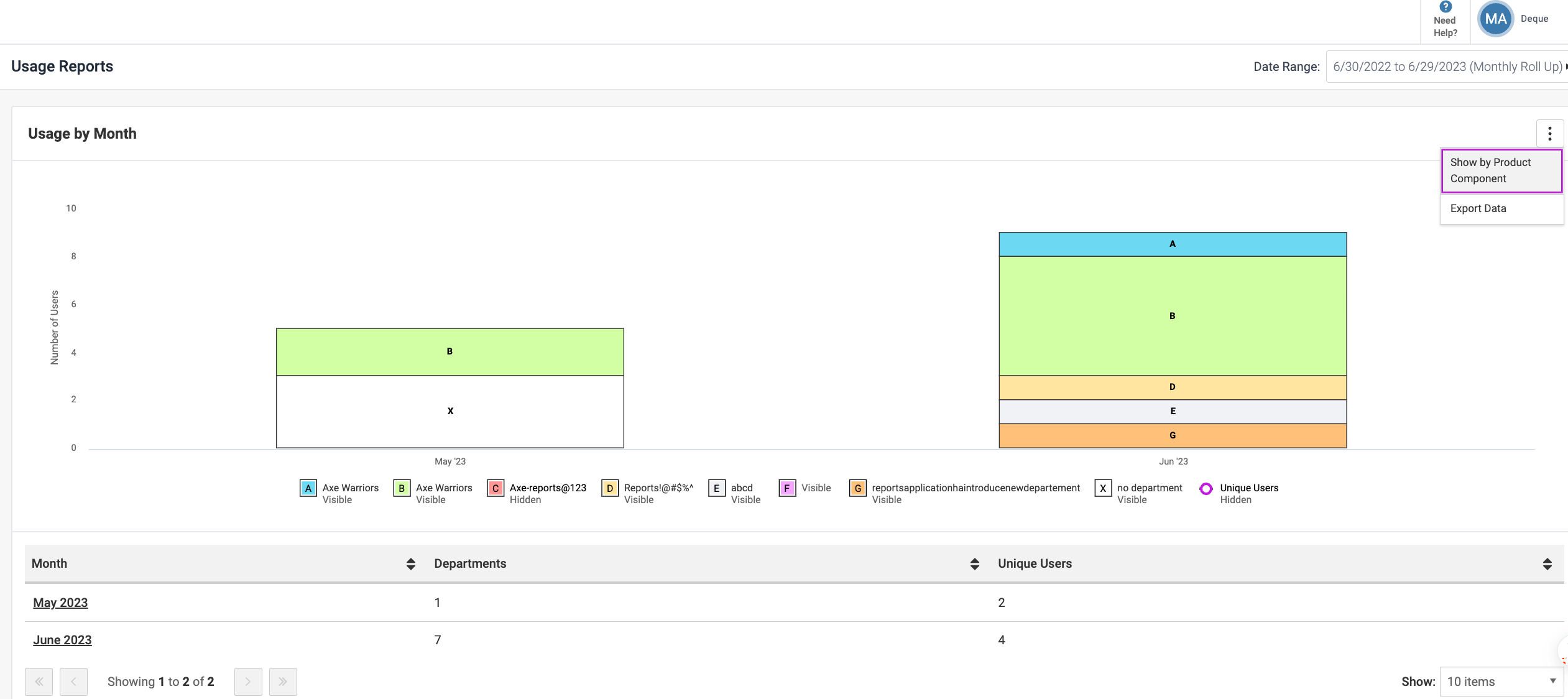
Nutzung nach Monat
Sie verwenden das Nutzung-nach-Monat-Diagramm, um die Nutzung von Deque-Produkten und -Komponenten für die ausgewählten Daten basierend auf Abteilungen oder Produktkomponenten zu erfahren. Dies hilft zu bestimmen, wie viele Benutzer die bereitgestellten Deque-Produkte verwenden, und auch, welche Abteilungen und Komponenten genutzt werden.
Die Nutzung-nach-Monat-Daten zeigen den Vergleich für die letzten drei Scans (Zeitperioden) vor dem Enddatum und nach dem Scandatum. Wählen Sie diese Daten, den Zeitraum und die Häufigkeit der Zusammenfassung aus dem Dropdown-Menü „Datumsbereich“ oben rechts auf dem Bildschirm aus.
Wenn Sie zum Beispiel im Datenfeld „Zusammenfassen nach“ monatlich auswählen, werden die Daten für die letzten drei Monate angezeigt. Wenn Sie beispielsweise wöchentlich auswählen, werden die Daten für die letzten drei Wochen angezeigt.
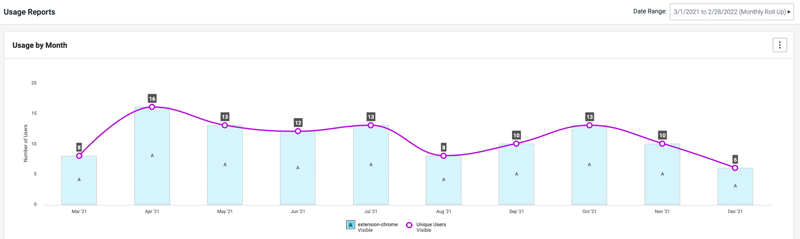
Diese Informationen werden sowohl im Format eines gruppierten Balkendiagramms als auch im Format einer eindeutigen Benutzerlinie präsentiert.
Sie können die Diagrammsymbole (Sichtbar oder Versteckt) unter dem Diagramm auswählen oder abwählen, um den Diagrammtyp anzuzeigen oder zu löschen.
Das Auswählen eines Balkens im Diagramm löst ein Drilldown in die Benutzerscore-Diagrammdetails für diesen Zeitraum aus. Wenn Sie einen der Zeiträume in der Tabelle auswählen, wird die gefilterte Ansicht im gleichen Diagramm nach Zeitraum angezeigt.
Wenn das Liniendiagramm für eindeutige Benutzer als sichtbar markiert wird, werden die gestapelten Säulen (Balkendiagrammansicht) automatisch ausgeblendet.
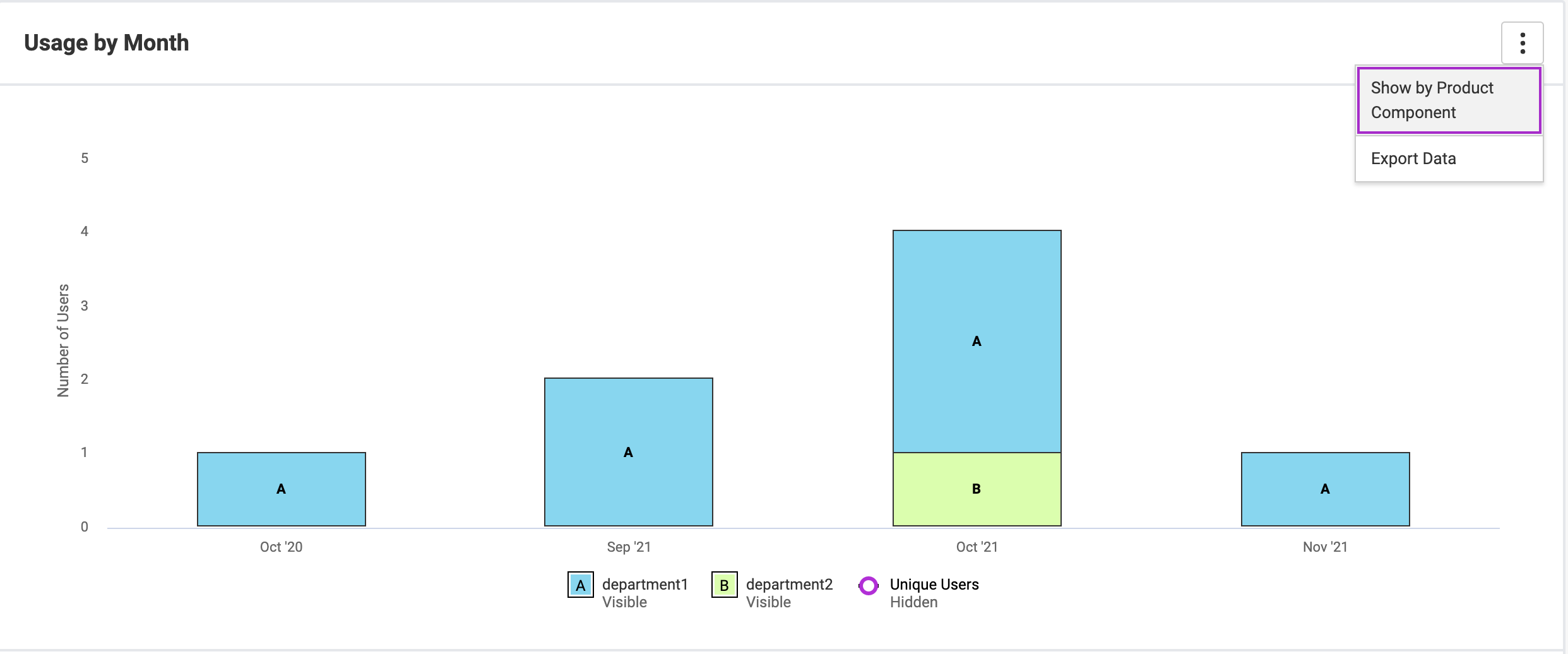
Nutzungsbericht basierend auf Produktkomponenten oder Abteilungen
Sie können die Nutzung der axe DevTools-Produkte nach Abteilungen oder Produktkomponenten anzeigen. Die Betrachtung der Nutzung nach Abteilungen hilft Ihnen festzustellen, welche Teams mehr Unterstützung im Bereich Barrierefreiheit benötigen.
Um Berichte nach Abteilung auszuwählen, verwenden Sie das Symbol mit den vertikalen Auslassungspunkten und wählen die Umschaltoption Nach Abteilung anzeigen. Für Nutzungsdaten ohne Abteilungszuordnung zeigt der Abteilungsbereich Keine Abteilung an.
Hinweis: Um die Nutzungsberichte basierend auf Produktkomponenten zu sehen, verwenden Sie die Umschalttaste Nach Produktkomponente anzeigen.
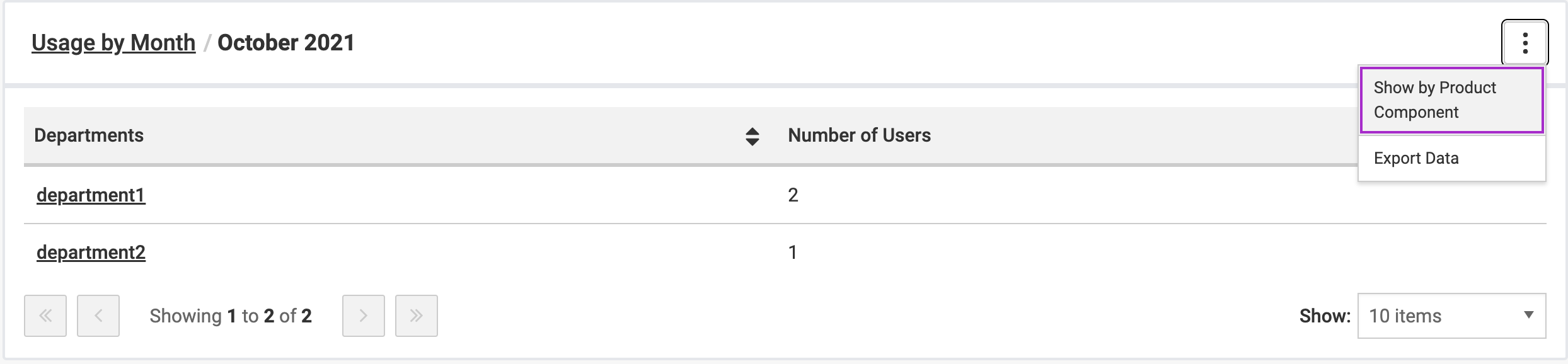
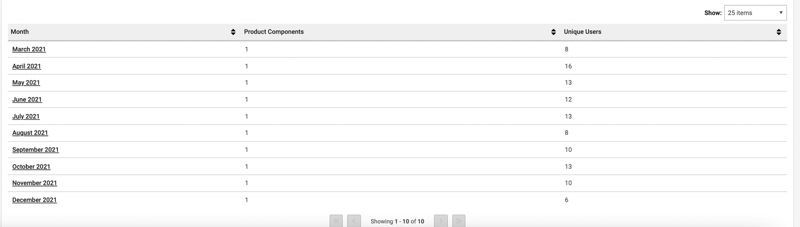
Daten Tabellenansicht
In der Daten Tabellenansicht zeigt das Nutzung-nach-Monat-Diagramm die Daten in einer Datentabelle mit Produktkomponenten und eindeutigen Benutzern für jeden Monat an. Wird der Monat ausgewählt, wird auf weitere Detailebenen mit Produktkomponente, Benutzer- und Scandatendetails heruntergebrochen.
Verwenden Sie das Dropdown-Menü „Anzeigen“, um die Anzahl der anzuzeigenden Datenzeilen in der Tabellenansicht festzulegen.
Daten exportieren
Sie können die Daten entweder in eine JSON- oder CSV-Datei exportieren, indem Sie die Option „Daten exportieren“ verwenden. Wählen Sie das Kebab-Menü (drei vertikale Punkte) auf der rechten Seite des Bildschirms und wählen „Daten exportieren“ in eine JSON- oder CSV-Datei.
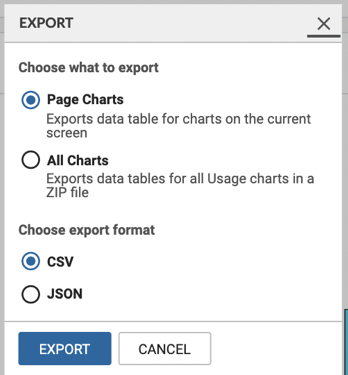
Im angezeigten Export-Dialogfeld führen Sie Folgendes aus:
-
Wählen Sie eine der folgenden Optionen, die Sie exportieren möchten:
- Page Charts: Wählen Sie diese Optionsschaltfläche, wenn Sie die Datentabelle für Diagramme exportieren möchten, die auf dem aktuellen Bildschirm angezeigt werden.
- All Charts: Wählen Sie diese Optionsschaltfläche, wenn Sie die Datentabelle für alle Nutzungsdiagramme in einer ZIP-Datei exportieren möchten.
-
Wählen Sie eines der folgenden Formatoptionen aus, in das Sie die Daten exportieren möchten:
- CSV
- JSON
- Wählen Sie die Export Schaltfläche.