
Skripte konfigurieren
Axe Reports unterstützt das Importieren von Daten zu Barrierefreiheitsproblemen, die mit axe DevTools für Web-APIs/CLI generiert wurden. Die Daten sind nach einzelnen „Skripten“ gruppiert. Ein Skript kann als eine Gruppe verwandter Seiten betrachtet werden, die mithilfe einer oder mehrerer spezifikationsdateien (für axe DevTools für Web CLI) oder automatisierter Tests (für axe DevTools für Web API) gescannt wurden. Dies sind spezifische Konfigurationen, die im Code vorgenommen werden müssen, damit die Ausgabedateien im JSON-Format mit den entsprechenden eingebetteten Schlüsseln generiert werden, die von axe Reports für eine korrekte Datenwiedergabe verwendet werden.
Konfiguration in axe DevTools für Web CLI
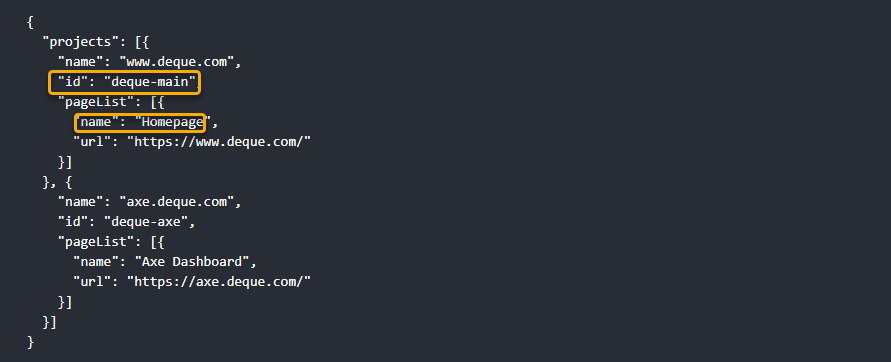
Bei der Verwendung von Spezifikationsdateien zur Generierung von Ausgaben, die in axe Reports importiert werden sollen, wird die für jedes Projektobjekt im Projekte-Array konfigurierte ‚id‘ zum Namen des Skripts. Der ‚name‘ für jede Seite im ‚pageList‘-Array steht für jede Seite in diesem Skript. Im untenstehenden Beispiel ist ‚Homepage‘ eine Seite innerhalb des Skripts ‚deque-main‘. Es enthält auch eine andere Seite namens ‚AxeDashboard‘ (Leerzeichen werden von axe DevTools CLI aus der Ausgabe entfernt) in einem Skript namens ‚deque-axe‘.
Skripte konfigurieren - Ersteinrichtung der Daten
Die Daten von Axe DevTools für Web müssen durch den Upload von Ergebnisdateien in axe Reports hochgeladen werden. Befolgen Sie die folgenden Schritte, um die axe DevTools-Daten in axe Reports zu konfigurieren und hochzuladen.
-
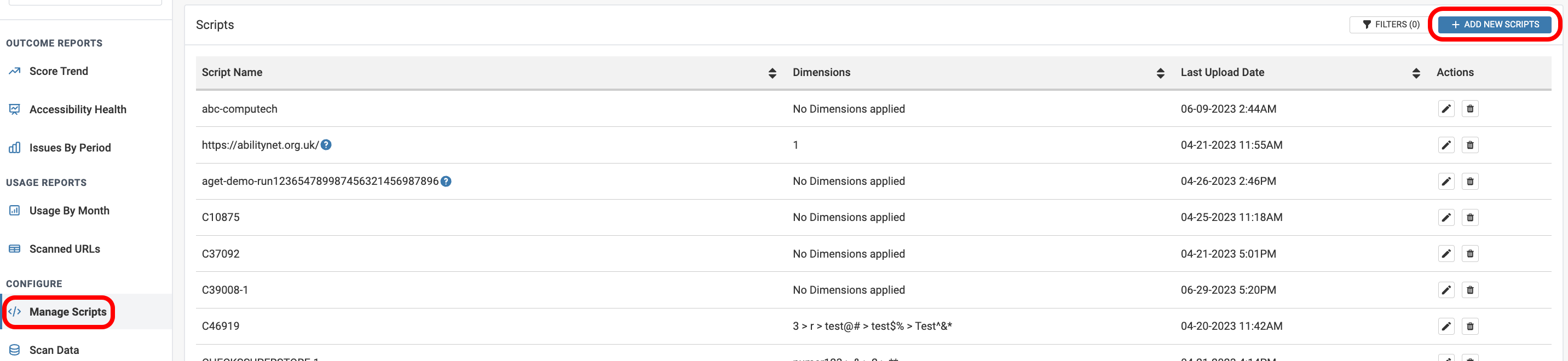
Wählen Sie die Option Skripte verwalten aus dem Konfigurationsbereich in der linken unteren Ecke des Bildschirms aus.
-
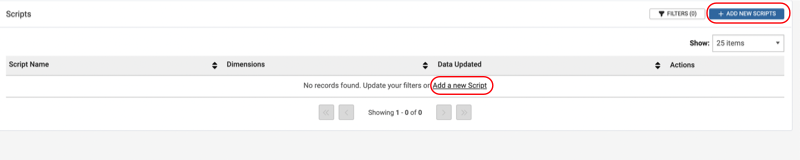
Um ein neues Skript zu erstellen, verwenden Sie die Schaltfläche +Neue Skripte hinzufügen. Es gibt 3 Schritte, um ein Skript zu erstellen.
-
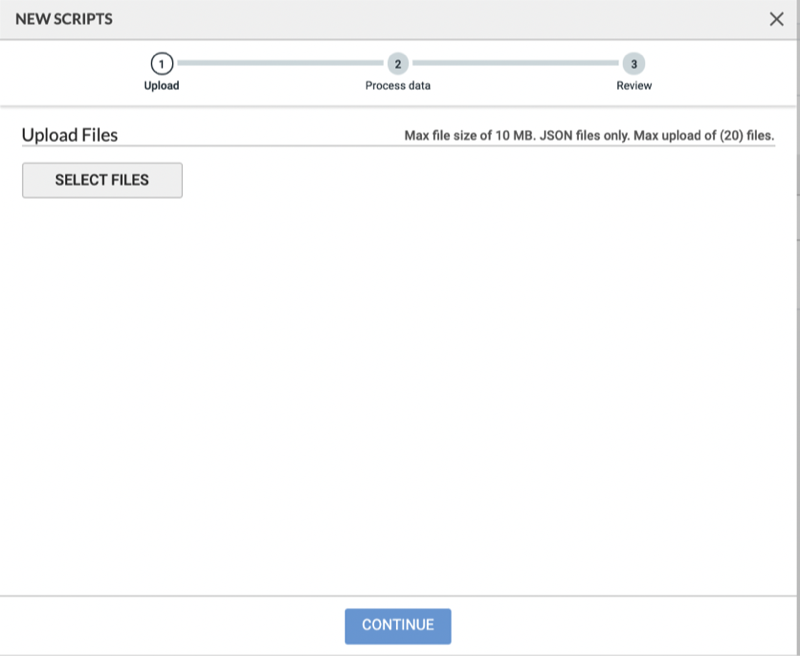
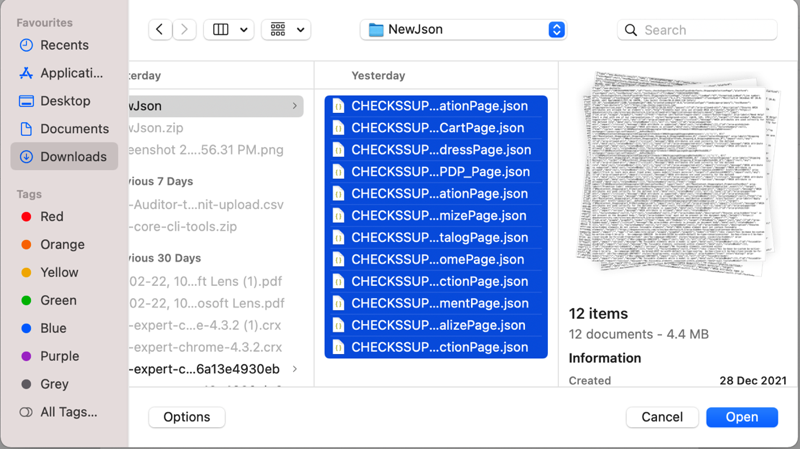
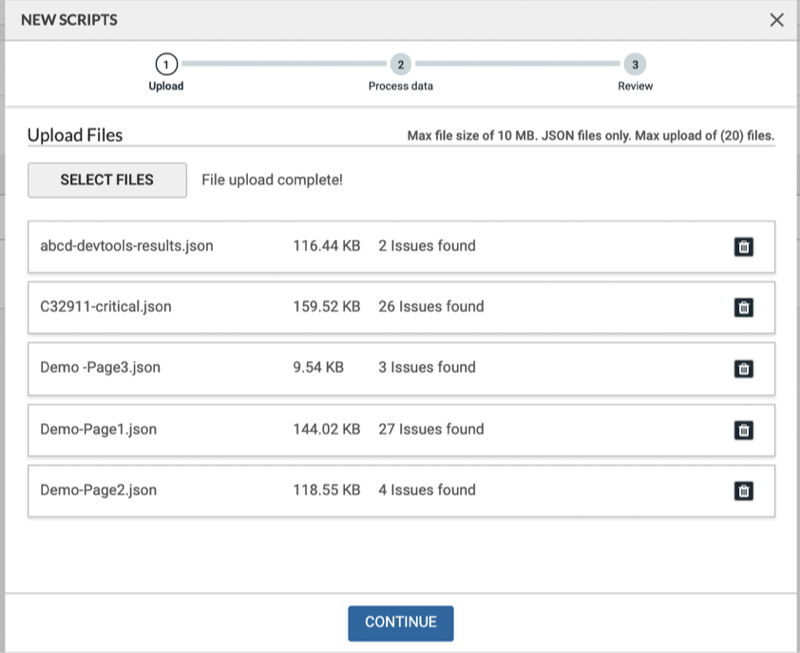
Wählen Sie die „Dateien auswählen“-Option im „Skripte hochladen“-Panel und wählen Sie die hochzuladenden Dateien aus. Sie können bis zu 20 Dateien (jeweils maximal 10 MB groß) in einem einzelnen Uploadvorgang hochladen. Diese Dateien müssen auch gültige DevTools für Web-Ausgabedateien sein.
Axe Reports bietet Details zur Anzahl der in jeder Datei gefundenen Probleme mit der Möglichkeit, eine der hochgeladenen Dateien zu entfernen. Sobald Sie die Informationen überprüft haben, wählen Sie „Weiter“, um zum nächsten Schritt zu gelangen.
-
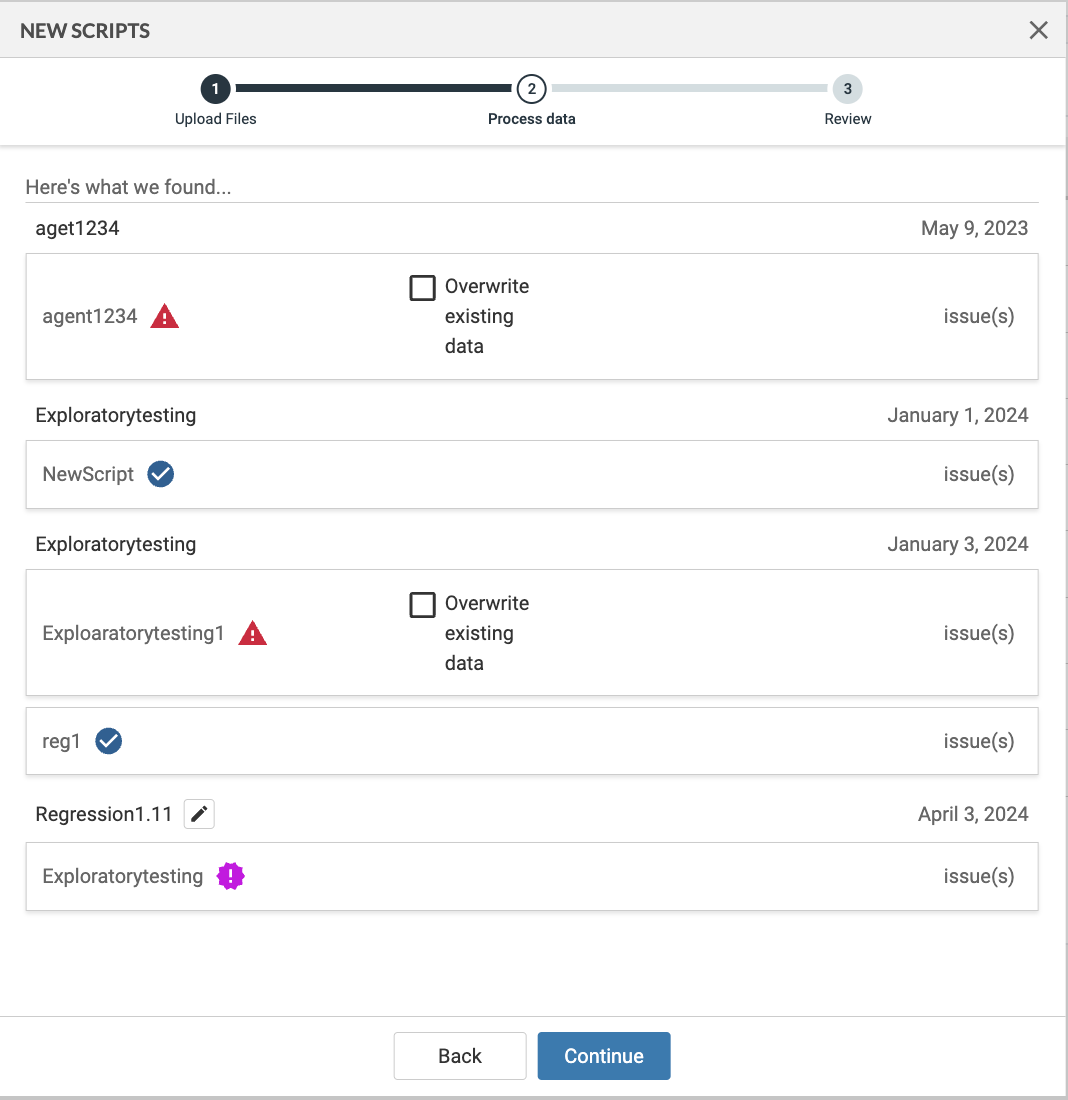
Axe Reports validiert die hochgeladenen Daten gegen bereits im System vorhandene Daten, um auf Duplikate zu überprüfen. Bei doppelten Daten gibt das System eine Warnung über die Duplikate aus und bietet die Möglichkeit, die vorhandenen Daten zu überschreiben. Nach der Überprüfung der Daten wählen Sie die Schaltfläche Weiter‘**, um zum nächsten Schritt zu gelangen.
-
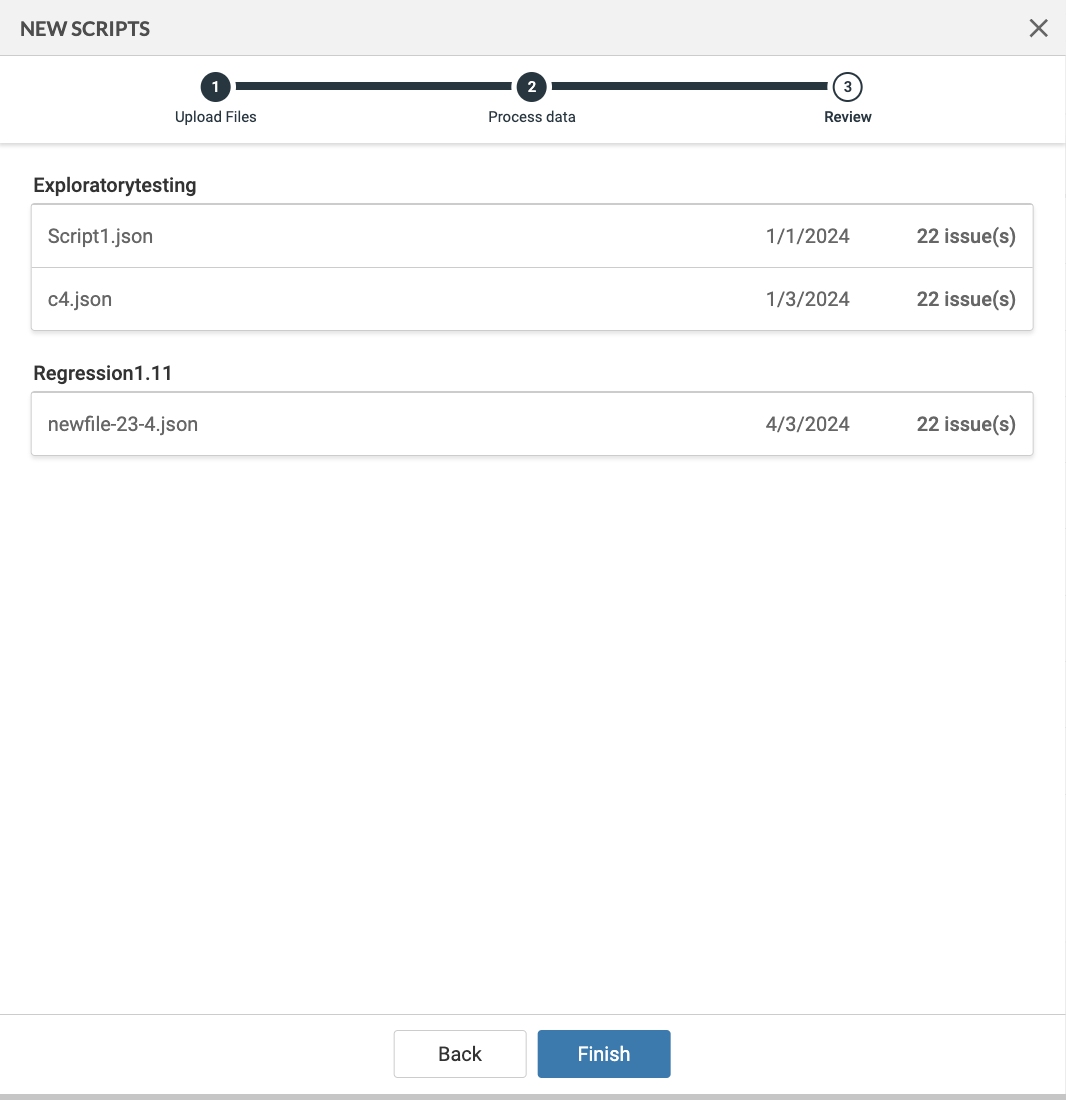
Ein Überprüfungsbildschirm erscheint, der alle von Ihnen vorgenommenen Konfigurationen zeigt. Wählen Sie Fertigstellen**, um zu bestätigen, oder Zurück, um Änderungen vorzunehmen.
-
Ein Bestätigungsbildschirm erscheint mit allen konfigurierten Skripten.
Ergebnis: Sobald die Konfigurationen übermittelt wurden, sind die Daten in axe Reports in der Diagrammansicht verfügbar. Wenn neue Dateien für die gleichen Skripte und Seiten, aber neue Daten hochgeladen werden, wird der Schritt zur Konfiguration der Dimension vom Skript-Upload-Dienstprogramm übersprungen.