Dimensionen einrichten
Dimensionen können von axe Reports-Administratoren eingerichtet werden. Erfahren Sie mehr über Dimensionen.
Um eine neue Dimension zu erstellen, navigieren Sie zu **Dimensionen** unter **Globale Optionen** in der Menüleiste.
Auf der Seite **Dimensionen** wählen Sie **+ Neue Dimension**. Um eine bestehende Dimension zu bearbeiten, verwenden Sie die Schaltfläche **Dimension bearbeiten**.
-
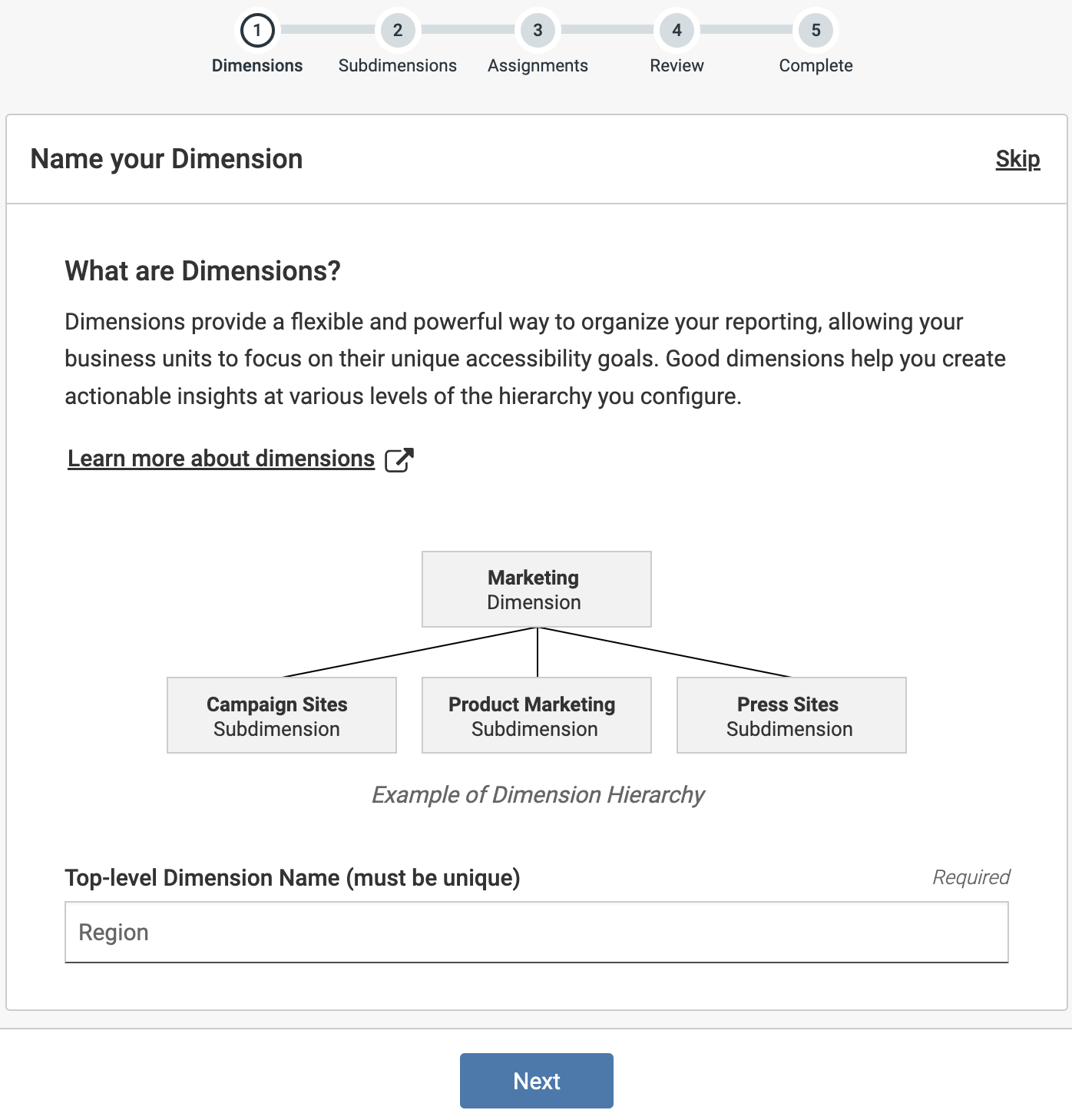
Geben Sie einen Namen für die Dimension ein. Dieses Feld ist obligatorisch. Wählen Sie Weiter.
-
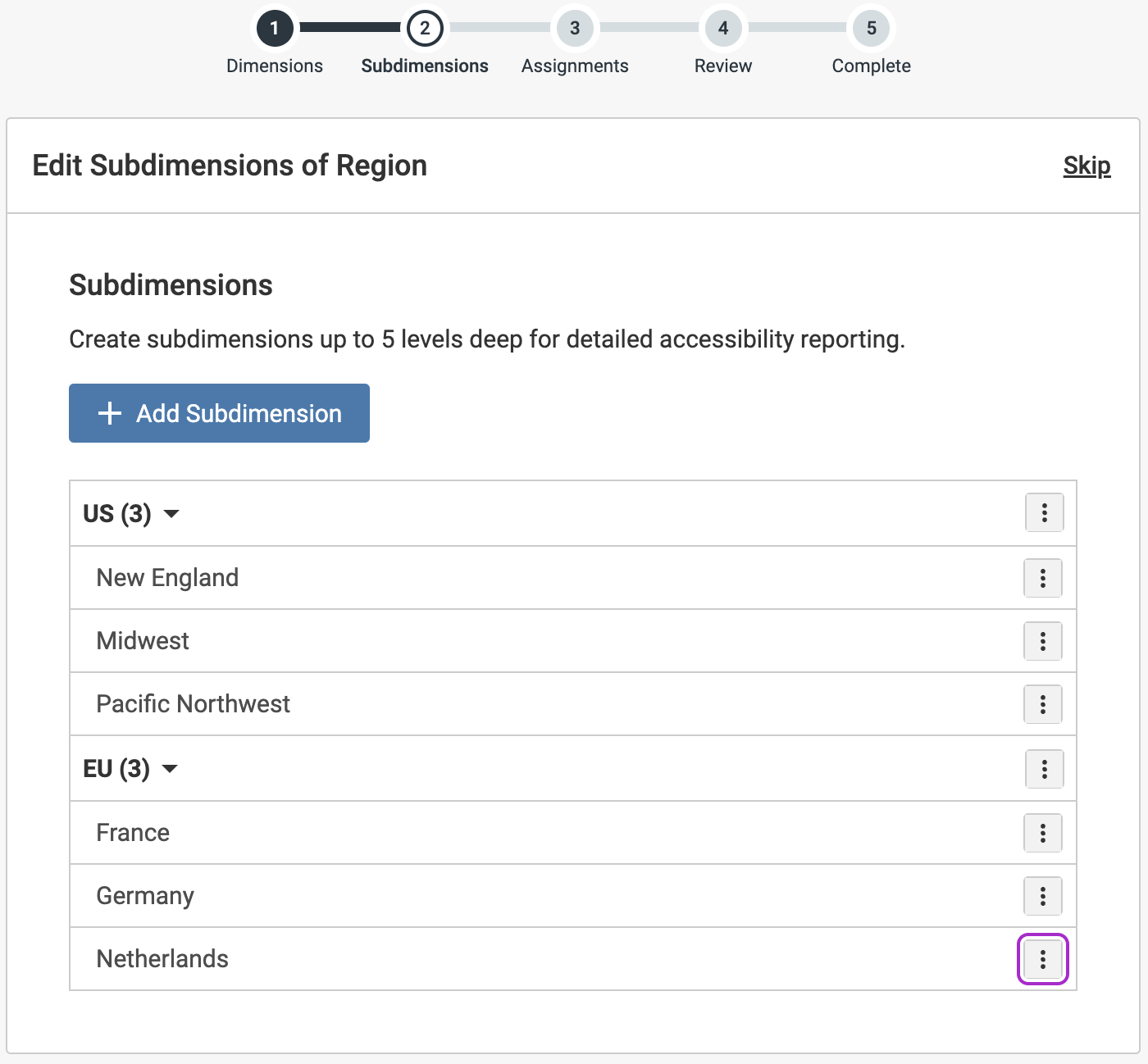
Wählen Sie **Unterdimension hinzufügen**. Eine Dimension muss mindestens eine Subdimension haben. Subdimensionen können bis zu 5 Ebenen tief verschachtelt werden, um detaillierte Zugänglichkeitsberichte zu ermöglichen.
-
Ein Modal erscheint. Sie können „Kind von“ auswählen, um die Unterdimension zu verschachteln. Die Auswahl eines Kindes von „keine“ erstellt eine Unterdimension erster Ebene. Benennen Sie die Unterdimension und wählen Sie „Speichern“.
Hinweis: Verwenden Sie die drei Punkte neben jeder Unterdimension, um die Unterdimension zu bearbeiten, ein Kind hinzuzufügen oder die Unterdimension zu löschen.
-
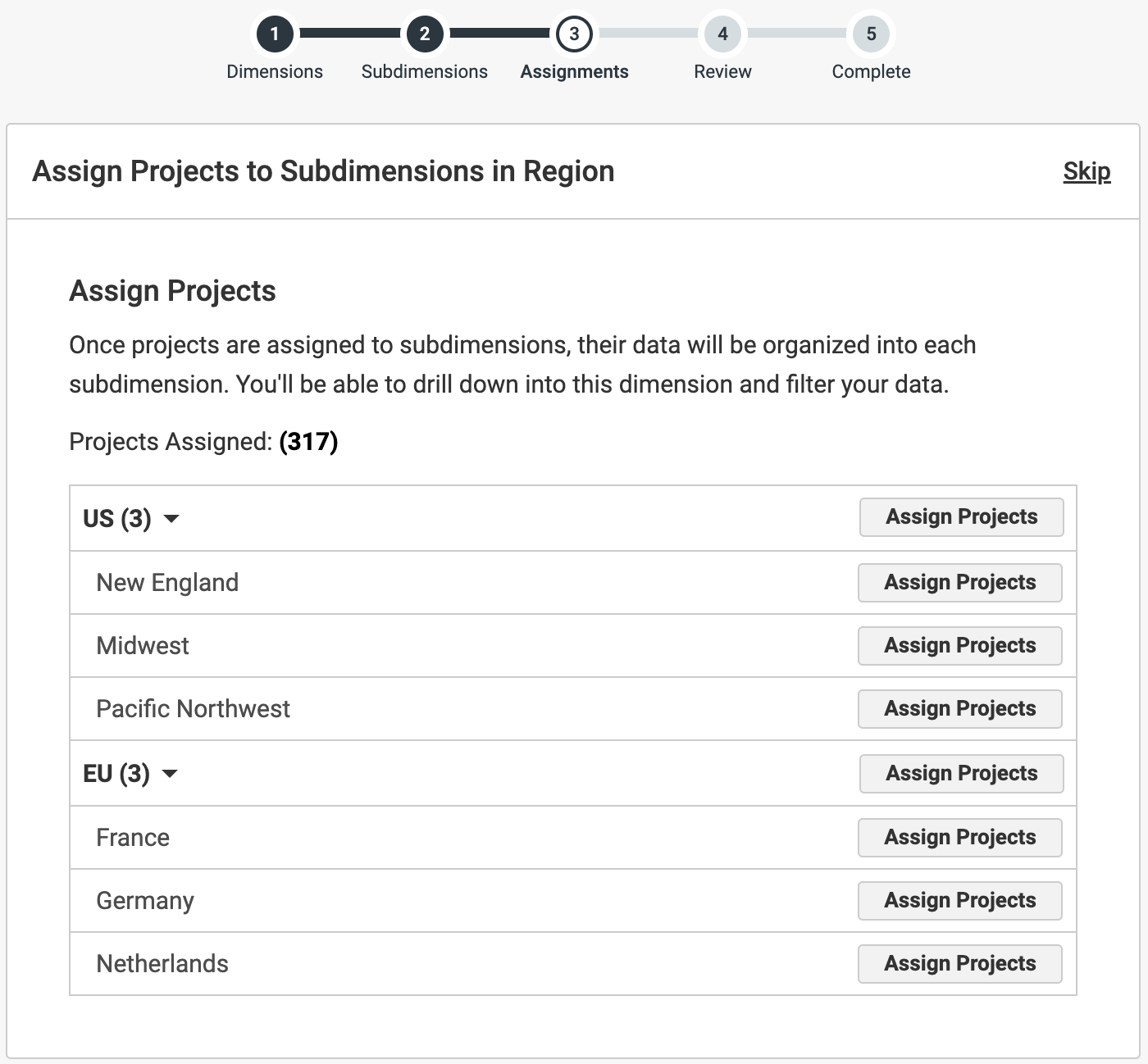
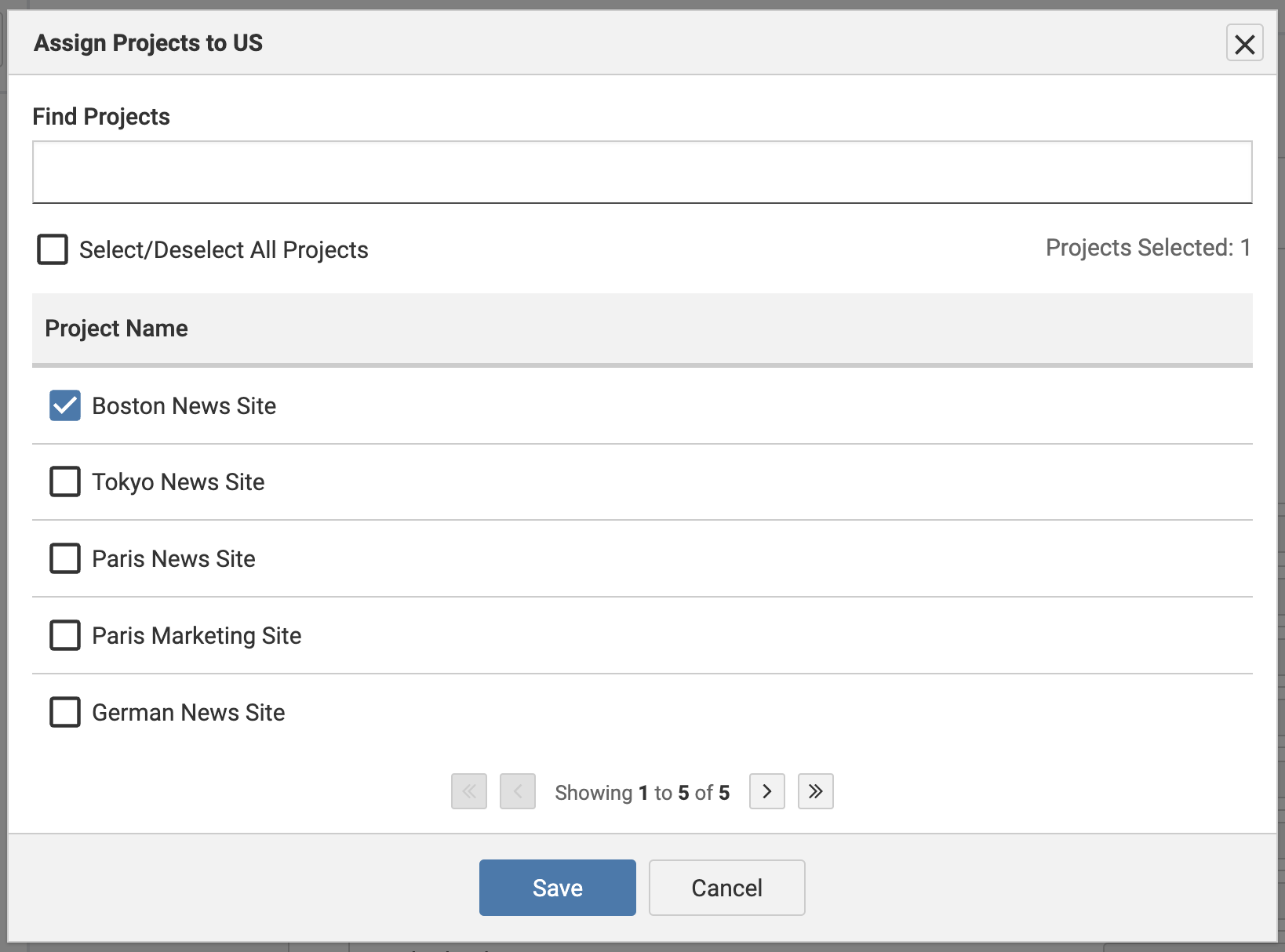
In Schritt 3 wählen Sie **Projekte zuweisen**, um die entsprechenden Scans, Skripte oder Testfälle mit den gewünschten Subdimensionen zu verbinden. Verwenden Sie den **Überspringen**-Link, wenn Sie diesen Schritt überspringen und sie später zuweisen möchten. Beachten Sie, dass Elemente, die einer untergeordneten Subdimension zugewiesen sind, von übergeordneten Subdimensionen geerbt werden.
-
Auf der Überprüfungsseite überprüfen Sie die Dimensionseinstellungen und verwenden das Stiftsymbol, um bei Bedarf Änderungen vorzunehmen. Wählen Sie **Dimension hinzufügen** oder **Dimension bearbeiten**, um zu speichern.
-
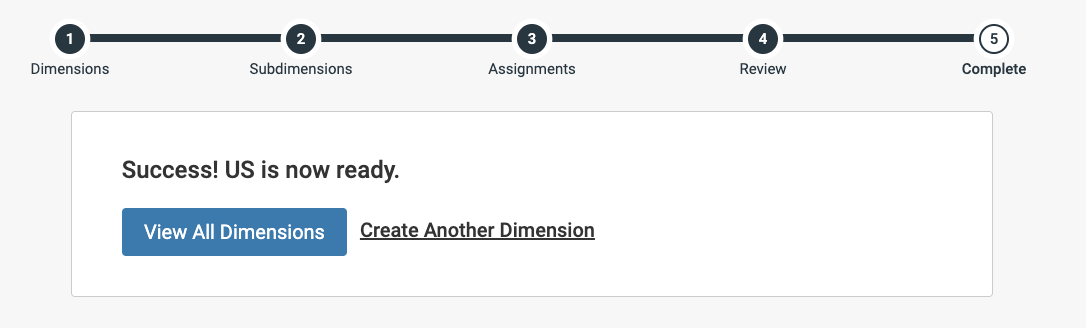
Nach der Überprüfung können Sie entweder **Alle Dimensionen anzeigen** oder eine weitere Dimension mit dem **Weitere Dimension erstellen**-Link erstellen.