
Projekte löschen
Not for use with personal data
Nachdem Sie Ihre Projekte konfiguriert haben, können Administratoren die Seite Projekte verwalten nutzen, um die konfigurierten Projekte anzuzeigen, zu bearbeiten und zu löschen sowie definierte Dimensionen zu aktualisieren. Sie können über diese Seite auch neue Projekte hinzufügen.
So löschen Sie ein Projekt:
-
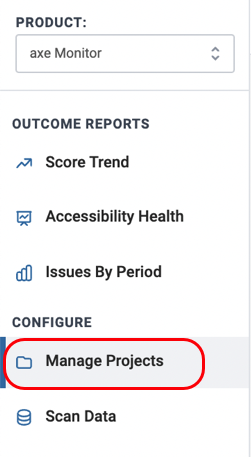
Wählen Sie die Manage Projects Option im Abschnitt Konfigurieren in der linken Ecke des Bildschirms.
-
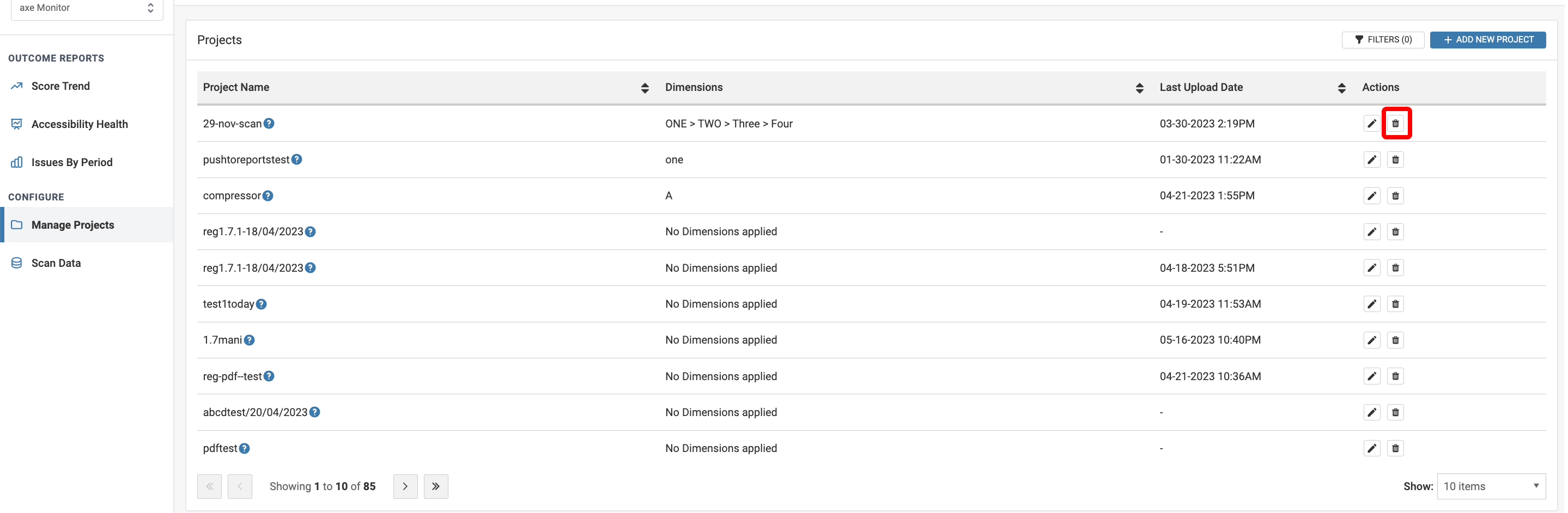
Um das Projekt von den konfigurierten Projekten zu löschen, klicken Sie im erscheinenden Bildschirm Projekte konfigurieren auf die Delete Schaltfläche (Papierkorbsymbol) unter der Spalte Aktionen in der Tabelle für das Projekt, das Sie löschen möchten.
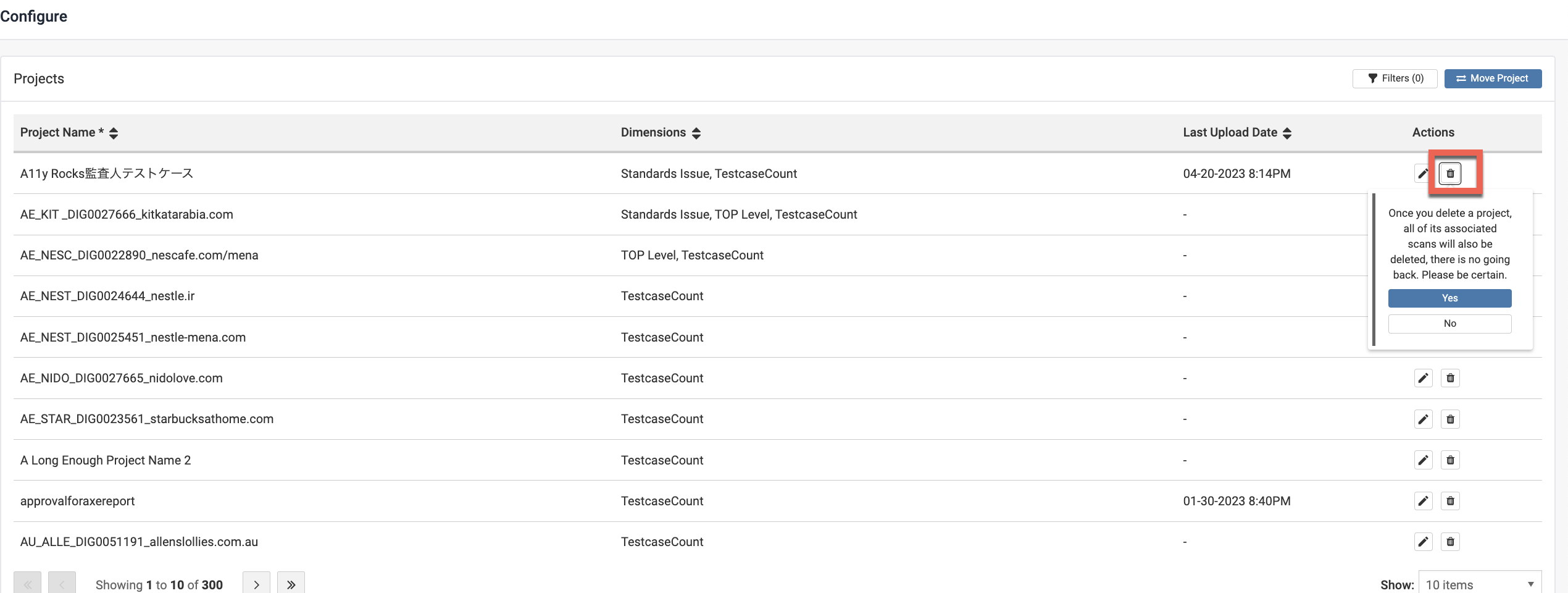
Eine Bestätigungsmeldung erscheint, die den Benutzer darüber informiert, dass alle zugehörigen Scans des Projekts zusammen mit dem Projekt gelöscht werden. Wenn Sie das Projekt löschen möchten, verwenden Sie die Ja-Schaltfläche. Dadurch wird das Projekt zusammen mit allen zugehörigen Scans gelöscht.
- Um ein bestehendes Projekt zu bearbeiten, klicken Sie auf die Edit Schaltfläche unter der Spalte Aktionen. Dies öffnet das Dialogfeld Projekte bearbeiten, in dem Projektdetails geändert werden können. Weitere Informationen finden Sie im Thema Projekte bearbeiten.
- Um ein neues Projekt hinzuzufügen, klicken Sie auf die Add New Projects Schaltfläche auf der Seite Projekte verwalten. Weitere Informationen finden Sie im Thema Projekte konfigurieren.