Bearbeiten von Dimensionen in Skripten
Not for use with personal data
Administratoren können auch die von ihnen definierten Dimensionen für die Skripte bearbeiten, wenn dies aufgrund von Änderungen in der Organisationsstruktur erforderlich ist. Diese Funktion ist auch nützlich, um Barrierefreiheitsprobleme zu verfolgen, die von verschiedenen Teams gemeldet werden, die unter unterschiedliche Verantwortlichkeitsstrukturen fallen.
So bearbeiten Sie Skript-Dimensionen:
-
Wählen Sie die Manage Scripts Link im Abschnitt Konfigurieren in der linken Ecke des Bildschirms.
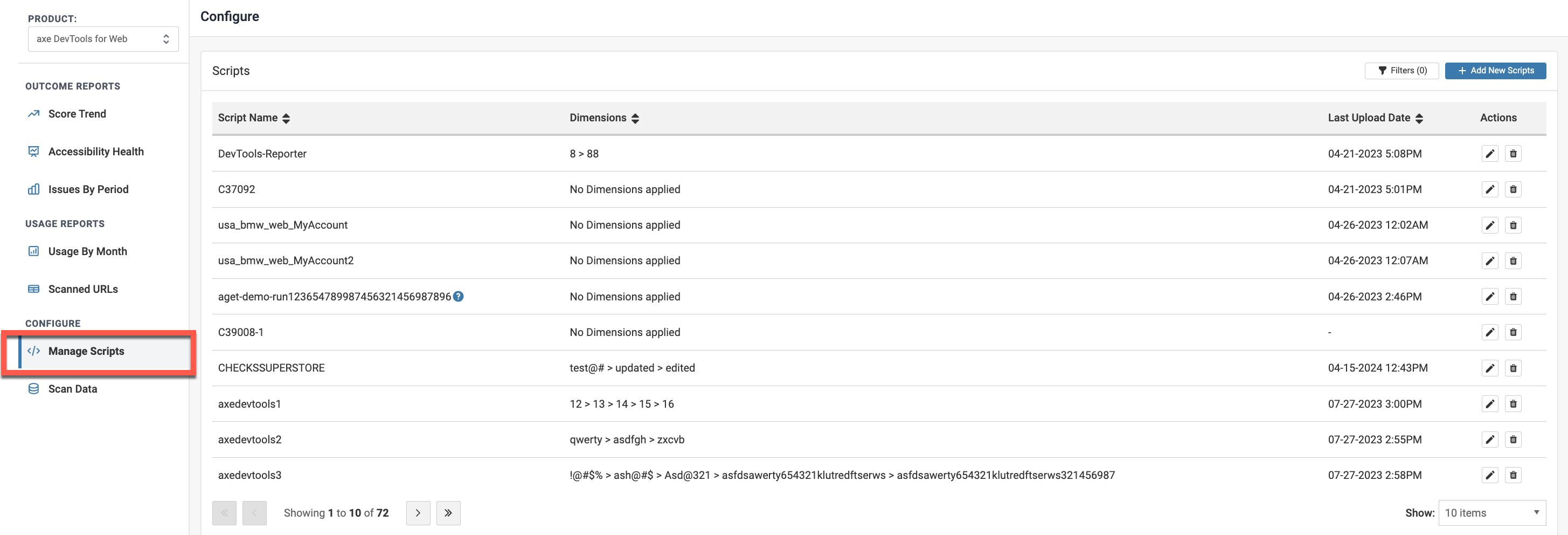
- Navigieren Sie zum Skripte-Bildschirm, indem Sie auf Axe DevTools for Web >> Scripts aus den beiden Registerkartentafeln klicken.
-
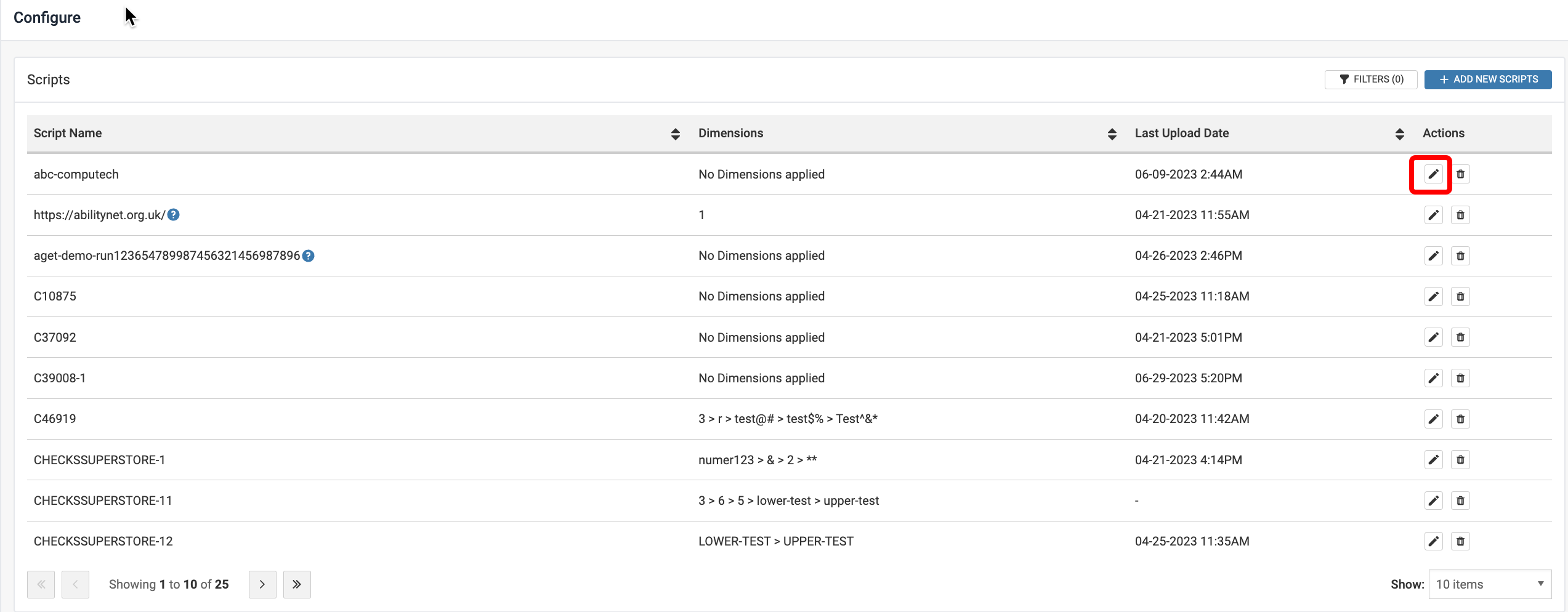
Wählen Sie die Pencil icon unter der Spalte Aktionen in der Tabelle für das Skript, dessen Dimensionen Sie bearbeiten möchten.
-
Im erscheinenden Modal-Fenster:
-
Bearbeiten Sie den Anzeigenamen des Skripts in den gewünschten Namen. Dieser Name erscheint dann auf dem Skripte-Bildschirm unter der Spalte Skriptname, nachdem Sie die Skriptdetails bearbeitet haben.
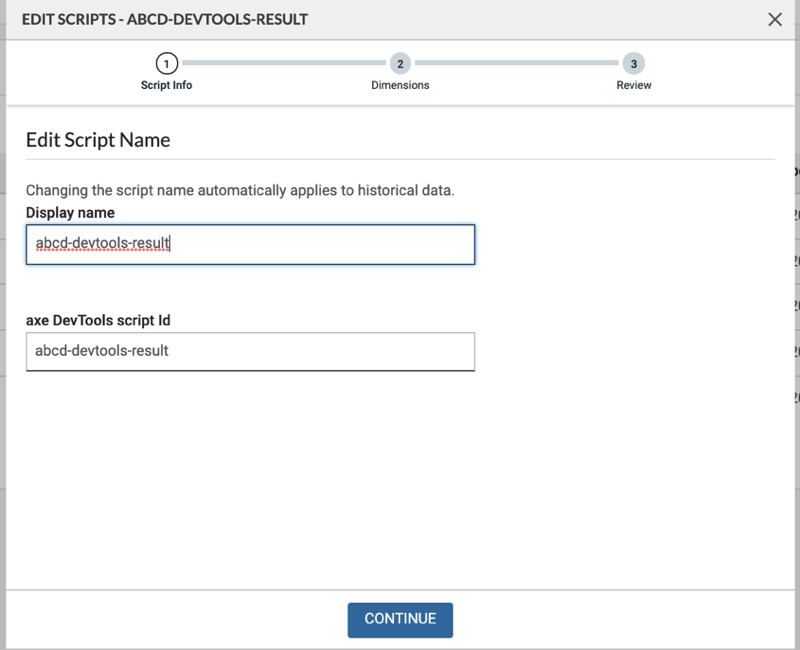
Note: The axe DevTools script ID is not editable. Hovering over the Help icon next to the Script Name in the Manage Scripts screen displays the axe DevTools script ID (script name) of the script. The Help icon does not appear if the display name and script name are the same. -
Nehmen Sie Änderungen an den Dimensionen vor, wenn nötig. Dimensionen können neu geordnet, hinzugefügt oder entfernt werden. Wählen Sie die Continue Schaltfläche.
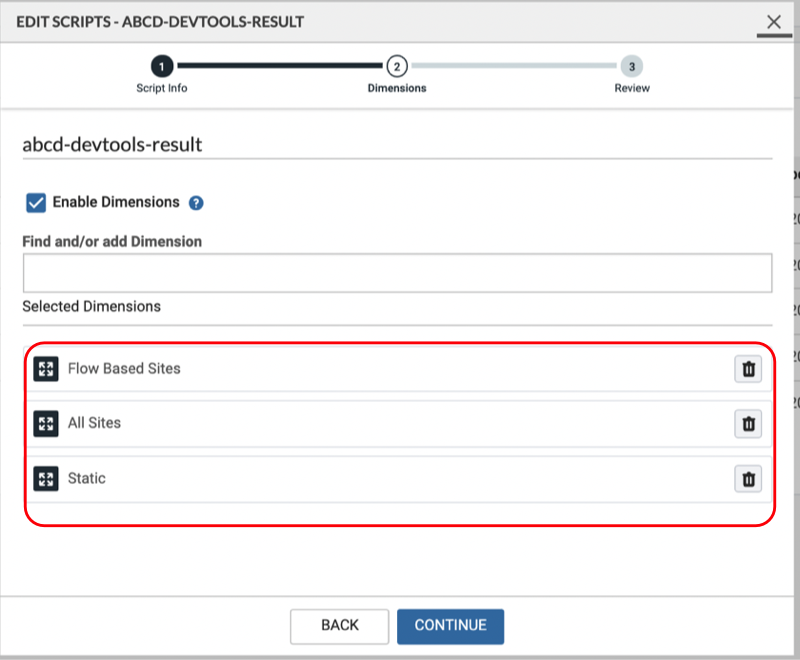
Note: You can create a maximum of six Dimensions per script. The Dimension name can only be up to forty characters long.
-
Bearbeiten Sie den Anzeigenamen des Skripts in den gewünschten Namen. Dieser Name erscheint dann auf dem Skripte-Bildschirm unter der Spalte Skriptname, nachdem Sie die Skriptdetails bearbeitet haben.
-
Überprüfen Sie die Zusammenfassung der Änderungen im Review Bildschirm.
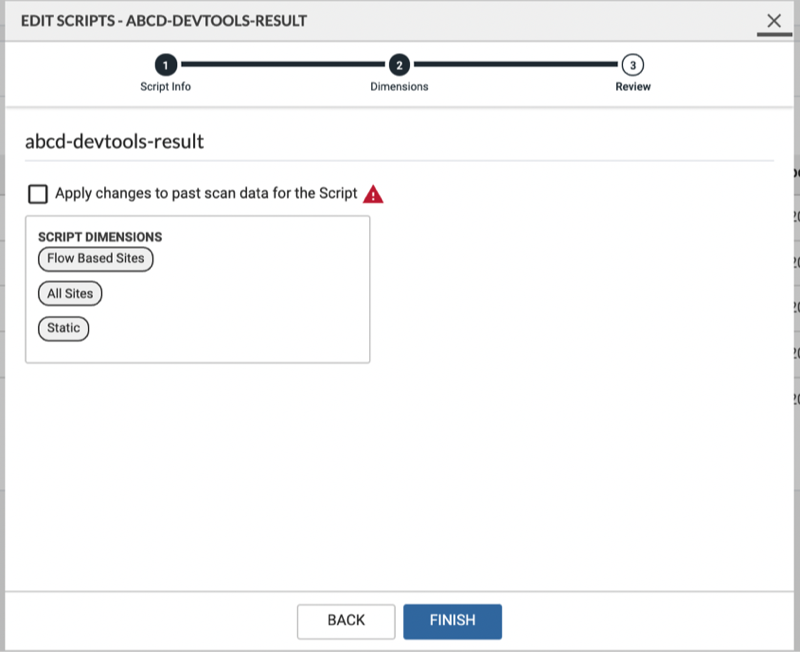
- Überprüfen Sie die Zusammenfassung der Änderungen.
- Aktivieren Sie das Kontrollkästchen Apply changes to past scan data for the Script , um die vorhandenen Scandaten mit den aktualisierten Dimensionen zu aktualisieren. Standardmäßig ist diese Option deaktiviert. Wenn sie deaktiviert bleibt, werden die Daten vor dem Änderungsdatum mit alten Dimensionen gemeldet.
-
Wählen Sie die Finish Schaltfläche, um Ihre Änderungen zu speichern.
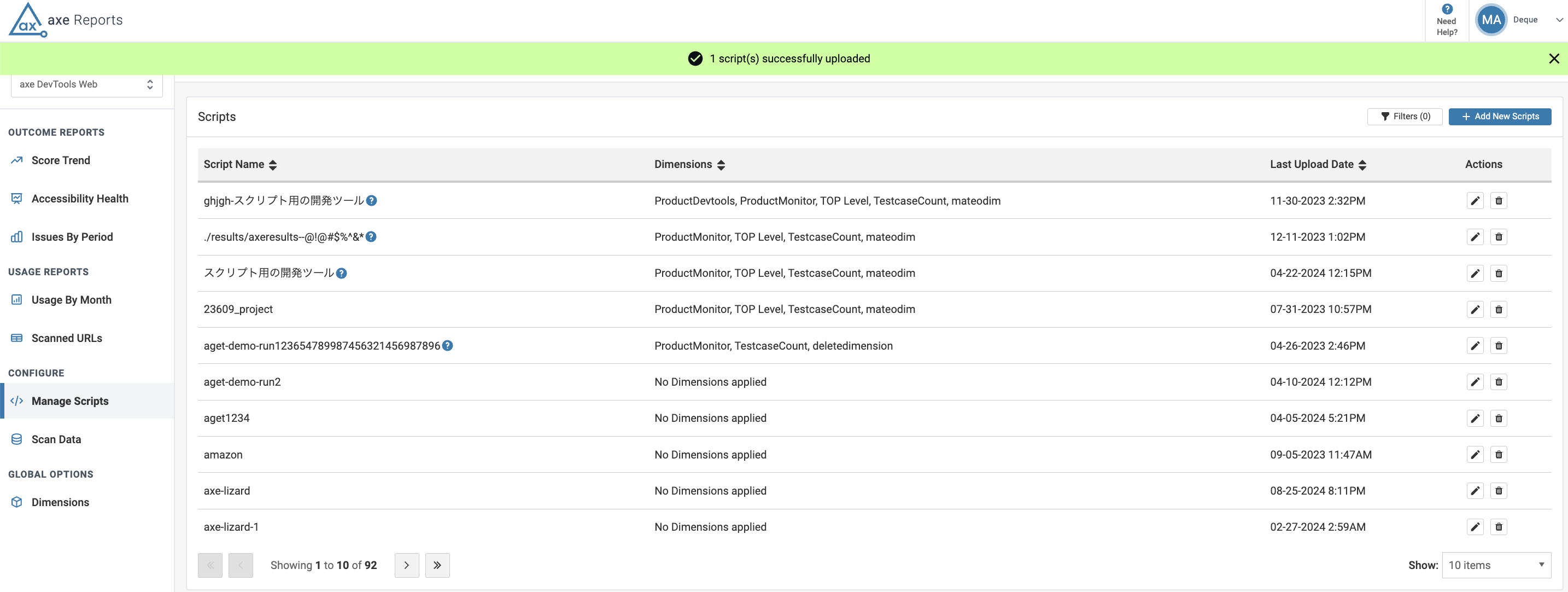
Dies bringt den Skripte-Bildschirm hervor. Der Anzeigename erscheint unter der Spalte Skriptname mit dem Hilfe-Symbol neben dem Namen. Bewegen Sie den Mauszeiger über das Symbol, um den Skriptnamen von axe DevTools für Web anzuzeigen.