
Bearbeiten von Dimensionen in Testfällen
Testfalldimensionen sind bearbeitbar, Administratoren können definierte Dimensionen bei Bedarf aufgrund von Änderungen in der Organisationsstruktur aktualisieren. Diese Funktion ist auch nützlich, um Barrierefreiheitsprobleme zu verfolgen, die von verschiedenen Teams gemeldet werden, die unter unterschiedliche Verantwortungsstrukturen fallen.
So bearbeiten Sie Testfalldimensionen:
-
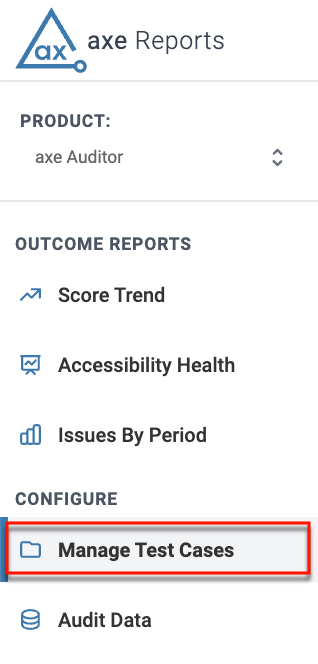
Wählen Sie das Manage Test Cases Option im Konfigurationsbereich in der linken Ecke des Bildschirms.
-
Verwenden Sie die verfügbaren Filter, um die Zieltestfälle zu lokalisieren, die Sie bearbeiten möchten.
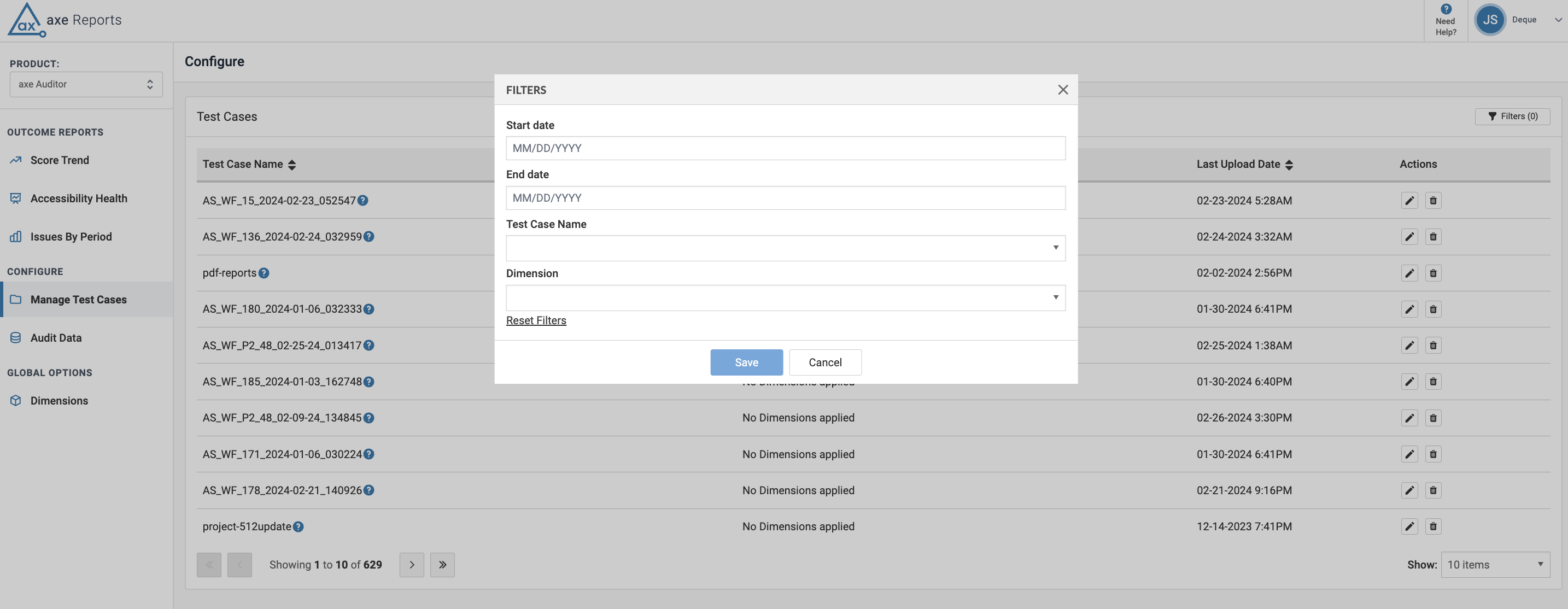
- Start Date
- Filtert, sofern bereitgestellt, Audits, die am oder nach dem gewählten Datum importiert wurden.
- End Date
- Filtert, sofern bereitgestellt, Audits, die am oder vor dem gewählten Datum importiert wurden.
- Test Case name
- Filtert, sofern bereitgestellt, die Liste der Audits für den gewählten Testfall.
- Dimension
- Wählen Sie aus den verfügbaren Dimensionen für den gewählten Testfall aus.
- Reset Filters
- Verwenden Sie die Option Filter zurücksetzen, um die Filter auf einmal zu löschen, anstatt die ausgewählten Optionen manuell zu löschen, um die Standardansicht der Tabelle zu sehen.
Die anwendbaren Testfälle sind jetzt auf dem Bildschirm sichtbar. Die aktiven Filter werden angezeigt, und Sie können die Filter mit der Schaltfläche zum Schließen entfernen. Um alle anwendbaren Filter auf einmal zu löschen, verwenden Sie den Link Filter löschen.
-
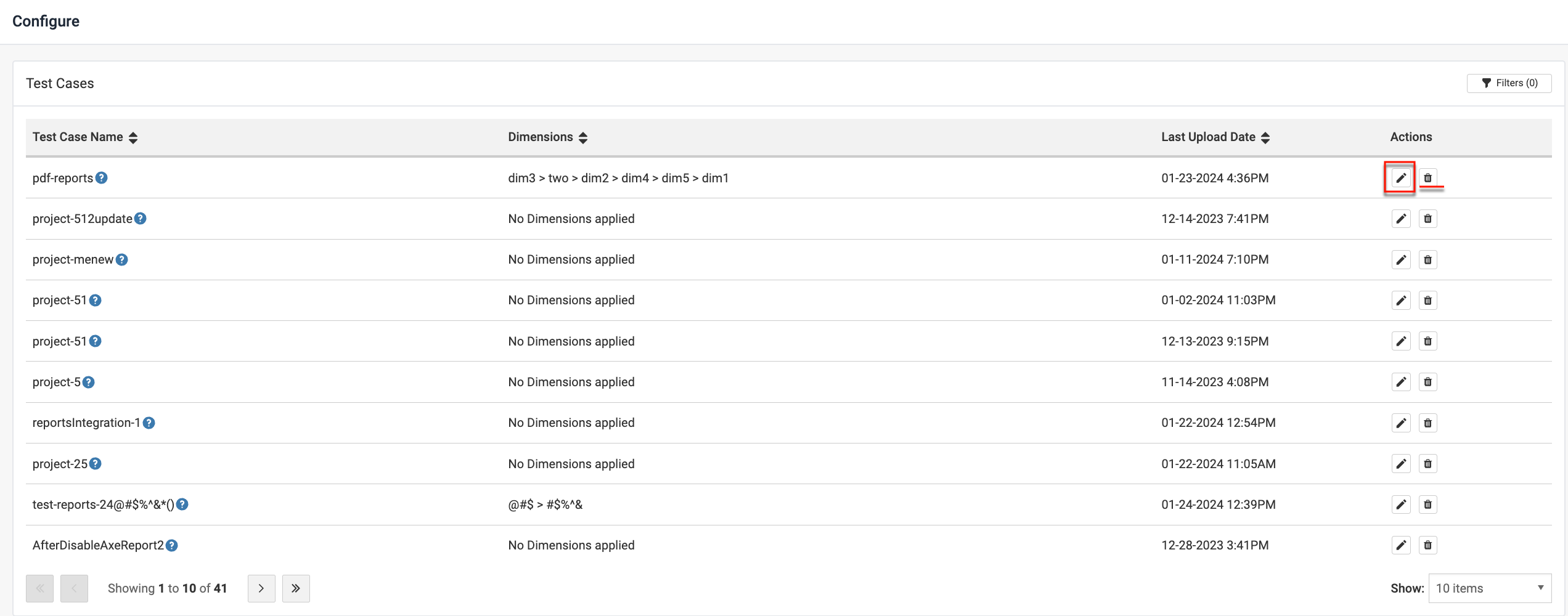
Klicken Sie im angezeigten Konfigurationsbildschirm auf die Schaltfläche „Bearbeiten“ (Stiftsymbol) unter der Spalte Aktionen in der Tabelle für den Testfall, für den Sie die Dimensionen aktivieren möchten.
-
Im daraufhin angezeigten Assistenten,
-
Bearbeiten Sie den Anzeigenamen des Testfalls zu Ihrem bevorzugten Namen. Dieser Name erscheint dann auf dem Bildschirm Testfälle unter der Spalte Testfallname, nachdem Sie die Testfalldetails bearbeitet haben.
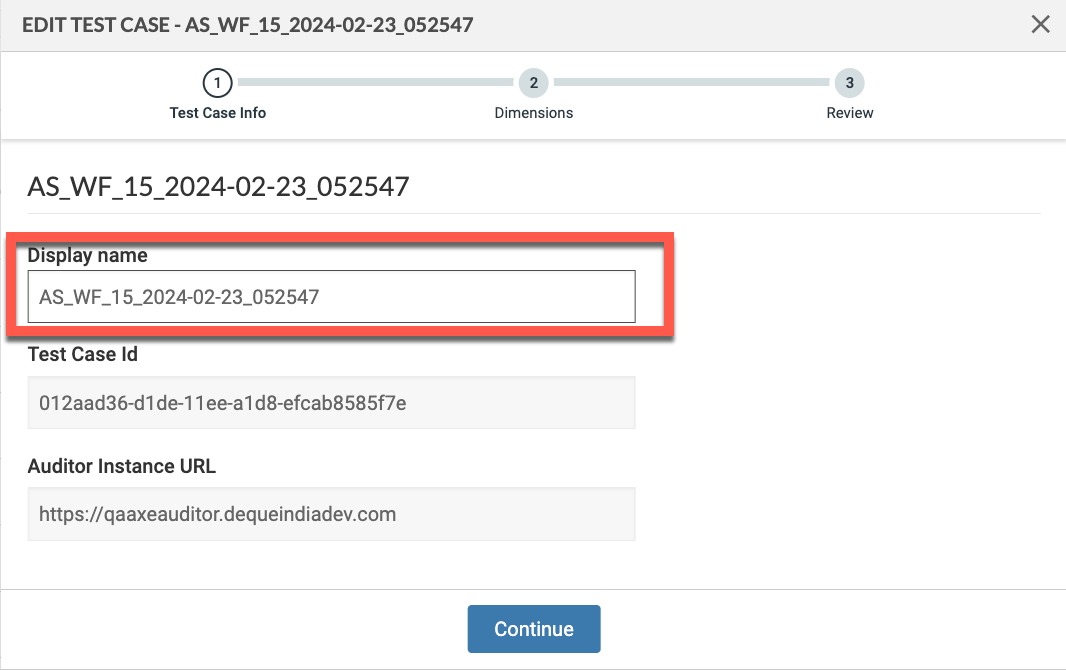
Note: Der Name des axe Auditors ist nicht bearbeitbar. Wenn Sie mit der Maus über das Hilfe-Symbol neben dem Testfallnamen auf dem Bildschirm Testfälle verwalten fahren, wird der axe Auditor-Name des Testfalls angezeigt. Das Hilfe-Symbol erscheint nicht auf dem Bildschirm, wenn der Anzeigennamen und der Testfallname identisch sind.
- Klicken Sie auf Continue.
-
Aktivieren Sie das Kontrollkästchen Dimensionen. Suchen Sie und nehmen Sie bei Bedarf Änderungen an den Dimensionen vor. Dimensionen können neu angeordnet oder entfernt werden.
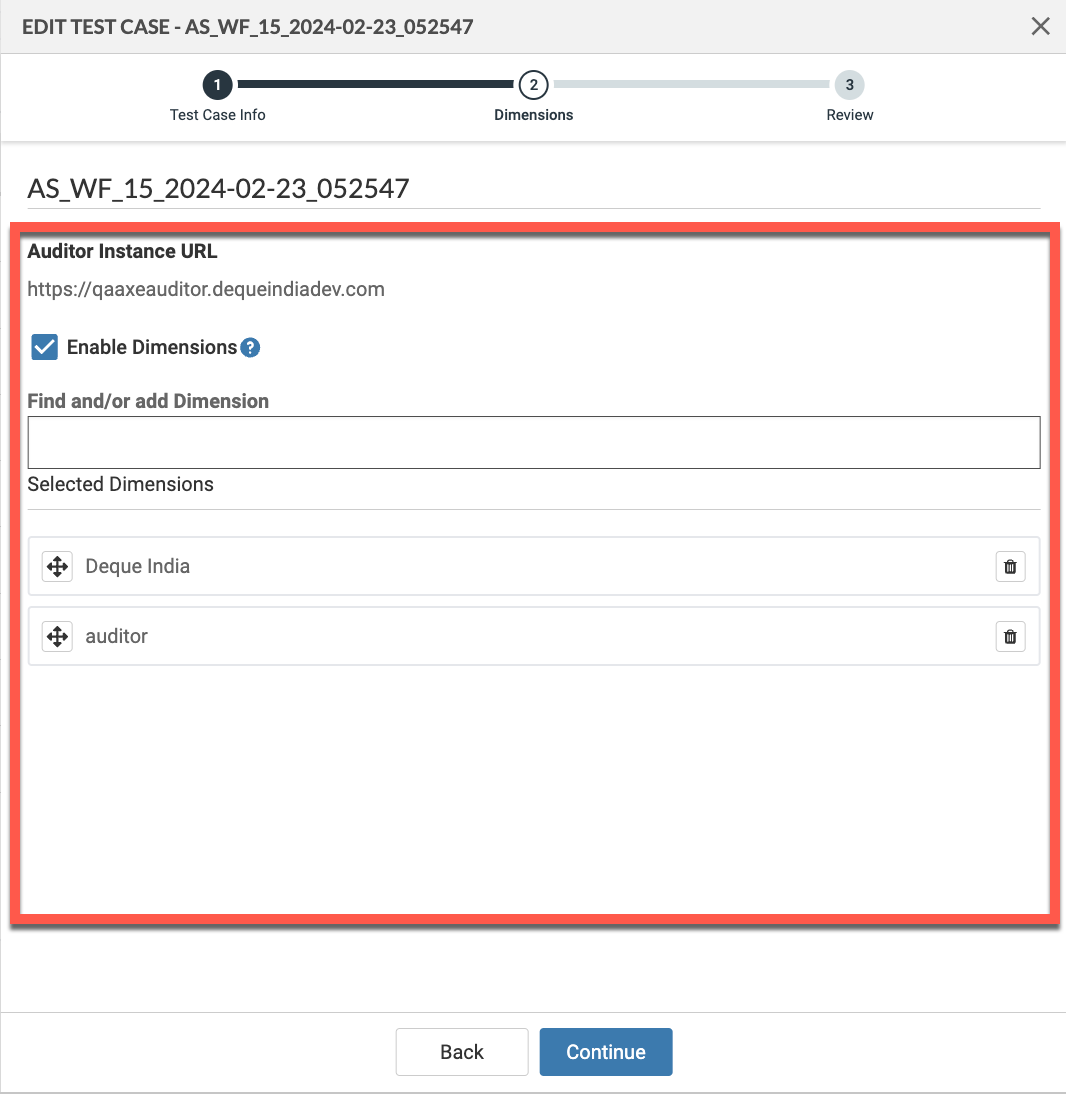
Note: Sie können maximal sechs Dimensionen pro Testfall erstellen. Der Dimensionsname darf maximal vierzig Zeichen lang sein.
-
Bearbeiten Sie den Anzeigenamen des Testfalls zu Ihrem bevorzugten Namen. Dieser Name erscheint dann auf dem Bildschirm Testfälle unter der Spalte Testfallname, nachdem Sie die Testfalldetails bearbeitet haben.
-
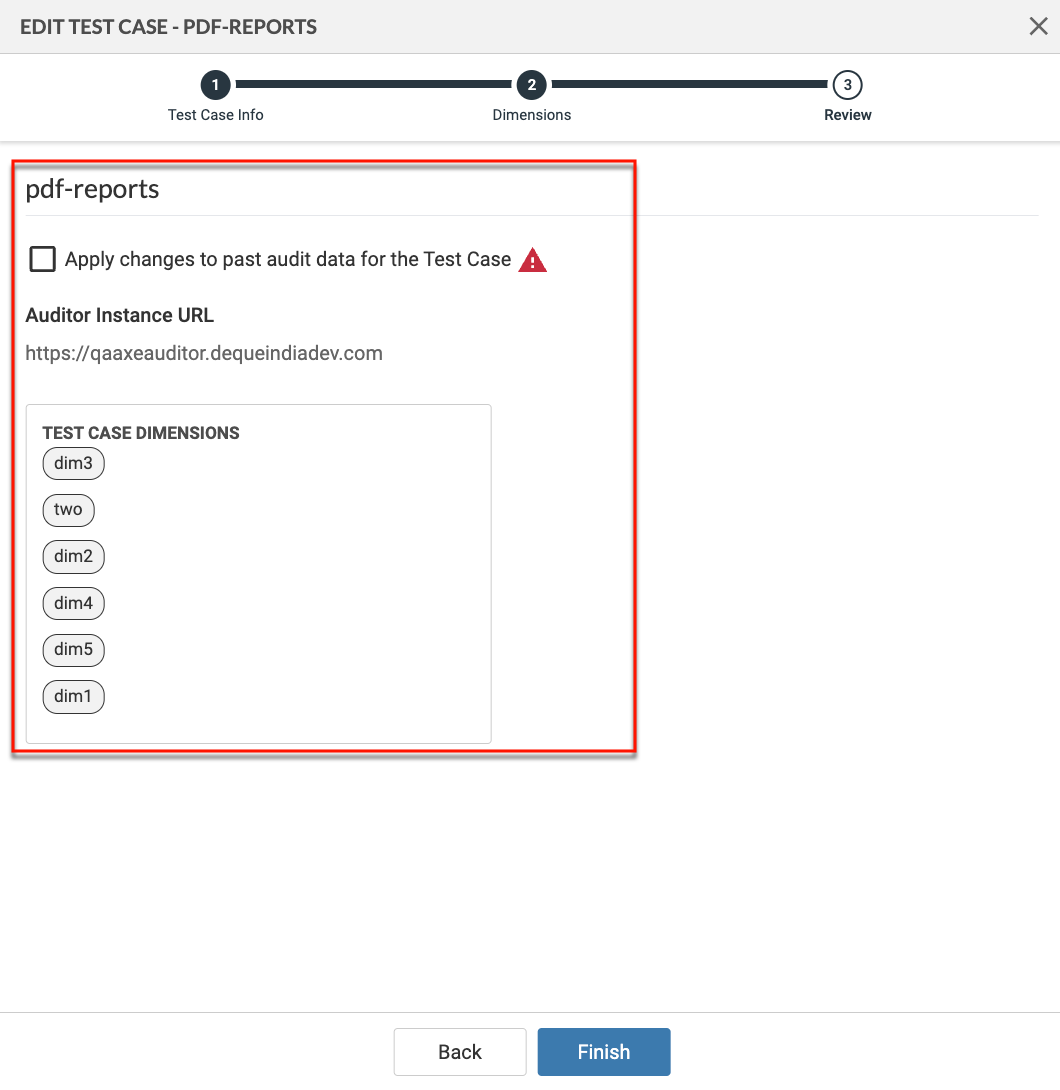
Überprüfen Sie die Änderungszusammenfassung:
- Überprüfen Sie die Zusammenfassung der Änderungen.
-
Wählen Sie das Apply changes to past audit data for the Test Case Kontrollkästchen aus, um vorhandene Auditdaten mit den aktualisierten Dimensionen zu aktualisieren. Standardmäßig ist diese Option nicht ausgewählt. Wenn sie nicht ausgewählt ist, bleiben frühere Daten mit alten Dimensionen bestehen.
-
Klicken Sie auf Finish , um Ihre Änderungen zu speichern.
Der Testfallbildschirm wird erneut mit dem aktualisierten Anzeigenamen unter der Spalte Testfallname angezeigt. Fahren Sie mit der Maus über das Hilfe-Symbol, um den axe Auditor-Testfallnamen anzuzeigen.