
Een Screenshot aan een Probleem Toevoegen
Een screenshot aan een probleem toevoegen maakt gebruik van een eenvoudig „bladeren / uploaden“ proces dat je al zou moeten kennen. Je kunt per probleem maximaal 15 screenshots uploaden.
Om een screenshot toe te voegen:
Je kunt screenshots toevoegen met behulp van de functie Automatisch Detecteren, de slepen/neerzetten of kopiëren/plakken functie, of de screenshots uploaden vanaf je systeem naar het probleem voor een controlepunt.
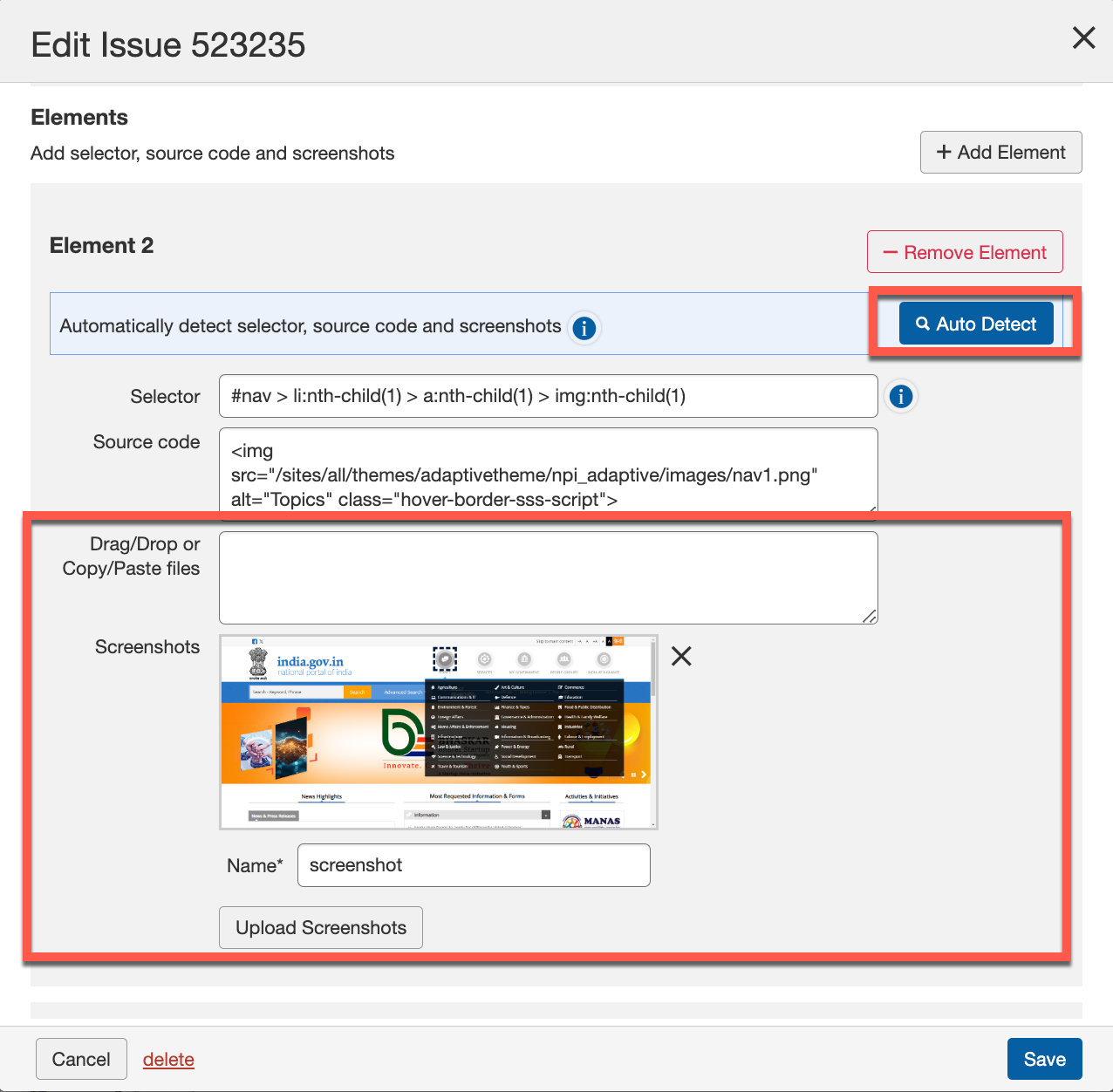
De Automatisch Detecteren knop wordt gebruikt om automatisch de screenshot te detecteren en toe te voegen voor een element. Wanneer je op de Automatisch Detecteren knop klikt, opent de URL in een nieuw tabblad in dezelfde browser. In het nieuwe tabblad selecteer je het element dat je automatisch wilt laten opnemen als een element.
Om meerdere screenshots handmatig toe te voegen, heb je de volgende twee methoden:
-
Slepen/Neerzetten of Kopiëren/Plakken bestanden: Je kunt de screenshots vanaf het klembordgeheugen kopiëren en plakken, of de screenshots vanaf je systeem naar het probleem hier slepen en neerzetten.
-
Screenshot Uploaden: Rechts van het Screenshot-veld in het Bewerken van Probleem dialoogvenster, klik op de Screenshot Uploaden knop.
-
Het Openen dialoogvenster verschijnt met hulpmiddelen voor bestandsbeheer om de schermafbeelding te zoeken en te kiezen voor uploaden vanaf een lokale of netwerkschijf.
-
Lokaliseer en selecteer het gewenste afbeeldingsbestand van je computer (bijvoorbeeld door in Chrome te bladeren, vervolgens te markeren om het veld Bestandsnaam in te vullen, en activeer vervolgens de Openen knop).
Een miniatuurweergave van de afbeelding wordt weergegeven onder het Screenshot-veld (met een X in de rechterbovenhoek om te verwijderen), en het Naam-veld wordt automatisch gevuld met de naam van het afbeeldingsbestand.
-
Klik op de Opslaan knop.
Het Toevoegen/Bewerken Probleem pop-upvenster sluit, en je keert terug naar het Problemen voor
scherm. De screenshot blijft onderdeel van het probleemrecord (en zal zichtbaar zijn bij het opnieuw bewerken van hetzelfde probleem). -