
Overzichtspagina voor Testuitvoering
Het Overzichtsscherm voor Testuitvoering is een dashboard dat u een snel overzicht geeft van de huidige status van uw testuitvoering. Afhankelijk van de status van de testuitvoering, bevat de verstrekte informatie samenvattende statistieken (alleen beschikbaar voor voltooide testuitvoeringen) en een momentopname van testeenheden en problemen. De algemene voltooiingsstatus van de testuitvoering is ook beschikbaar.
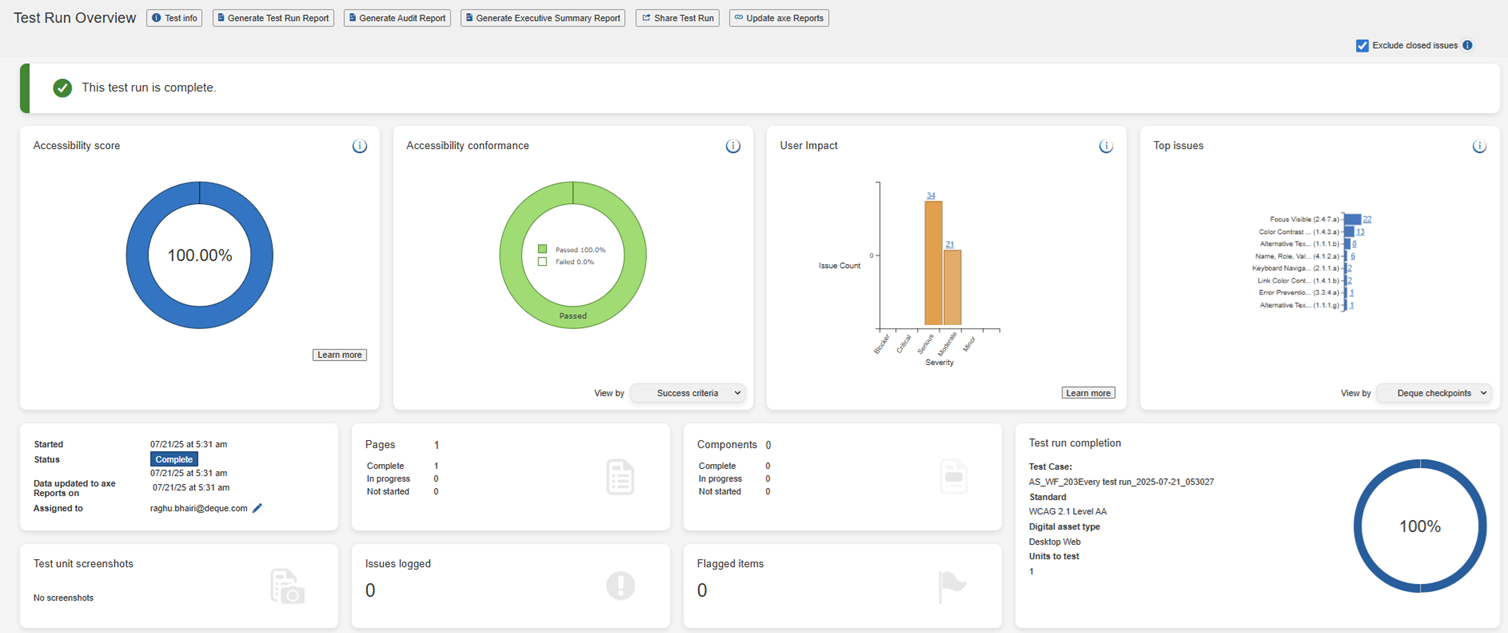
Het bovenste gedeelte van het Overzichtsscherm voor Testuitvoering toont samengevatte informatie voor een testuitvoering (dit omvat gecombineerde statistieken van Componenten en Pagina's).
De volgende functies zijn enkele van de belangrijke punten die u moet begrijpen:
Het eerste gedeelte bevat knoppen die u kunt gebruiken op basis van de status van de Testuitvoering: In bewerking of Voltooid. Een selectievakje, Gesloten Problemen Uitsluiten, is ook opgenomen in dit gedeelte.
-
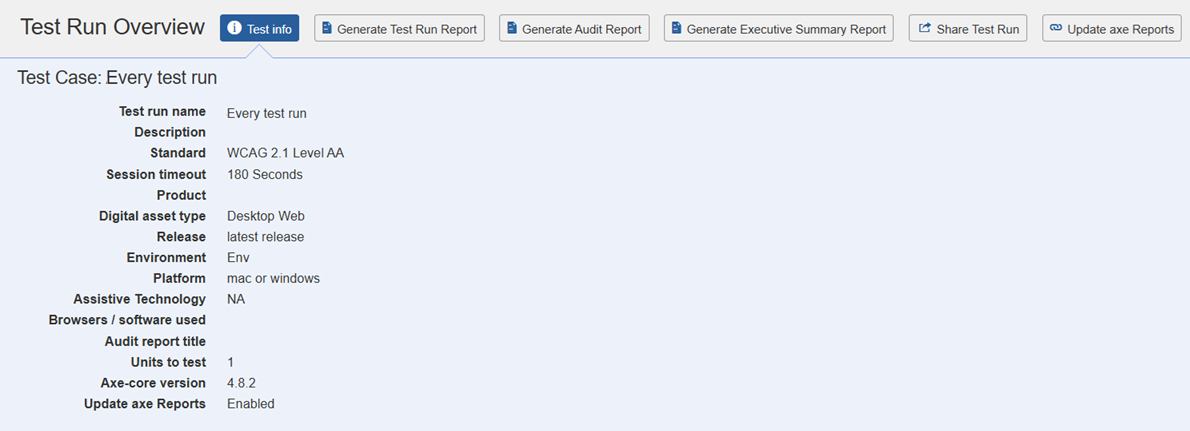
Testinfo-knop: Opent een handig referentiegedeelte van de onderstaande informatie dat aanvullende details toont over deze Testuitvoering, zoals de Beschrijving, Standaard, Sessie, timeout, Product, Release, Omgeving, Platform, Hulpmiddelen en te testen Eenheden.
-
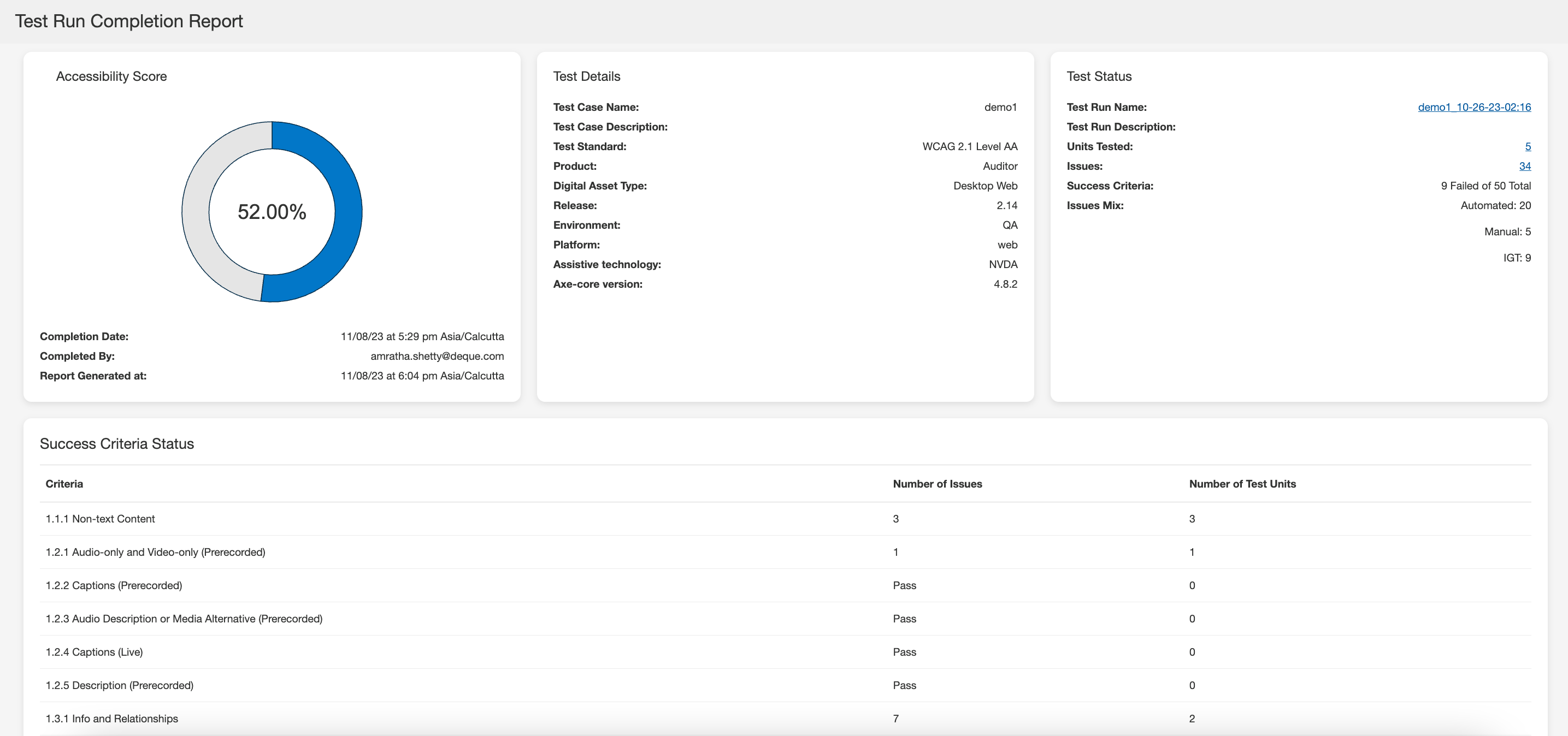
Genereer Testuitvoeringsrapport-knop: Gebruik de knop om een HTML-rapport voor voltooide testuitvoeringen te bekijken en af te drukken. Door op de Genereer Testuitvoeringsrapport knop te klikken, wordt een bevestigingsvenster geopend waarin u beslist of u het rapport met of zonder afgesloten problemen wilt genereren.
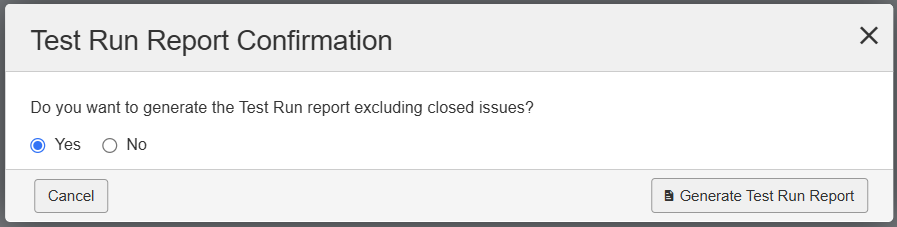
Opmerking: De Genereer Testuitvoeringsrapport knop verschijnt alleen op de Overzichtspagina voor Testuitvoering wanneer de geselecteerde testnormen WCAG, EN of Trusted Tester zijn.
-
Genereer Auditrapport: Gebruik deze optie om het auditrapport te genereren nadat de testuitvoering is voltooid. Klikken op de Genereer Auditrapport optie toont het Bevestigingsvenster voor Auditrapport waarin u de naam van de evaluator, een samenvatting van de bevindingen van de evaluatie kunt invoeren en de Alle geautomatiseerde tools voldoen aan het ACT-regelformaat selectievakje kunt aanvinken.
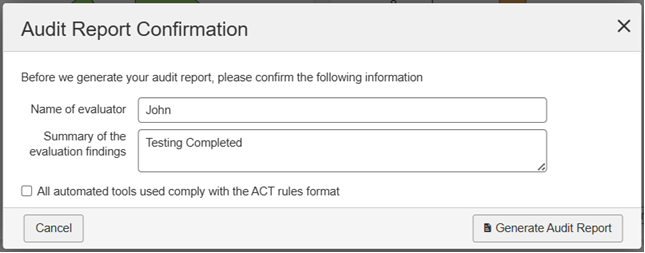
Klik op Genereer Auditrapport. De Auditrapport-pagina wordt weergegeven.
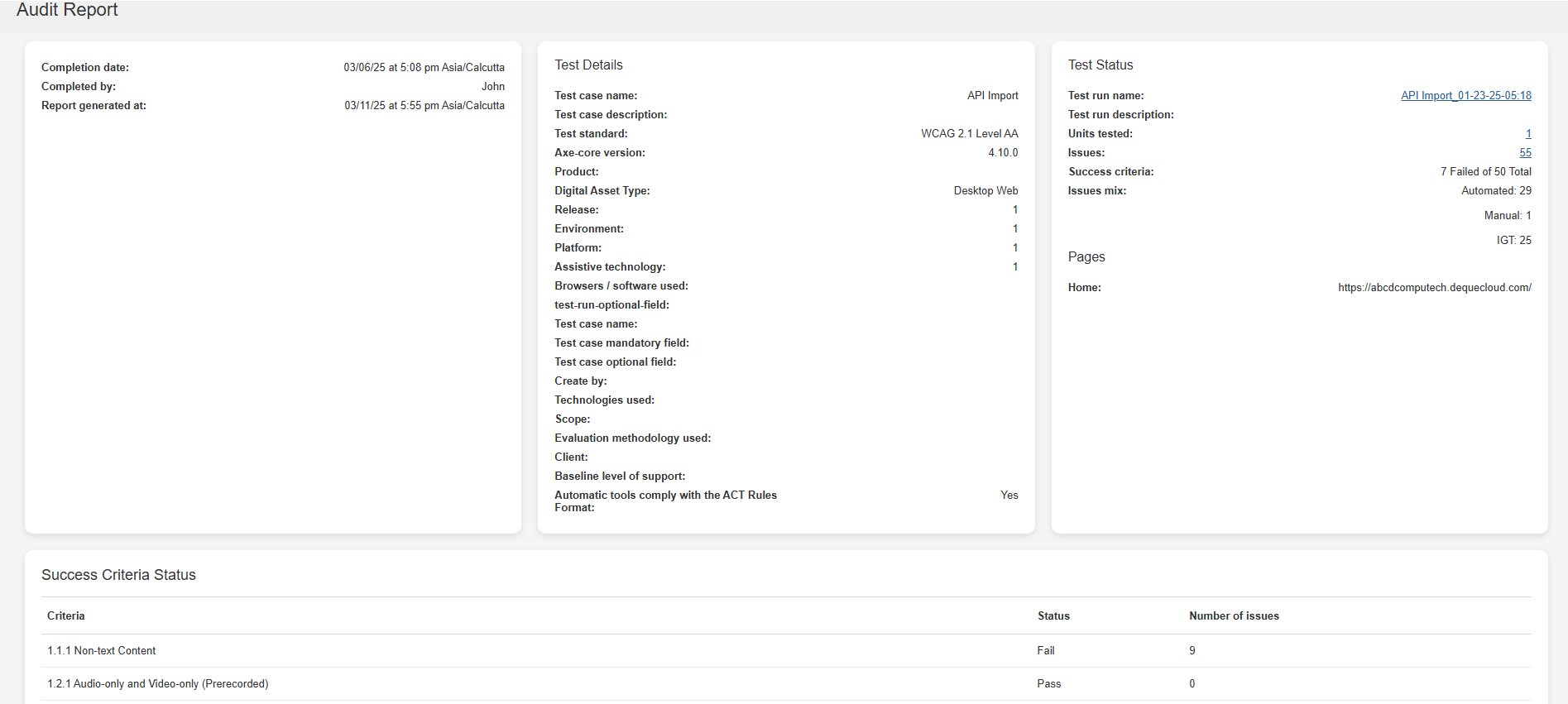
Het systeem toont alle aanpassingen die u uitvoert in de sectie Rapportage-informatie op de pagina Genereer Auditrapport.
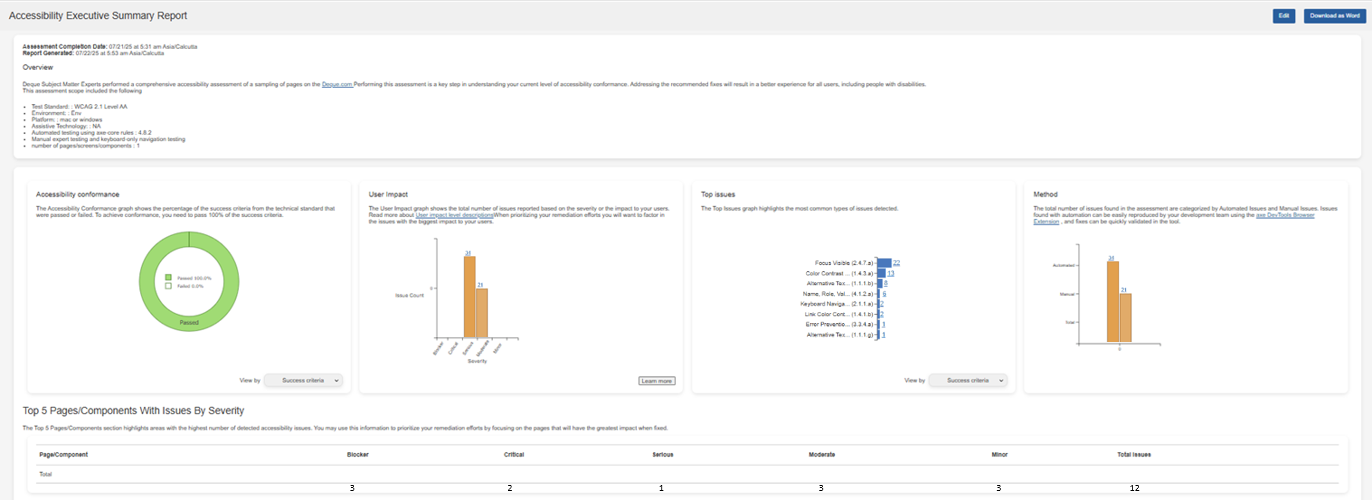
- Genereer Managementsamenvatting: Dit rapport biedt een overzicht op hoog niveau van de meest significante toegankelijkheidsproblemen die tijdens een beoordeling zijn geïdentificeerd. Het benadrukt de top vijf meest getroffen pagina’s of componenten op basis van de ernst (Blokker, Kritiek, Ernstig, Matig en Gering). De kolom Totaal Problemen weerspiegelt de som van scores van alle problemen. U kunt enkele secties in de managementsamenvatting bewerken en opslaan, zoals het overzicht, de conformiteit van de toegankelijkheid, de impact op de gebruiker, de belangrijkste problemen en de methode voordat u het rapport exporteert. Om het rapport te downloaden, selecteert u in de Managementsamenvatting Toegankelijkheid het Download als Word optie. Het rapport wordt naar uw lokale systeem gedownload. De optie Genereer Managementsamenvatting is alleen beschikbaar op de Overzichtspagina voor Testuitvoering wanneer de beheerder de optie Managementsamenvatting inschakelen op de pagina Beheerinstellingen heeft ingeschakeld. Om deze optie in te schakelen, klikt u op de Beheerinstellingen pagina, klik op Instellingen en klik vervolgens op Managementsamenvatting inschakelen onder Functies Inschakelen/Uitschakelen en klik tenslotte op Instellingen opslaan.
-
Testuitvoering Delen: Deze knop is alleen voor u beschikbaar als uw beheerder deze voor u heeft ingeschakeld op de pagina Beheerinstellingen. Klikken op de De Test Run delen knop opent een dialoogvenster waarin u de verstrekte URL kunt gebruiken om de URL te kopiëren en te delen met zowel Auditor- als niet-Auditor-gebruikers. Niet-Auditor-gebruikers kunnen alleen de gegevens in de URL-link bekijken.
Opmerking: Gebruikers kunnen testdetails niet bekijken via de URL als de test is gearchiveerd.
-
Update axe Reports: Na voltooiing van een test run verzendt axe Auditor naadloos de nieuwste gegevens naar axe Reports en verschijnt er een succesbericht op de Test Run Overzichtspagina. U kunt de knop Update axe Reports gebruiken om ervoor te zorgen dat axe Reports de meest recente informatie ontvangt wanneer u de test bijwerkt.
Deze knop is alleen beschikbaar als integratie met axe Reports is ingeschakeld tijdens de installatie van axe Auditor en de systeembeheerder u toestemming heeft gegeven om axe Reports bij te werken op de pagina Beheerinstellingen.
-
Gesloten problemen uitsluiten: Vink dit selectievakje aan om gesloten problemen uit te sluiten van toegankelijkheidsconformiteit, problemen naar ernst, controlepunten, en het totale aantal problemen op de Test Run Overzichtspagina.
Het volgende gedeelte bevat drie panelen met de volgende informatie:
- Toegankelijkheidsscore: De toegankelijkheidsscore is een maatstaf die wordt gebruikt om de naleving van een test met toegankelijkheidsnormen, richtlijnen en best practices te beoordelen. De toegankelijkheidsscore wordt berekend als een percentage, waarbij een hoger percentage duidt op een lager risico op toegankelijkheidsproblemen.
Opmerking: De toegankelijkheidsscore wordt alleen weergegeven als uw systeembeheerder deze heeft ingeschakeld op de pagina Beheerinstellingen.
The accessibility score is based on page categories and is calculated according to the following formula:
    <p>
(0*p3 + 0.4*p2 + 0.8*p1 + p0)/TP</p>
where

p3 = number of Critical/Blocker pages

p2 = number of Serious pages

p1 = number of Moderate pages

p0 = number of Good pages

TP = Total pages in the Test Run -
Kritieke/Blokkerende pagina's worden gedefinieerd als pagina's die ten minste één kritiek probleem bevatten, wat ook meerdere ernstige, matige of kleine problemen kan omvatten.
-
Ernstige pagina's bevatten ten minste één ernstig probleem en kunnen een of meer matige of kleine problemen bevatten.
-
Matige pagina's bevatten ten minste één matig probleem en kunnen ook een of meer kleine problemen bevatten.
-
Pagina's die uitsluitend uit kleine of geen problemen bestaan, worden geclassificeerd als Goede pagina's.
Om de soorten impact van problemen die uw scanresultaten hebben te begrijpen, gebruikt u het onderwerp, Impactniveaus.
-
Toegankelijkheidsconformiteit: De grafiek Toegankelijkheidsconformiteit weerspiegelt de naleving van uw product met toegankelijkheidsnormen en richtlijnen. Het toont het aantal beoordelingen dat is geslaagd of mislukt op basis van uw selectie: Succescriteria of Deque-controlepunten. De standaardweergave is Succescriteria.
Opmerking: Het aantal Deque-controlepunten hangt af van de standaard en conformatieniveau geselecteerd voor de beoordeling. Een ander belangrijk punt dat moet worden opgemerkt, is dat als de beoordeling 50 WCAG-problemen bevat, maar ALLE aan 1 Deque-controlepunt zijn gekoppeld, de Algehele Toegankelijkheids- conformiteit % lijkt te wijzen op een hoog niveau van naleving. Echter, als de 50 Problemen Seriues of Kritiek van aard zijn, en meerdere pagina's beïnvloeden, kan de website of applicatie onbruikbaar zijn voor gebruikers met disabilities. Bij het bepalen van de algehele Toegankelijkheidsgezondheid en Niveau van Inzet voor naleving, raadpleeg alle gegevenspunten. Er is slechts ee"n "Hoog Risico" Gebruikersimpactprobleem nodig om uw kwetsbaarheid voor juridische stappen te vergroten.
-
Gebruikersimpact: Standaard koppelen wij elk geïdentificeerd probleem aan een gebruikersimpactcategorie: Blokker, Kritiek, Serieus, Matig en Klein. Blokker, Kritiek en Serieus worden beschouwd als "Hoog Risico" met een grotere impact op bruikbaarheid en grotere kwetsbaarheid voor juridische stappen. Bij het bepalen van de algehele Toegankelijkheidsgezondheid van een beoordeling moet deze informatie zwaar wegen.
-
Blokker: Dit probleem resulteert in catastrofale obstakels voor mensen met een beperking. Deze problemen zullen hen zeker verhinderen toegang te krijgen tot fundamentele functies of inhoud, zonder mogelijke oplossingen. Dit type probleem brengt uw organisatie op groot risico. Prioriteer onmiddellijke oplossing en implementeer als hotfixes zo snel mogelijk. Zou uiterst zeldzaam moeten zijn.
-
Kritiek: Dit probleem leidt tot geblokkeerde inhoud voor mensen met een beperking en zal hen zeker verhinderen toegang te krijgen tot fundamentele functies of inhoud. Dit type probleem brengt uw organisatie in gevaar. Prioriteer oplossen zo snel mogelijk, indien mogelijk binnen de week. Herstel moet een topprioriteit zijn. Zou zeldzaam moeten zijn.
-
Groot: Dit probleem levert serieuze barrières op voor mensen met een beperking en zal hen gedeeltelijk verhinderen toegang te krijgen tot fundamentele functies of inhoud. Mensen die op assistieve technologieën vertrouwen, zullen aanzienlijke frustratie ondervinden. Problemen in deze categorie zijn grote problemen en herstel moet een prioriteit zijn. Zou heel gewoon moeten zijn.
-
Matig: Dit probleem veroorzaakt enkele barrières voor mensen met een beperking, maar zal hen niet verhinderen toegang te krijgen tot fundamentele functies of inhoud. Prioriteer oplossen in deze release, indien er geen hogere prioriteitsproblemen zijn. Zal naleving belemmeren indien niet opgelost. Zou vrij algemeen moeten zijn.
-
Klein: Beschouwd als een hinderlijkheid of vervelend bug. Prioriteer oplossen als de oplossing slechts een paar minuten duurt en de ontwikkelaar tegelijkertijd aan hetzelfde scherm/functie werkt, anders zou het probleem geen prioriteit moeten hebben. Zal naleving nog steeds in de weg staan indien niet opgelost. Zou zeer zeldzaam moeten zijn.
-
-
Topproblemen: De gegevens van de Topproblemen worden gegenereerd om snel de belangrijkste toegankelijkheidsproblemen te identificeren (met de grootste impact op herstel) gedetecteerd op basis van ofwel Deque-controlepunten of Succescriteria. Deze gegevens worden doorgaans gebruikt bij het prioriteren van training en leemtes in kennis over toegankelijkheid.
Het onderste deel van de sectie bevat de volgende informatie:

- Startveld: De datum en tijd waarop de testvoortgang begon voor deze test.
- Status veld: Wanneer de volledige test is afgerond, wordt een datum/tijdstempel weergegeven. Tot die tijd wordt de status 'Bezig' weergegeven.
- Toegewezen Aan veld met Wijzig toewijzing link: De huidige gebruikersnaam waaraan de test is toegewezen wordt weergegeven, en daaronder is er een link die een selectiemenu veroorzaakt als u het aan een andere gebruiker wilt toewijzen voor voltooiing.
- Aantal totale componenten en status: Het aantal componenten dat is toegevoegd aan de testuitvoering op de eerste regel, met het aantal daarvan dat zich in elke staat bevindt op de drie regels eronder weergegeven.
- Totaal aantal pagina's en statusaantallen: Het aantal pagina's dat is toegevoegd aan de testuitvoering op de eerste regel, met het aantal daarvan dat zich in elke staat bevindt op de drie regels eronder weergegeven.
- Tabbladen voor componenten en pagina's: Het tabblad van het momenteel weergegeven paneel staat op de voorgrond, terwijl het andere tabblad een onderstreepte label heeft om aan te geven dat het dienst doet als link om het paneel van de achtergrond naar de voorgrond te brengen en de inhoud eronder te tonen.
- Voortgangsbalk voor voltooiing: Als u de muis over de blauwe voortgangsbalk beweegt, wordt een pop-up percentage weergegeven dat de voltooiing van alle tests voor de gehele testuitvoering aangeeft, gebaseerd op zowel geautomatiseerde als handmatige tests voor alle componenten of pagina's die zijn toegevoegd om te worden getest.
- Schermafbeeldingen van testeenheden: Deze schermafbeeldingen geven u een beeld van wat er getest is zonder dat u elke testeenheid hoeft te openen en te bekijken. Deze kaart bevat miniatuurafbeeldingen van 5 van de testeenheidschermafbeeldingen en een nummer dat het aantal extra schermafbeeldingen aangeeft. Het selecteren van een van de miniaturen of het nummer rechts van de miniatuurafbeeldingen toont een carrousel met alle testeenheidschermafbeeldingen.
- Aantal en links voor aangemelde problemen en gemarkeerde items: Voor elk ervan wordt een numerieke waarde weergegeven om de totalen voor alle controlepunten voor alle componenten en pagina's in de testuitvoering weer te geven, met links om de problemen voor... en vlaggen voor... schermen weer te geven om alle details te bekijken.
De tabbladen voor componenten en pagina's tonen "panelen", die op hun beurt "secties" weergeven met samengevatte informatie over elke component of pagina die aan de testuitvoering is toegevoegd. Daarnaast bevatten ze knoppen en links waarmee u extra informatie kunt bekijken of verdere actie kunt ondernemen. Let op: de onderstaande schermafbeelding gebruikt een componentenpaneel met een componentsectie voor demonstratiedoeleinden. Dezelfde informatie geldt ook voor het paginapaneel.
Opmerking: De onderstaande schermafbeelding gebruikt een componentenpaneel met een componentsectie voor demonstratiedoeleinden, maar dezelfde informatie geldt ook voor het paginapaneel.
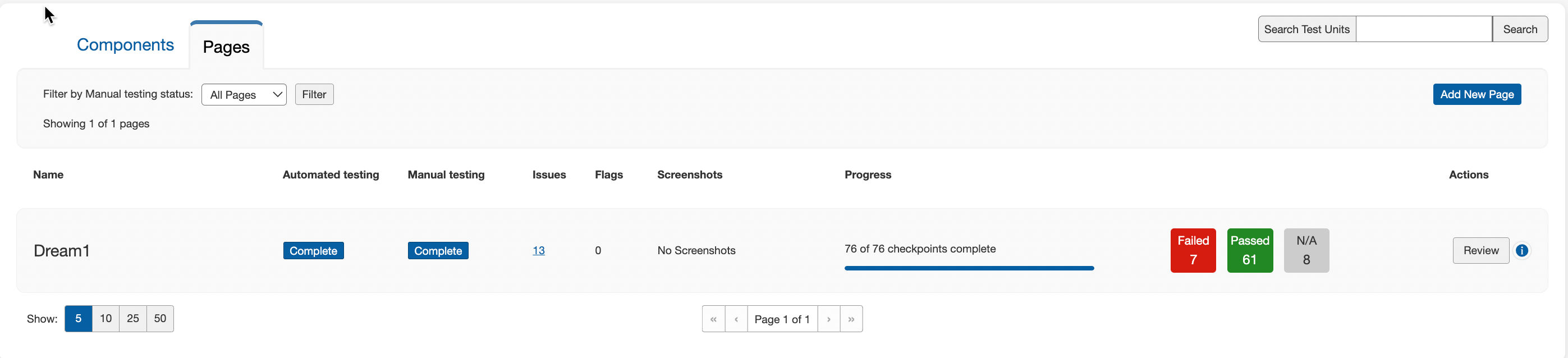
Elke sectie van het componenten- of paginapaneel bestaat uit de volgende 10 hoofdkenmerken die overeenkomen met de genummerde items in de schermafbeelding hierboven:
-
Testeenheden doorzoeken: Verfijn de lijst van componenten en pagina's op basis van hun namen. De zoekfunctie is niet hoofdlettergevoelig.
-
Filteren op status: Verfijn de secties van componenten die zijn toegevoegd aan deze testuitvoering op basis van hun handmatige teststatus. Voor meer informatie, zie Filteren op status.
-
Knop Nieuw toevoegen: Voeg een nieuwe component toe aan deze testuitvoering (en desgewenst ook aan de bijbehorende testcase). Voor meer informatie, zie Een nieuwe component of pagina toevoegen.
-
Automatische & handmatige status: De status voor elk type test wordt weergegeven in een aparte kolom.
-
Links voor problemen & vlaggen: Het totaal aantal geregistreerde problemen en gemarkeerde items wordt weergegeven, en elk is onderstreept om u naar de respectieve schermen Problemen voor... en Vlaggen voor... te leiden om alle details te bekijken. Voor meer informatie over elk, zie het bekijken van een lijst met geregistreerde problemen, en het bekijken van een lijst met gemarkeerde items.
-
Schermafbeeldingen: Het totale aantal schermafbeeldingen dat de pagina of component bevat.
-
Voortgang: Bekijk de voortgangsbalk en beweeg de muis erover om een pop-up te tonen met de percentagewaarde van het totale aantal controlepuntentests dat met een resultaat is gemarkeerd voor deze component.
-
Aantallen geslaagd/mislukt/NA: Het totale aantal controlepunten gemarkeerd met elk wordt weergegeven voor deze component. Voor verwante informatie, zie en controlepuntresultaten toewijzen.
-
Actieknop: Afhankelijk van de status verschijnt het juiste commando op het label (niet gestart > Start testen, in uitvoering > Hervatten, voltooid > Reviewen). Voor volledige instructies voor elk, zie Start testen van een component of pagina, Testen hervatten van een niet-voltooide component of pagina en Voltooid testen voor een component of pagina beoordelen.
-
Paginering: Selecteer uit de beschikbare waarden in het gedeelte Testeenhedenlijst om het specifieke aantal eenheden te bekijken.
Zodra deze pagineringswaarden zijn geselecteerd, blijven ze behouden tegen over pagina's en helpen ze een consistente pagineringsstatus te handhaven bij het bladeren door meerdere pagina's met inhoud, zoals de startpagina, problemen, testuitvoeringen en testcases, zodat u gemakkelijk door de inhoud kunt navigeren zonder uw voorkeur voor paginering te verliezen.
Informatieknop: Bekijk extra componentdetails in een pop-upvenster zoals de URL, elementen, selector en instructies; en desgewenst, stuur URL naar het verbonden testbrowser tabblad.