
Problemen
Hoewel axe Auditor niet bedoeld is als een langetermijnopslagplaats voor probleembeheer, biedt het de mogelijkheid om:
- Problemen zowel automatisch als handmatig te loggen
- Details vast te leggen via handige invoer en selectie, broncode in te voegen en schermafbeeldingen toe te voegen
- Te exporteren naar een enkel bestand dat geschikt is voor importeren in een probleemvolgsysteem
Problemen worden altijd geassocieerd met specifieke Testuitvoeringen, Pagina's en Controlepunten in axe Auditor. Wanneer ze worden gedetecteerd als resultaat van geautomatiseerde tests, worden ze gelogd tegen individuele controlepunten. Problemen bestaan uit verschillende informatievelden. Ze vereisen de invoer van zowel een tekstuele Samenvatting als Beschrijving, evenals de selectie van een Controlepunt, Probleemtype, Beschrijvingstype, Impact en Prioriteit.
Optioneel kunt u Broncode plakken, een Schermafbeelding uploaden, Vlag voor Review, en aanvullende Notities invoeren. Wanneer problemen worden toegevoegd vanaf een Controlepuntscherm, wordt dat Controlepunt automatisch geselecteerd. De Pagina wordt standaard automatisch geselecteerd.
Problemen Toevoegen
Nieuwe problemen worden toegevoegd via het Controlepunten Test voor Pagina-scherm, of vanaf elk Controlepuntscherm via de Probleem Toevoegen-knop, die een pop-upvenster toont met verschillende verplichte en optionele selectie- en invoervelden.
Problemen Bewerken
Problemen bewerken gebeurt door op de Samenvatting-kolom link op het 'Problemen voor'-scherm te klikken, wat ervoor zorgt dat het Venster Probleem Bewerken in een nieuw voorafgaand venster wordt weergegeven, met bestaande problemenveldwaarden in bewerkbare velden, zodat u vervolgens invoer kunt wijzigen en/of andere selecties kunt maken en ze opslaan.
Voor volledige instructies, zie Een Probleem Bewerken. Zie ook Een Schermafbeelding aan een Probleem Toevoegen.
Problemen Kopiëren
Problemen kopiëren gebeurt door op de Samenvatting-kolom link op het 'Problemen voor'-scherm te klikken, wat ervoor zorgt dat het Venster Probleem Kopiëren in een nieuw voorafgaand venster wordt weergegeven waar u bestaande problemen van de ene testuitvoering naar een andere kunt kopiëren, of binnen testuitvoeringen.
Voor volledige instructies, zie Een Probleem Kopiëren.
Bestaande Problemen Bekijken
Problemen kunnen worden benaderd via de kolomlinks Problemen op het Testuitvoeringen-scherm, de # problemen gelogd link van het Testuitvoering Overzicht-scherm (ofwel voor de gehele testuitvoering of voor elke individuele pagina binnen de testuitvoering), de # problemen gelogd links op het Controlepunten Tests voor Pagina-scherm (ofwel in de Geautomatiseerde of Handmatige testvelden), of vanaf elk Controlepuntscherm. Deze links tonen allemaal het 'Problemen voor'-scherm, waarop u belangrijke informatie over de problemen die aan de testuitvoering zijn toegevoegd kunt bekijken, en de weergave kunt filteren op basis van verschillende criteria.
Voor volledige instructies, zie Problemen Bekijken.
'Problemen voor' scherm Overzicht
Het 'Problemen voor'-scherm is eenvoudigweg een tabel die meerdere kolommen met informatie over elke probleemrij weergeeft (#, Samenvatting, Controlepunt, Impact, Methode, testeenheid, Groepsnaam, en Voorbeeldknop), met filterbesturingselementen aan de bovenkant en paginabesturingselementen aan de onderkant.
Voor volledige instructies, zie Problemen Bekijken.
Weergavebesturingselementen Overzicht
Het 'Problemen voor'-scherm toont een tabel met kolommen van relevante informatie over problemen die voor een specifieke testuitvoering zijn gelogd om u een snel samengevat overzicht van de resultaten te geven. Nadat u toegang hebt verkregen tot een 'Problemen voor'-scherm, zijn er verschillende methoden beschikbaar om de informatie die wordt weergegeven te beheren met behulp van de hulpmiddelen in de gebruikersinterface.
Filters
Het bovenste gedeelte van het 'Problemen voor'-scherm biedt 5 filtermenu's (Impact, Probleemtype, Methode, Pagina, en Controlepunt), elk functionerend als een vervolgkeuzelijst met selectievakken die u kunt gebruiken om verschillende criteria te selecteren om de informatie die in het tabelgedeelte hieronder wordt weergegeven te verfijnen.
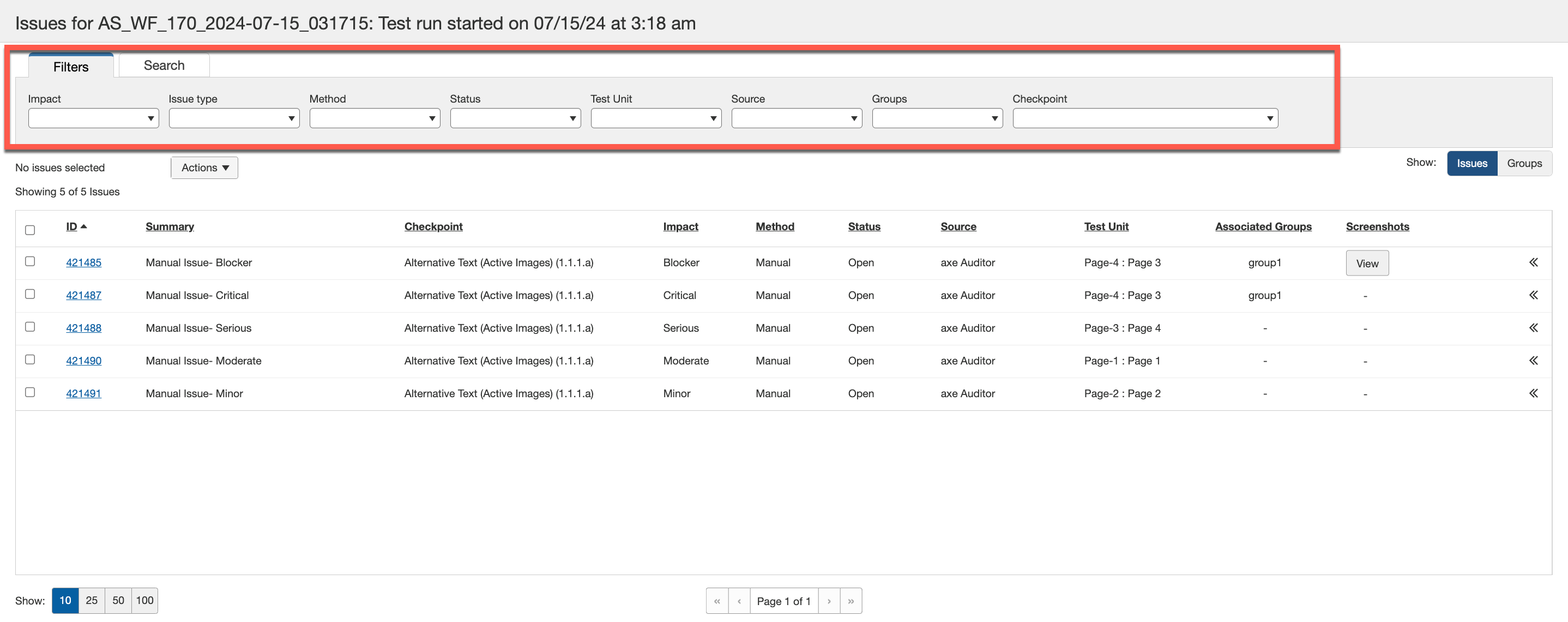
Opmerking - Initiële (Standaard) Filters Toegepast: Standaard is 'Alle' geselecteerd voor elk van de 5 filters bij aankomst op het 'Problemen voor'-scherm, en elk filtermenu is ingeklapt. Als u de filter gebruikt om een of meer (maar minder dan alle) opties van een filter te selecteren, en later wilt terugkeren naar de instelling 'alle', verschijnt er een Selectie wissen link bovenaan de lijst om terug te keren naar de standaardinstelling. Wanneer er geen problemen overeenkomen met een of meer geselecteerde filters, verschijnt er een melding om dit aan te geven.
Voor meer informatie, zie Problemen Filteren.
Sorteerbare Tabelkolommen
De kolomkoppen zijn aanklikbare schakelaars om de tabelrijen te sorteren op die kolom van informatie in alfanumerieke volgorde. Door eenmaal op de kolomkopkoppeling te klikken, wordt een pijltje omlaag pictogram rechts van de labeltekst weergegeven dat de aflopende volgorde aangeeft. Door er een tweede keer op te klikken, wordt een pijl omhoog (^) weergegeven en wordt de sorteervolgorde omgekeerd naar oplopend.
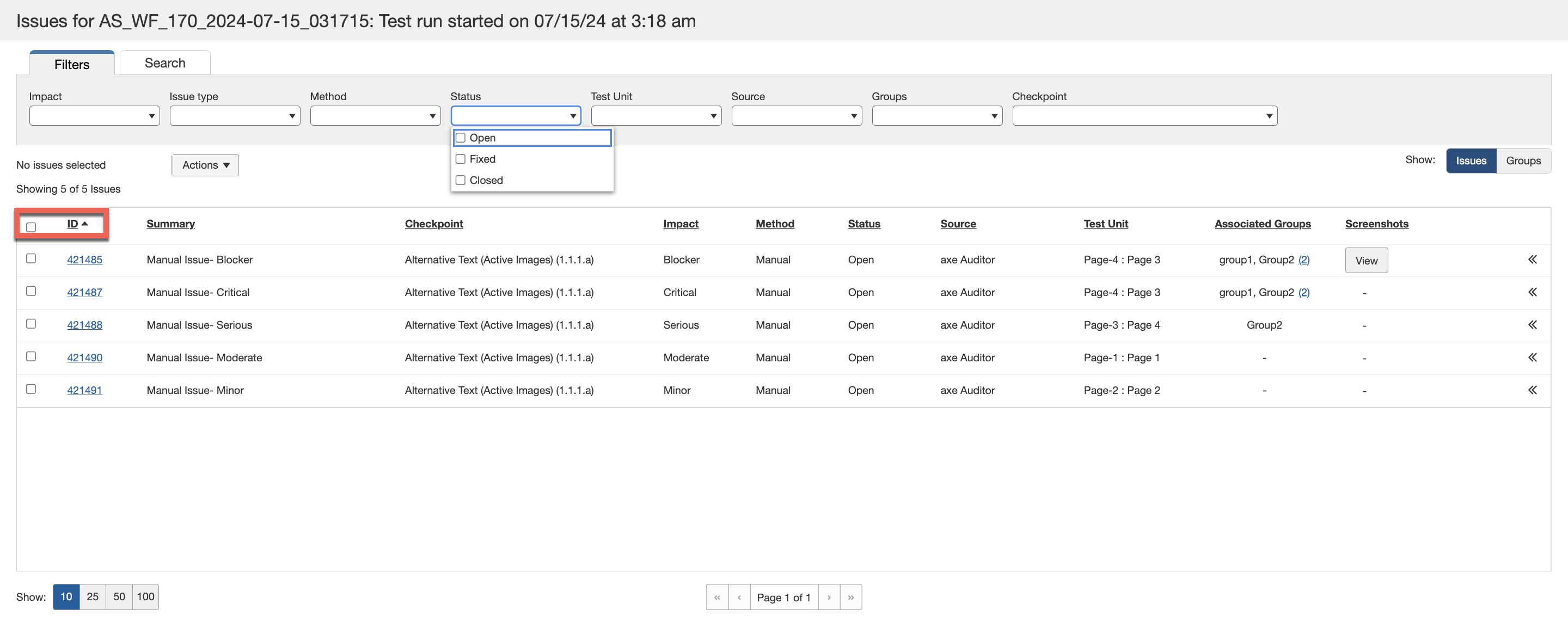
Opmerking - Initiële (Standaard) Weergavevolgorde: Standaard worden de tabelrijen gesorteerd op Probleem-ID in verticaal oplopende numerieke volgorde (de laagste # verschijnt in de bovenste rij).