
Een Pagina Bewerken voor een Lopende Testrun
U kunt de gemeenschappelijke pagina's in een testgeval binnen een testrun alleen bewerken voor lopende testruns. Zodra de testrun is voltooid, kunnen gebruikers de informatie niet langer hernoemen.
Volg de onderstaande stappen om de informatie van een pagina te bewerken:
-
Navigeer naar de Checkpoint Testpagina voor de geselecteerde Pagina. Zorg ervoor dat dit voor een Lopende Testrun is.

-
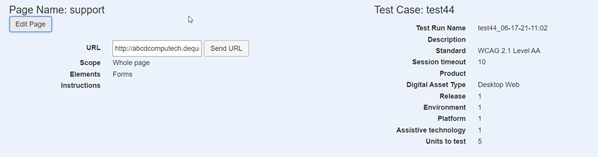
Activeer de Paginainfo-knop om het Pagina Details-gedeelte weer te geven.
-
Activeer de Pagina Bewerken-knop.
-
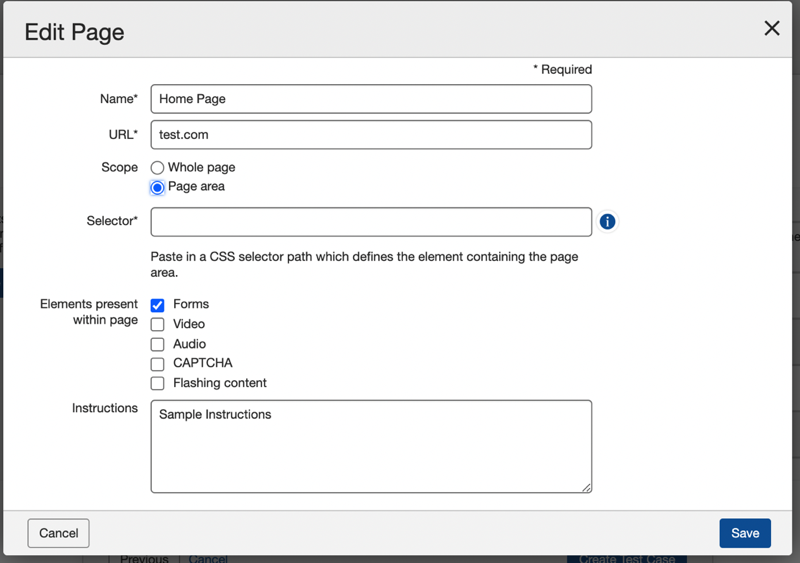
Breng in het dialoogvenster Pagina Bewerken de benodigde wijzigingen aan.
-
Sla de wijzigingen op.
De volgende tabel somt elk veld in het dialoogvenster Pagina Bewerken op in de linkerkolom, met een gebruiksbeschrijving van elk in de rechterkolom.
Dialoogvenster Pagina Bewerken - Beschrijvingen van Veldgebruik
| Veld | Gebruiksbeschrijving |
|---|---|
| Naam | Wijzig de naam. Dit is meestal de paginatitel of de naam van een specifiek gebied van de pagina dat kort is om uniek te identificeren wat wordt getarget voor toegankelijkheidsconformiteit. |
| URL | Wijzig de Uniform Resource Locator als een volledig gekwalificeerde domeinnaam van de pagina, site of applicatie die getest moet worden op toegankelijkheid. |
| Reikwijdte | Wijzig de Hele pagina radio-optie om de hele pagina te targeten, of de Pagina gebied optie om alleen een gedeelte van een pagina te specificeren. |
| Selector | Wanneer de Pagina gebied optie is geselecteerd, verschijnt het Selector veld onder het Reikwijdte-veld, waarmee u een CSS-selector pad kunt invoeren dat het element definieert dat het paginagebied bevat. Voor meer informatie zie CSS Selector Proces. |
| Elementen aanwezig op pagina | Controleer alles wat van toepassing is. Schakel het aangevinkte vakje uit om het indien gewenst te deselecteren. Dit stelt u in staat om specifieke soorten elementen en hun bijbehorende toegankelijkheidsregels en controlepunten te targeten of te negeren, zodat u kunt beperken wat er getest wordt. |
| Instructies | Typ gedetailleerde tekstinstructies die belangrijk zijn voor de tester om te begrijpen voordat de pagina wordt getest (bijvoorbeeld specifieke informatie die nodig is voor toegang tot en/of blootstelling van de te testen pagina-elementen). Opmerking: Selecteer en sleep de rechteronderhoek van het tekstvak om het uit te breiden wanneer een groter veld nodig is. |