
Geautomatiseerde testen
Het geautomatiseerde testproces van Axe Auditor begint op het scherm Overzicht testrun met de Testen starten knop voor een te testen pagina. Het systeem bereidt de te testen pagina voor en start met testen. Geautomatiseerde regels worden uitgevoerd en de resulterende problemen worden gelogd. U kunt er echter voor kiezen om het geautomatiseerde testen over te slaan en in plaats daarvan voor te bereiden op handmatig testen en dit te starten.
Overzicht
Raadpleeg voordat u begint:
Om geautomatiseerd testen te starten:
-
Op het scherm Voorbereiden pagina voor geautomatiseerd en handmatig testen, activeer de knop Open/Verzend URL, volg eventuele benodigde toegangsinstellingen voor de pagina, en klik vervolgens op de Testen starten knop.
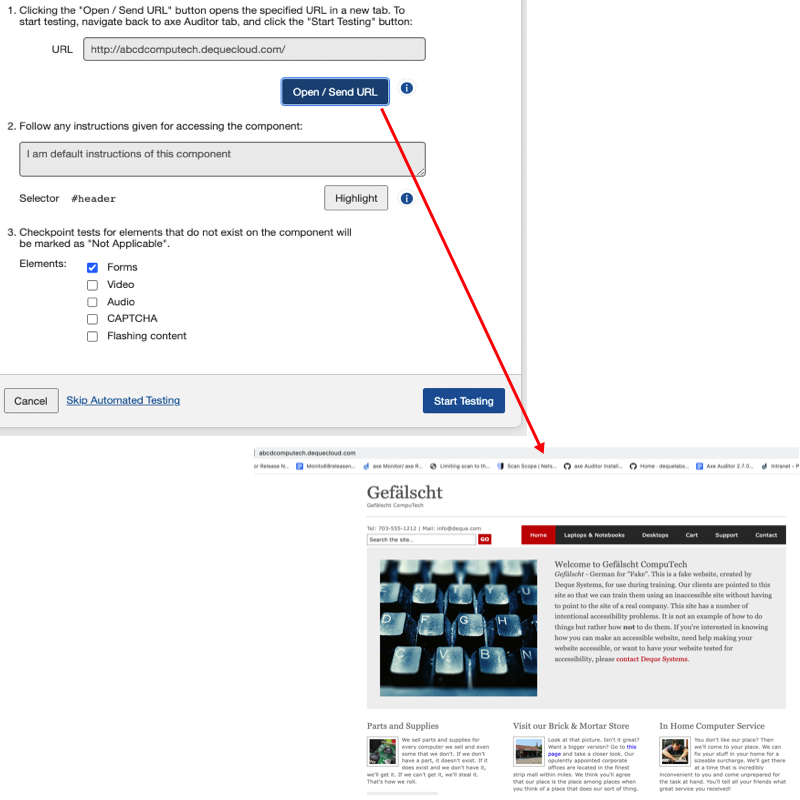
Hiermee start het geautomatiseerde testen, waarbij een ladende icoon en een voortgangsbericht worden weergegeven.
-
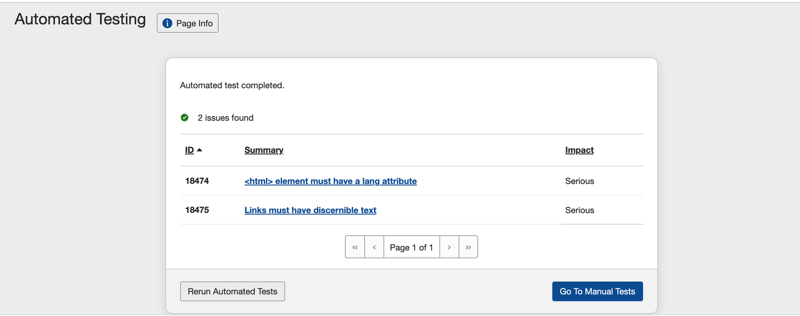
Wanneer het scherm Geautomatiseerd testen voltooid is, verschijnt de pagina Geautomatiseerd testen, waarop de gevonden problemen worden weergegeven. U kunt de geautomatiseerde tests opnieuw uitvoeren of beginnen met het proces van handmatig testen.
-
Door de knop Handmatig testen te activeren, gaat u naar de Controlepunt-tests voor pagina: <Pagina Naam>, waar de status van het geautomatiseerde testen als 'voltooid' wordt weergegeven, met een link om de geautomatiseerde problemen opnieuw uit te voeren.
Herindeling testresultaat controlepunt
Geautomatiseerd testen kan worden gestart nadat het handmatig testen al is begonnen, en zelfs nadat controlepunten resultaten hebben toegewezen gekregen na handmatig testen. Het is mogelijk dat als gevolg van het testen van geautomatiseerde regels, een testresultaat van een controlepunt ongeldig kan worden gemaakt door de gevonden problemen. Geautomatiseerde testproblemen worden automatisch toegevoegd aan en geassocieerd met de meest geschikte individuele handmatige testcontrolepunten. Wanneer een dergelijk probleem aan een controlepunt wordt toegevoegd dat al handmatig een testrapport heeft gekregen van geslaagd of niet van toepassing, moet het controlepuntresultaat opnieuw worden ingesteld of opnieuw toegewezen worden naar Geen Resultaat om het geautomatiseerde testprobleem met het juiste controlepunt te kunnen associëren. Een bericht van deze strekking zal verschijnen wanneer een dergelijke omstandigheid zich voordoet.
Overslaan van geautomatiseerd testen
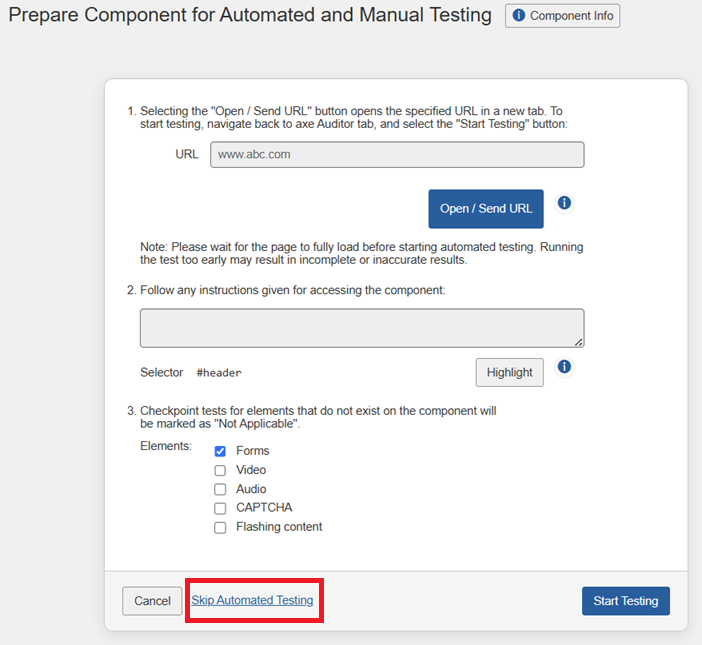
Het scherm 'Voorbereiden component voor geautomatiseerd en handmatig testen' biedt een link voor het overslaan van geautomatiseerd testen, die wanneer geactiveerd, u naar het scherm 'Voorbereiden (component of pagina) voor handmatig testen' brengt.
Activeer de Overslaan geautomatiseerd testen link.
Een bericht verschijnt met de tekst, 'Geautomatiseerd testen is overgeslagen. Geautomatiseerde tests kunnen later worden uitgevoerd vanaf de Controlepunt-tests pagina.'
Ga verder met het voorbereiden van het component of de pagina voor handmatig testen. Voor complete instructies, zie Handmatig testen.
Resultaten van geautomatiseerd testen
Opmerking - Wanneer er geen problemen worden gevonden: Er wordt een bericht weergegeven met de tekst 'Er zijn geen geautomatiseerde problemen gevonden voor deze pagina (of component)'.
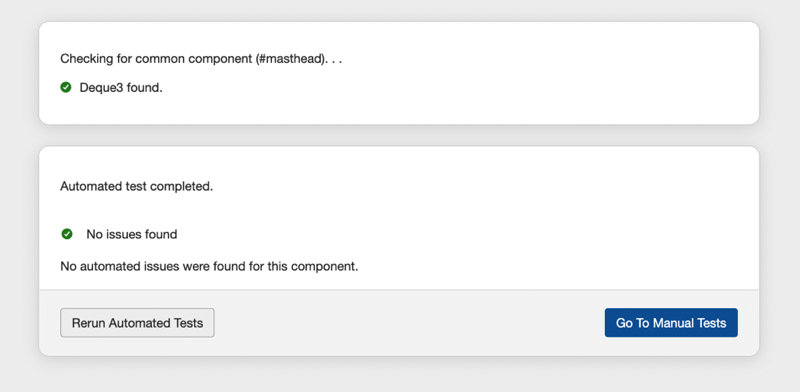
Er zijn knoppen aan de onderkant van het dialoogvenster beschikbaar waarmee u ofwel Geautomatiseerde tests opnieuw kunt uitvoeren of Naar handmatige tests kunt gaan.
Wanneer er problemen worden gevonden en geautomatiseerd testen wordt voltooid: Het openen van het scherm met de resultaten van geautomatiseerd testen gebeurt door een knop op het scherm Geautomatiseerd testen te activeren. Nadat de geautomatiseerde tests zijn uitgevoerd, wordt het scherm Geautomatiseerd testen ververst om een voltooiingsbericht weer te geven waarin het aantal gevonden problemen wordt aangegeven. Er wordt ook een link weergegeven om naar handmatige tests te gaan, samen met een knop Ga naar handmatige resultaten.
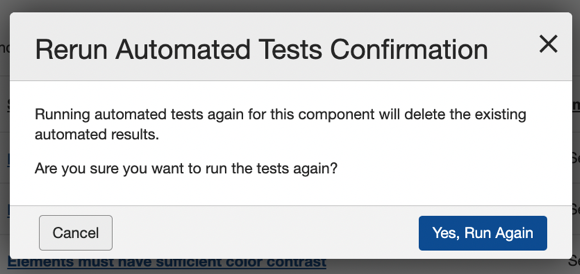
Wanneer u geautomatiseerde tests opnieuw uitvoert: Er wordt een bevestigingsbericht weergegeven waarin wordt bevestigd of u de geautomatiseerde tests opnieuw wilt uitvoeren. Activeer de knop Ja, opnieuw uitvoeren om de geautomatiseerde tests opnieuw uit te voeren.
De actie voor het opnieuw uitvoeren van geautomatiseerde tests zal de bestaande geautomatiseerde resultaten verwijderen voordat de tests opnieuw worden uitgevoerd.
Om resultaten te bekijken:
-
Het scherm met de resultaten van geautomatiseerd testen toont een systeembericht dat het aantal gevonden problemen aangeeft. Onder het bericht wordt een tabel met drie kolommen getoond met probleemgegevens (ID, Samenvatting & Impact), gevolgd door actie-opties om ze opnieuw uit te voeren of naar het Controlepunt-tests voor pagina scherm te navigeren om handmatig testen te beginnen.
-
Activeer een link in de Samenvatting kolom om naar het individuele Controlepunt-test scherm te navigeren om de details te bekijken en het probleem te bewerken, of activeer de knop Naar handmatige tests om naar het Controlepunt-tests "hub" scherm te gaan voor het component of de pagina die wordt getest om handmatig testen uit te voeren, indien gewenst.
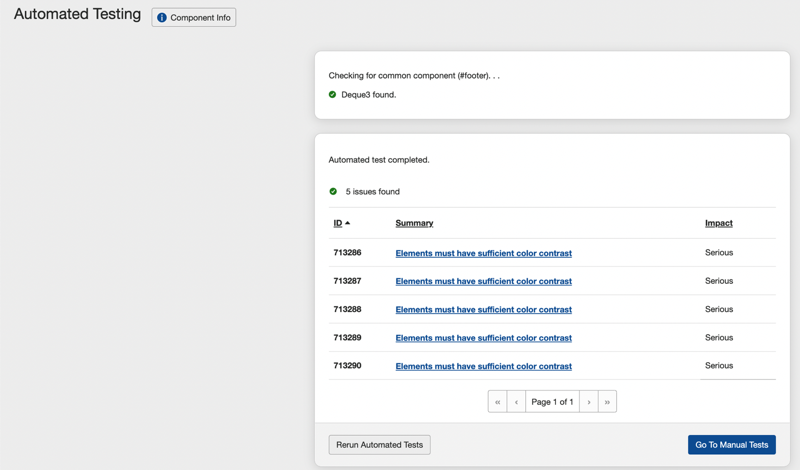
Om de weergegeven informatie te interpreteren en de beschikbare actie-opties te begrijpen, raadpleeg de volgende beschrijvingen:
- Test Info knop: Activeer om hieronder een sectie uit te breiden die de URL van de te testen pagina weergeeft met een [Verzend URL] knop, en verschillende informatievelden over de te testen pagina, die zijn gebaseerd op selecties en invoer die zijn gemaakt toen de pagina aan het testgeval werd toegevoegd.
- Berichtgebied: De bovenkant van het tabelgedeelte toont een bericht dat aangeeft hoeveel geautomatiseerde tests op de pagina zijn uitgevoerd en hoeveel problemen zijn gevonden.
- Kolom Probleem-ID: Het automatisch toegekende nummer dat het probleem in het axe Auditor systeem uniek identificeert, wordt weergegeven.
- Link Samenvatting kolom: Bekijk een beknopte omschrijving van het probleem (de eigenlijke tekst), en activeer de onderstreepte linktekst om het dialoogvenster Probleem bewerken te laten verschijnen, waarmee u aanvullende details over het probleem kunt bekijken, het probleem kunt bewerken en wijzigingen kunt opslaan.
- Kolom Impact: Een van de volgende wordt weergegeven om het niveau van toegankelijkheidsimpact in verband met het gevonden probleem aan te geven: Kritiek, Ernstig, Matig of Klein.
- Navigatieknoppen voor pagina's: Zoals bij de meeste tabellen met informatie die door axe Auditor worden weergegeven, is de probleemtafel gepagineerd, wat betekent dat u de knoppen Eerste, Terug, Volgende of Laatste kunt activeren om de weergave van paginagegevens te regelen.
- Automatische tests opnieuw uitvoeren link: Dit zorgt ervoor dat het systeem de browserverbinding controleert en u vervolgens vraagt de URL te verzenden en te beginnen met testen op het scherm Pagina Voorbereiden voor Automatisch en Handmatig Testen.
- Ga naar Manuele Tests knop: Navigeer naar het Controlepunt Tests voor Pagina scherm, van waaruit u de teststatus, controlepunten kunt bekijken en (handmatige) tests kunt voortzetten. Voor volledige details, zie Controlepunt Tests voor Component of Pagina:
.