
Schermnavigatie
Horizontale Menubalk
Het hoofdmenu, een horizontaal menu bovenaan elke pagina met een blauwe achtergrond, dient als schermnavigatiemenu. De opties breiden zich niet uit naar submenu-opties. Ze functioneren als links naar verschillende primaire schermen binnen axe Auditor. Het menu Instellingen, dat gemarkeerd is met een gebruikerspictogram, functioneert echter wel als een echte vervolgkeuzelijst en toont links naar het Mijn Account-scherm en om uit te loggen.
In deze tabel staan de genummerde menulabels in de bijgevoegde schermafbeelding van de schermnavigatie-items weergegeven in de koptekst van axe Auditor zoals ze van links naar rechts verschijnen. Elke optie op de horizontale menubalk (hoofdmenu) wordt beschreven met een samenvatting van het doel in de rechterkolom.
-
Start Ook wel het Dashboard genoemd, dit is het initiële scherm dat standaard wordt weergegeven na succesvolle inlog. Wanneer testruns aan u zijn toegewezen, worden deze in het linkerpaneel weergegeven, zodat u de testcase, product, release, te testen pagina's, status en acties kunt bekijken. Het rechterpaneel toont links naar Deque University, Deque Checkpoints, WCAG & ACAA-richtlijnen.
-
Testcases Een testcase kan synoniem zijn met de organisatie, groep tests of werkstroom. Wanneer u deze selecteert, wordt het Testcases-scherm weergegeven, waarmee u de naam, product en de startdatum van de laatste run kunt bekijken, en kunt kiezen uit verschillende opties (testruns bekijken, testcase bewerken, opslaan als nieuwe testcase of archiveren) in een actiemenu voor elk. Het linkermenu toont mappen die, wanneer aangeklikt, de weergave in het hoofdvenster aan de rechterkant bepalen. Rechts van elke map kunt u een menu openen met opties om te bewerken, verplaatsen of verwijderen. Bovenaan het linkermenu kunt u ook op de knop Nieuwe map maken klikken. In de koptekst van de pagina rechts bevindt zich een knop om een nieuwe testcase te maken. Voor meer informatie, zie Testcases.
-
Testruns Een testrun kan synoniem zijn met het testproject, de pagina of groepen pagina's. Wanneer u Testruns selecteert, wordt het Testruns-scherm weergegeven, met informatietabellen voor de testcase, gebruikersnaam, datum aangemaakt, datum voltooid, pagina's, problemen, vlaggen en acties. De inhoud in de Testcase-kolom zijn links naar het respectieve Testcases-scherm voor elk. De kolom Datum voltooid toont de status indien niet voltooid. De Acties-kolom toont knoppen om te hervatten, testen te starten of te beoordelen. Elke run kan worden geselecteerd met selectievakjes en een archiefknop is beschikbaar bovenaan de tabel. Boven de tabelweergave zijn er filters waarmee u de weergave kunt regelen op testcase, voltooiingsstatus, product, release, omgeving, platform en ondersteunende technologie. Voor meer informatie, zie Testruns.
-
Accountinstellingen (Profielavatar menu) Toont een vervolgkeuzemenu met opties om uit te loggen, of toegang te krijgen tot het Mijn Account-scherm om uw gebruikersnaam, e-mail, sessieduur en/of wachtwoord te wijzigen. Voor meer informatie, zie Mijn Account.
Secundaire Schermen
De schermen die toegankelijk zijn via de hoofdhorizontale menubalk worden beschouwd als „primair“, maar er zijn „secundaire“ schermen die net zo belangrijk zijn, maar niet meteen zichtbaar zijn op het eerste gezicht van de gebruikersinterface. In feite is dit waar het merendeel van uw werk zal worden gedaan bij het gebruik van axe Auditor. Ze vereisen specifieke voorwaarden en navigatiepaden om te bereiken. De „drill-down“-paden voor elk worden weergegeven in de volgende beschrijvingen.
Overzicht van Testruns
Bevat een dashboard met belangrijke informatie voor de testrun. De weergegeven informatie varieert op basis van de status van de Testrun. Voor een voltooide testrun bevat de weergegeven informatie:
- Grafieken die de conformiteit tonen volgens WCAG succescriteria, probleemcijfers per gebruikersimpact en belangrijkste problemen
- Details voor de testrun die de starttijd, voltooiingstijd, aantal pagina's en componenten bevatten
- Sectie met screenshots, gelogde problemen en eventuele gemarkeerde items
- Algemene voltooiingsstatus van de Testrun
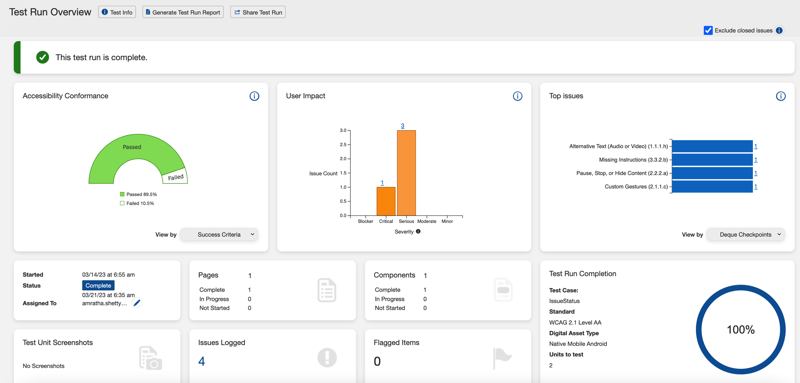
Wanneer een testcase aan een individuele gebruiker is toegewezen voor testen, wordt het een testrun. Er kunnen meerdere testruns zijn die bij een testcase horen. Wanneer een individuele testrun wordt geopend, fungeert het Overzicht van Testruns-scherm als een „dashboard“ met informatie voor die specifieke testruninstantie. Er zijn meerdere manieren om bij het Overzicht van Testruns-scherm te komen. Navigatiepaden zijn onder andere:
- Start scherm > Uw Testruns tabel > Acties kolom > [Testen Starten] of [Hervatten] knoppen of
- Testruns scherm > Acties kolom > [Testen Starten], [Hervatten] of [Beoordelen] knoppen.
Een Pagina Voorbereiden voor Geautomatiseerd en Handmatig Testen
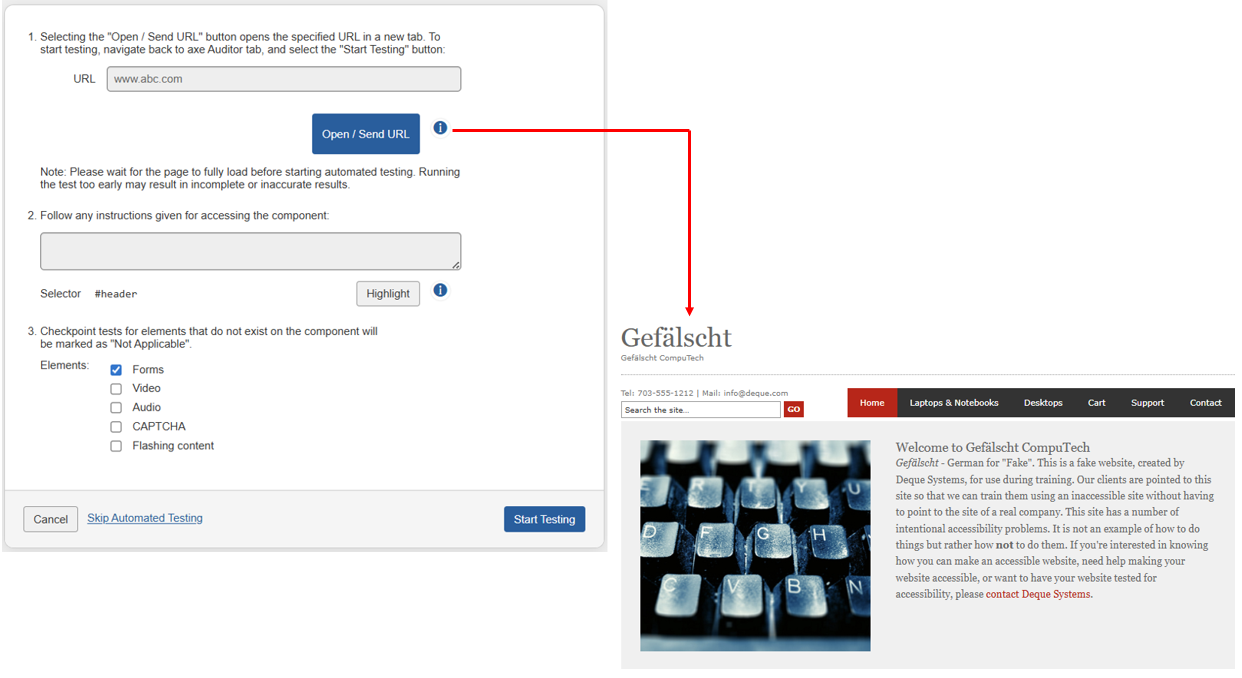
Wanneer je een Test Run wilt hervatten of starten, kun je het proces starten vanaf het beginscherm of het scherm Test Runs door op actiebouten te klikken. Opmerking: Als je besluit geautomatiseerd testen over te slaan, wordt een link aangeboden om direct naar handmatig testen te gaan. In dat geval verschijnt een scherm met de titel Pagina Voorbereiden voor Handmatige Testen. Navigatiepaden omvatten:
- **Home** scherm > **Je Test Runs** tabel > **Acties** kolom > **[Start Testen]** of **[Hervatten]** knoppen **Overzicht van Test Run** scherm > **<Paginanaam>** sectie > **[Start Testen]** of **[Hervatten]** knoppen > **[Browser Verbinden]** knop of
- **Test Runs** scherm > **Acties** kolom > **[Start Testen]** of **[Hervatten]** knoppen > **Overzicht van Test Run** scherm > **<Paginanaam>** sectie > **[Start Testen]** of **[Hervatten]** knoppen > **[Browser Verbinden]** knop.
Voor meer informatie, zie Pagina Voorbereiden voor Geautomatiseerde en Handmatige Testen.
Controlepunt Tests voor Pagina: <Paginanaam> (testpagina "hub")
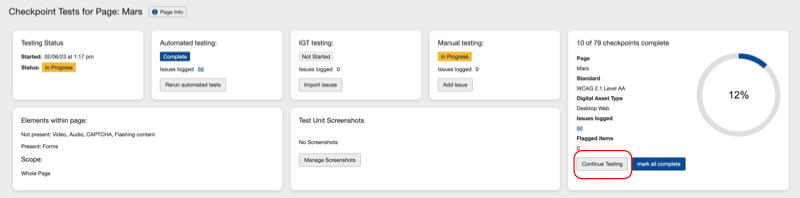
Dit scherm dient als een "dashboard scherm" voor een specifieke pagina onder test, die deel uitmaakt van verschillende pagina's onder test binnen een Testgeval en de bijbehorende Test Runs. Het voorziet je van belangrijke informatie over de huidige status van één pagina. Het kan worden benaderd vanaf zowel het beginscherm als het scherm Test Runs door op actiebouten te klikken op basis van de voltooiingsstatus. Navigatiepaden omvatten:
- **Home** scherm > **Je Test Runs** tabel > **Acties** kolom > [Hervatten] knop > Overzicht testuitvoering scherm > <Paginanaam> sectie > [Hervatten] knop of
- Testuitvoeringen scherm > Acties kolom > [Hervatten] knop > Overzicht testuitvoering scherm > <Paginanaam> sectie > [Hervatten] knop.
Individuele Checkpoint Test schermen
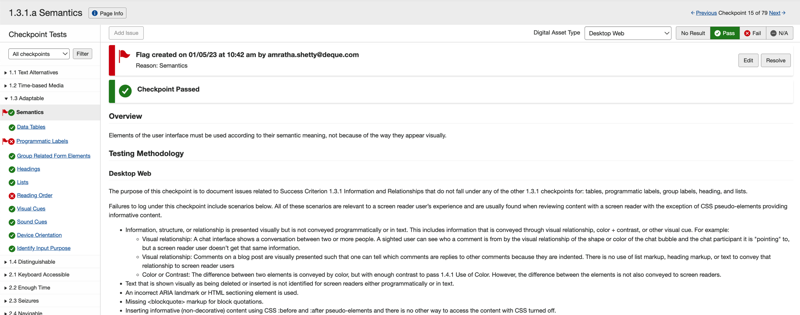
Checkpoint-schermen zijn toegankelijk vanaf het startpunt van het Startscherm of Testuitvoeringen schermen, maar kunnen ook worden benaderd via navigatielinks vanaf een bestaand checkpoint-scherm. Hier bekijkt u de deskundige testmethodologie begeleiding, en kunt u ook problemen toevoegen, vlaggen en resultaten van voltooiing toewijzen. Navigatiepaden zijn onder andere:
- Start scherm > Uw Testuitvoeringen tabel > Acties kolom > [Hervatten] knop > Overzicht testuitvoering scherm > <Paginanaam> sectie > [Hervatten] knop > Checkpoint Tests voor Pagina: <Paginanaam> scherm > Checkpoint Naam kolom link;
of\ - Testuitvoeringen scherm > Acties kolom > [Hervatten] knop > Overzicht testuitvoering scherm > <Paginanaam> sectie > [Hervatten] knop > Controlepunt Tests voor Pagina: <Paginanaam> scherm > Controlepuntnaam kolomlink.
‘Issues For’ schermen
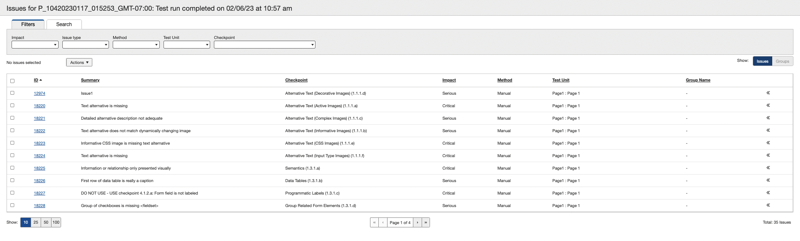
Problemen in axe Auditor kunnen worden bekeken op een scherm genaamd Issues for: <Testcasenaam>, dat op verschillende plaatsen in de applicatie toegankelijk is. Afhankelijk van het gedeelte van de gebruikersinterface waar vandaan het scherm toegankelijk is, worden automatisch verschillende filters toegepast om een specifieke lijst van problemen weer te geven. Voor meer informatie, zie Problemen Bekijken.