Issues Groeperen
Je kunt issues op een manier organiseren die logisch is voor jouw organisatie door gebruik te maken van groepen, die kunnen worden beschouwd als sets van issues met vergelijkbare tags. Een issue kan aan maximaal 10 verschillende groepen worden gekoppeld. Om de groepen gekoppeld aan een issue te bekijken, klik je op de nummerlink in de kolom Geassocieerde Groepen. Dit toont een lijst van de geassocieerde groepen in alfabetische volgorde.
Het groeperen en verwijderen van issues uit groepen is zeer eenvoudig en kan worden gedaan via het dropdownmenu (zie onderstaande screenshot) of door met de rechtermuisknop op individuele issues te klikken. Deze aanpak biedt flexibiliteit, zodat je issues kunt groeperen op basis van je ontwikkelingsprocessen, zoals per gebruikersreis, component, pagina of rol (bijvoorbeeld ontwikkelaar vs. ontwerper).
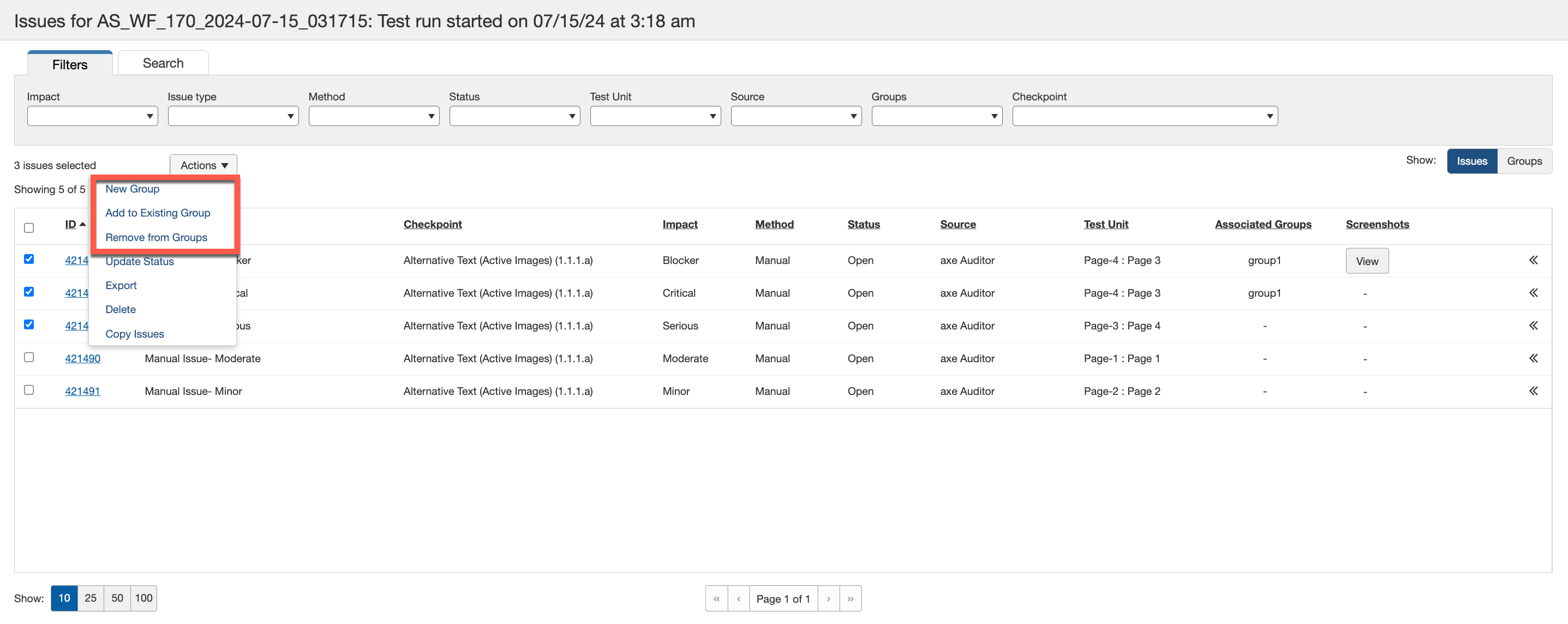
Een Nieuwe Groep Toevoegen
Gebruik de Nieuwe Groep optie om issues aan een nieuwe groep toe te voegen. Je kunt specifieke details opnemen voor de groepen die je maakt, wat de toegankelijkheidstester de mogelijkheid geeft om gemakkelijk groepen te definiëren, toe te wijzen en te beheren voor herstel. Het enige verplichte veld is de groepsnaam.
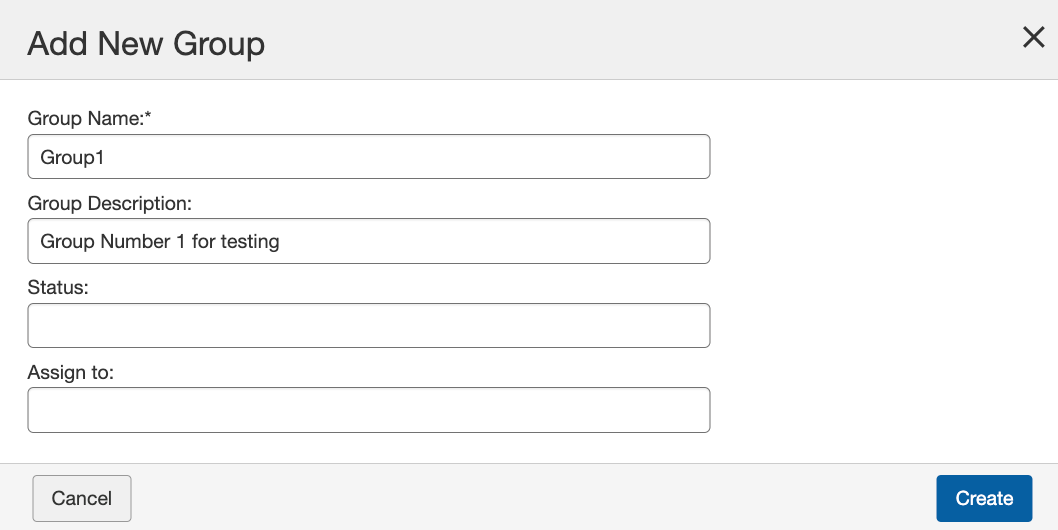
Opmerking: Het veld Groepsnaam ondersteunt alfanumerieke tekens, inclusief letters (A–Z, a–z), cijfers (0–9), en speciale tekens (. - / _ ).
Issues Toevoegen aan een Bestaande Groep
De Toevoegen aan Bestaande Groep optie in het tabblad Issues stelt je in staat om issues in een bestaande groep op te nemen.
Om issues aan een bestaande groep toe te voegen, voer je de volgende stappen uit:
- In het tabblad Issues selecteer je de issues die je aan een bestaande groep wilt toevoegen.
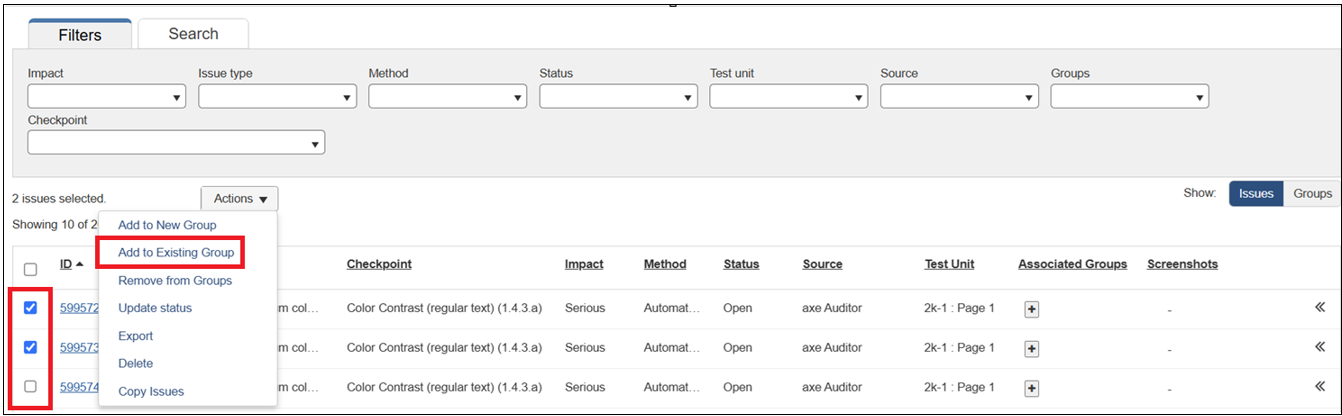
- Uit het Acties dropdownmenu, selecteer Toevoegen aan Bestaande Groep. De Geselecteerde issue(s) toevoegen aan Bestaande Groep(en) dialoog wordt weergegeven.
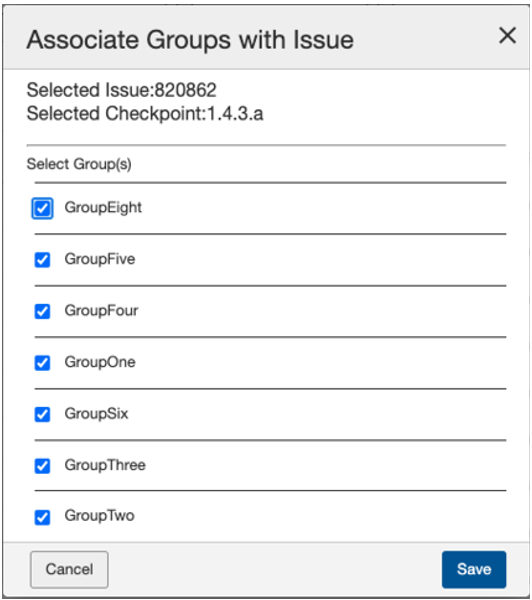
Opmerking: Je kunt een issue aan maximaal tien bestaande groepen toevoegen.
- Selecteer de groepsnaam(en) door de juiste selectievakjes aan te vinken en klik op Toevoegen. De geselecteerde issues worden aan de geselecteerde groepsnamen toegevoegd.
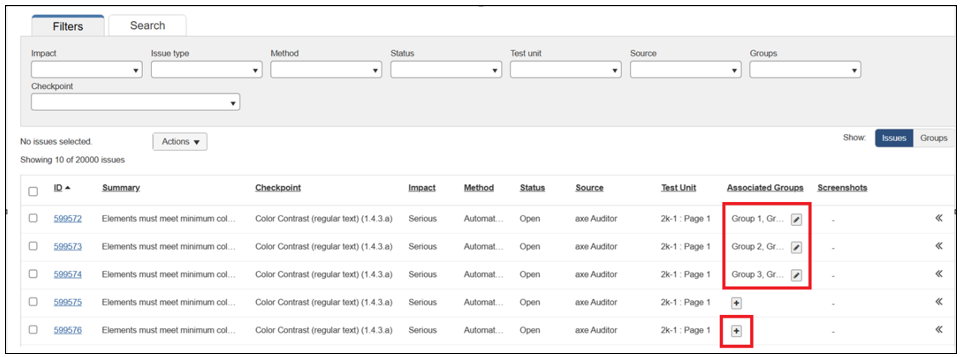
Opmerking: Je kunt ook issues direct aan de bestaande groep toevoegen door op het + toevoegicoon te klikken.
Het Tabblad Groepen Gebruiken
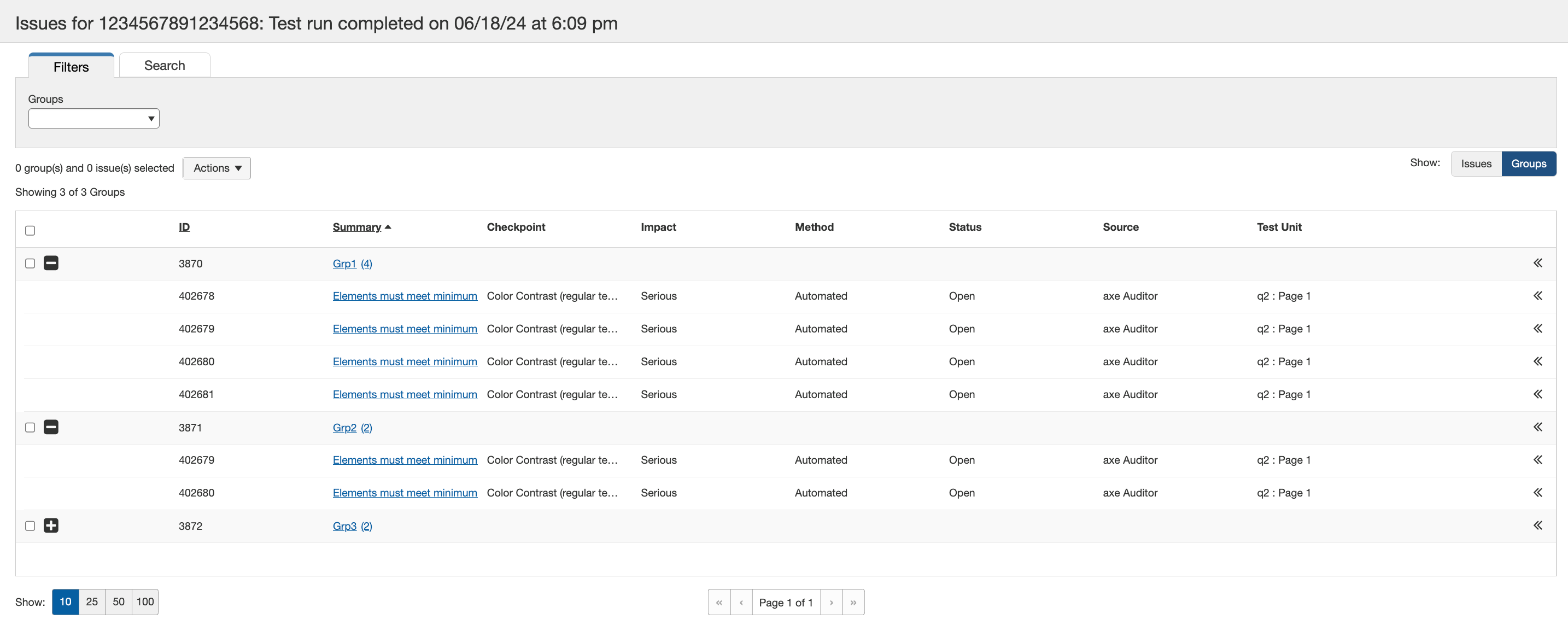
Zodra de groep is gedefinieerd, ga je naar het tabblad Groepen en vouw je de groep uit om de issues te zien die je hebt aangemaakt en toegewezen.
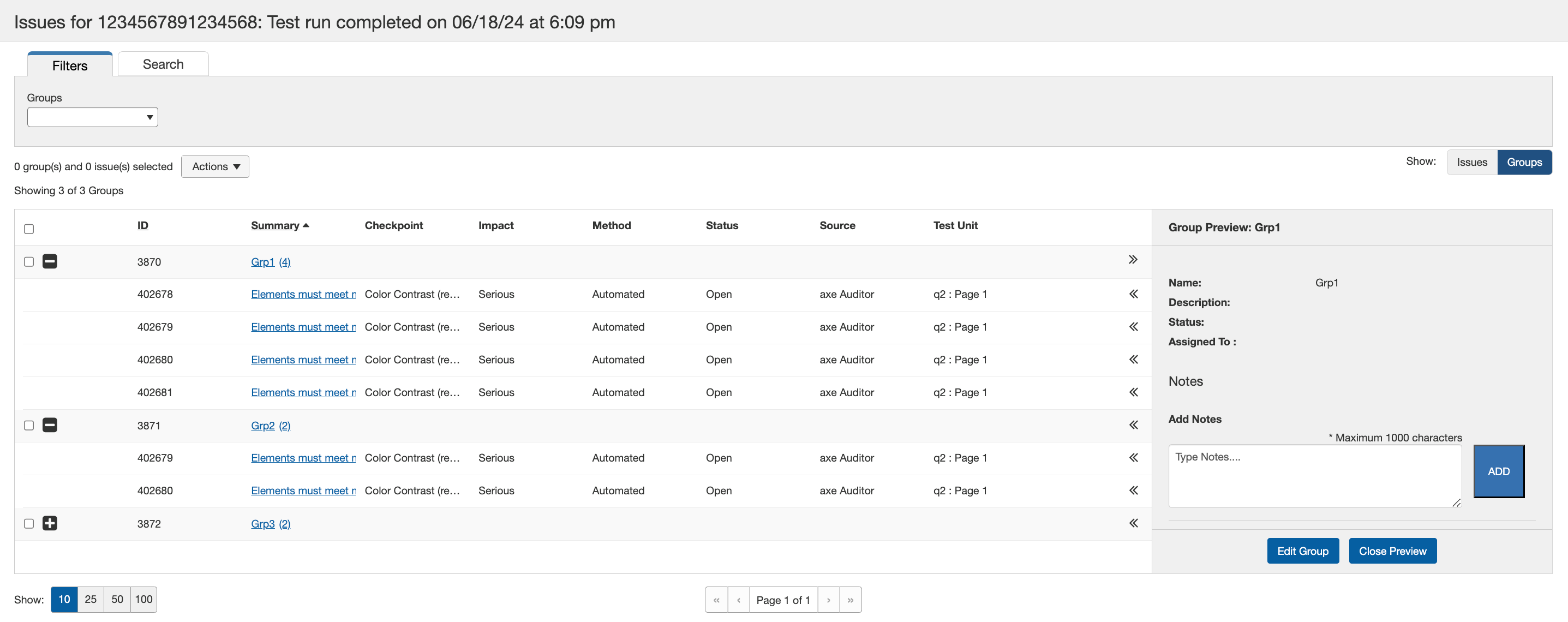
Selecteer de chevron op het Groepsniveau om de Voorbeeldweergave van de Groep te openen. Hier kun je notities toevoegen, en een doorlopend notitiegeschiedenis wordt opgeslagen. Elke notitie is beperkt tot 600 tekens.
Groepen Verwijderen
Groepen kunnen worden verwijderd via het tabblad Groepen. Om een groep te verwijderen, kies de groepen die je wilt verwijderen en selecteer de Verwijderen optie uit het dropdownmenu. Je kunt alleen groepen verwijderen die geen issues bevatten. Als je probeert een groep met issues te verwijderen, wordt je gevraagd de issues eerst te ontkoppelen.
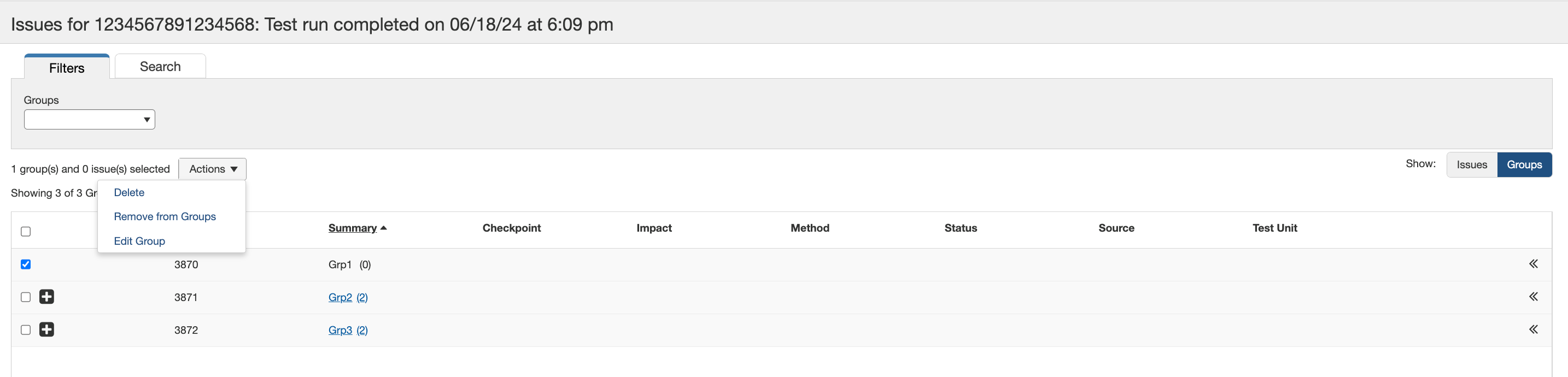
Wanneer de groep geen problemen heeft, zal klikken op **Verwijderen** een bevestigingsvenster tonen. Klik op de Bevestigen-knop om de verwijdering van de groep af te ronden.
Problemen uit Groepen Verwijderen
Problemen kunnen worden verwijderd uit groepen in zowel het tabblad Groepen als het tabblad Problemen. In het tabblad Groepen selecteer je de groep waarvan je alle problemen die aan de specifieke groep gekoppeld zijn, wilt verwijderen.
In het tabblad Problemen selecteer je het probleem om het uit alle gekoppelde groepen te verwijderen. Het selecteren van meerdere problemen zal de problemen uit alle gemeenschappelijk gekoppelde groepen verwijderen.
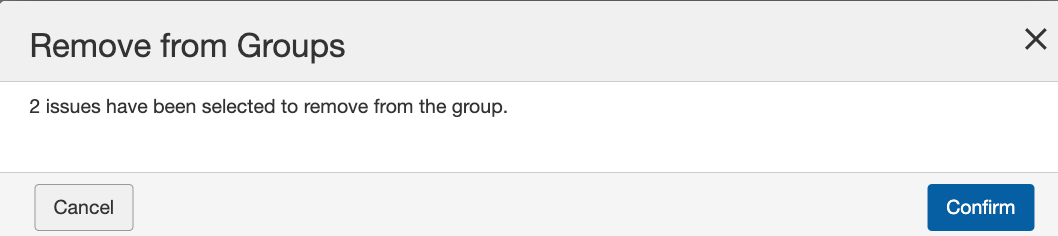
In beide tabbladen gebruik je de optie **Verwijderen uit Groepen** . Er verschijnt een bevestigingsvenster dat het aantal problemen aangeeft dat uit een groep of groepen wordt verwijderd. Klik op de Bevestigen-knop om de verwijdering van problemen uit een groep of groepen te voltooien.
**Opmerking:** _Het verwijderen van problemen vanuit het tabblad Groepen verwijdert de problemen niet uit de Problemenlijst in het Problemen-tabblad._