
Problemen Bekijken
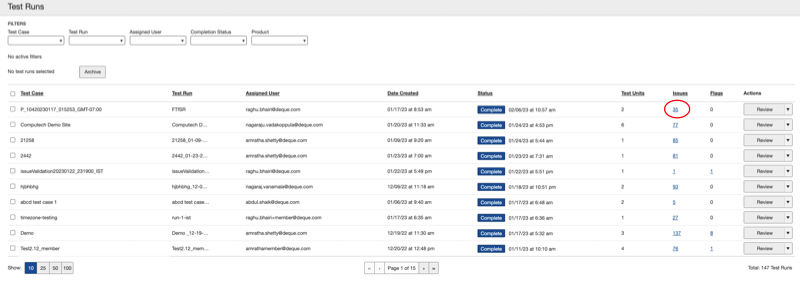
Vanaf het Testuitvoeringen-scherm kunt u problemen bekijken door op de # link in de Probleemkolom te klikken.
Om problemen te bekijken:
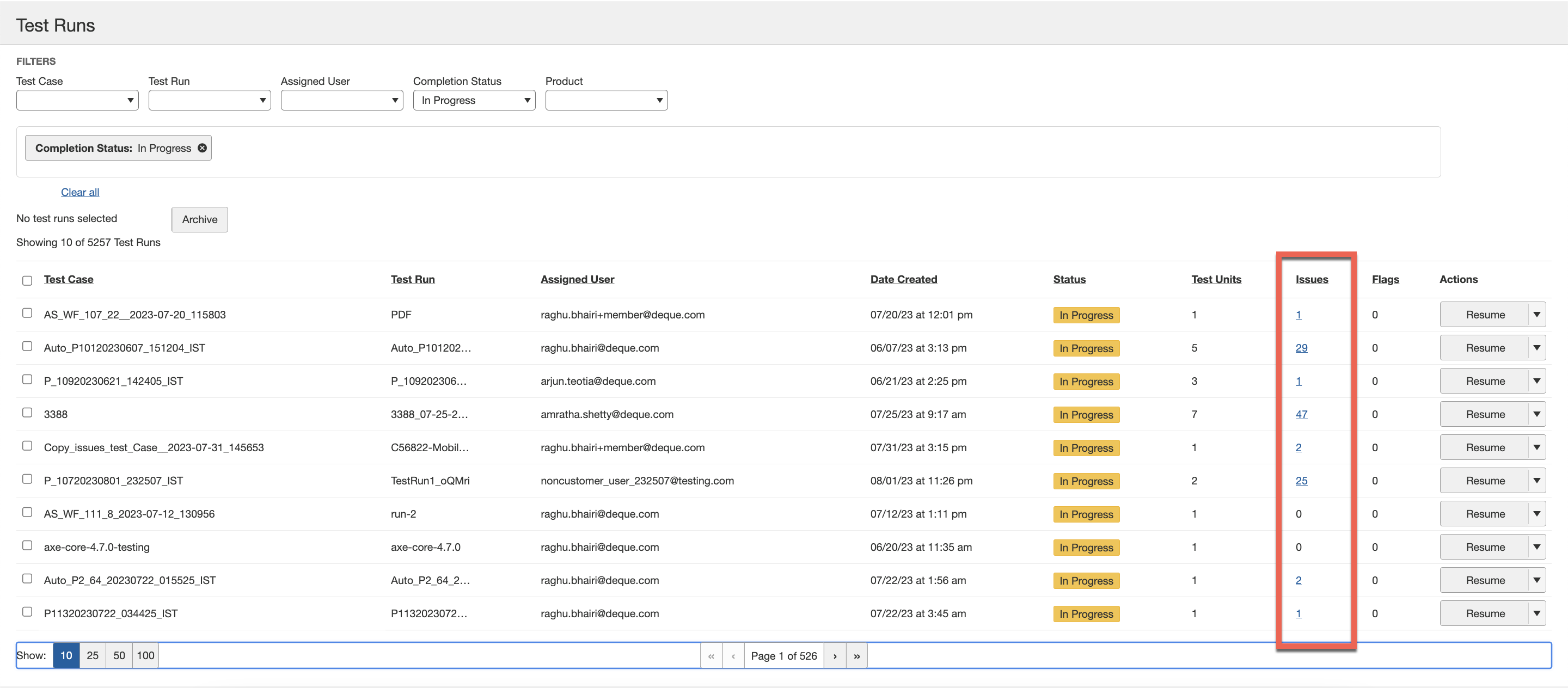
- Op het Testuitvoeringen-scherm klikt u op de # link in de Probleemkolom binnen de rij van de testuitvoering waarvoor u alle gerelateerde problemen wilt bekijken.
 Het scherm Problemen voor
 <Test Case Name>verschijnt, met alle geregistreerde problemen voor de geselecteerde testuitvoering. - Op het scherm Problemen voor <Testgevallennaam>, klikt u op de Probleem-ID-link in de ID kolom om alle details van een individueel probleem op het Bekijk Probleem-scherm te zien (vanwaar u ook op een knop kunt klikken om het probleem te bewerken).
 Het Bekijk Probleem
 <#>voor Testgeval:<Test Case Name>scherm verschijnt, met alle details van het individuele geregistreerde probleem, samen met handige knoppen waarmee u Probleem Bewerken, URL Verzenden en Markeren kunt.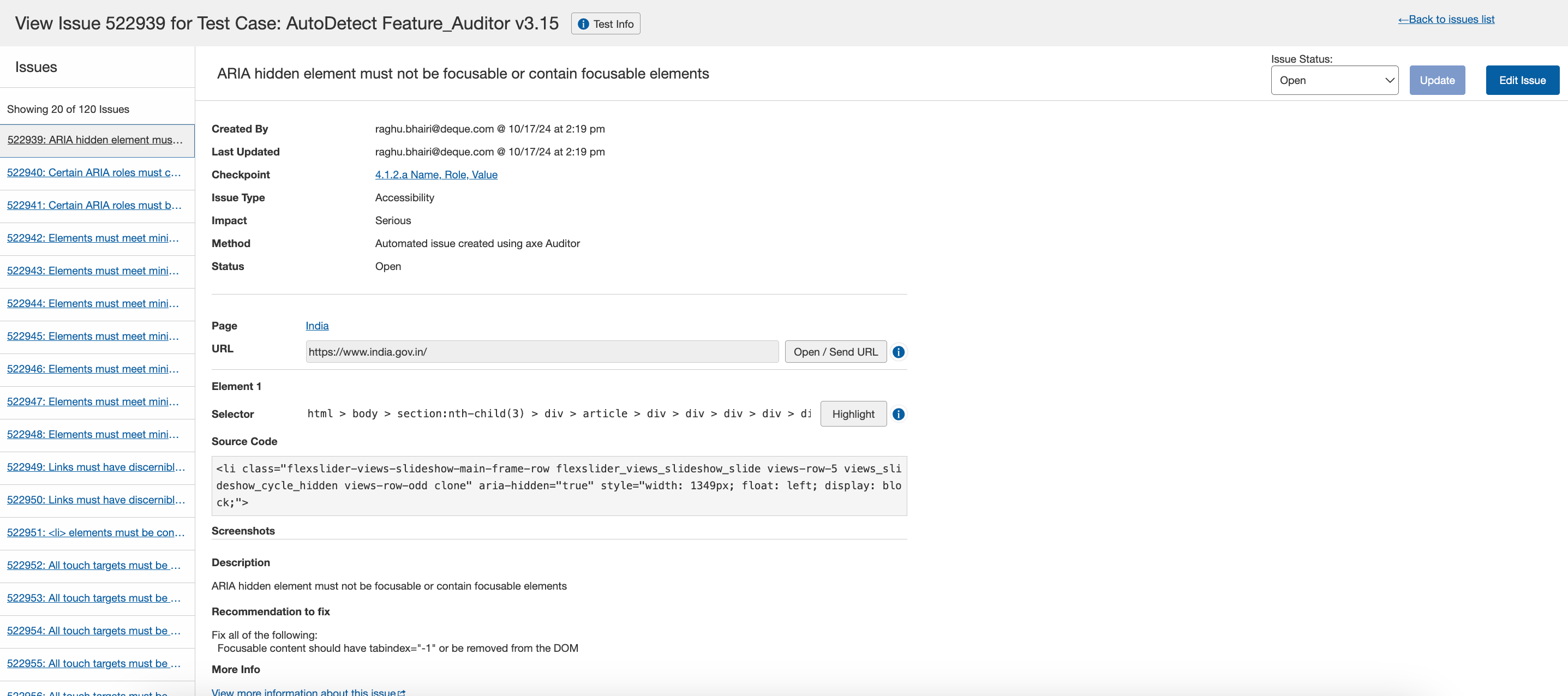
Paginering: Selecteer uit de beschikbare waarden in het probleemlijstgedeelte om een specifiek aantal problemen te bekijken.
Wanneer deze pagineringwaarden eenmaal zijn geselecteerd, blijven ze behouden over de pagina's heen en helpen ze een consistente pagineringstatus te handhaven bij het bladeren door meerdere pagina's met content, zoals de homepage, testuitvoeringen en testgevallen, waardoor u gemakkelijk door de content kunt navigeren zonder uw pagineringsvoorkeur te verliezen.
Alternatieve Route: Voor testuitvoeringen met een status van 'lopend' of 'voltooid', kunt u ook de daarmee verbonden problemen bekijken op het 'Problemen voor' scherm door eerst op de bijbehorende Acties-kolomknop (ofwel Hervatten of Beoordelen respectievelijk) op het Testuitvoeringen-scherm te klikken, en dan op de # problemen geregistreerd link bovenaan het Testuitvoeringsoverzicht-scherm te klikken.
Voor volledige details over het interpreteren van probleeminformatie en actie-opties op de 'Problemen voor...' of Bekijk Problemen-schermen, zie Problemen.