
Aannemersgebruikers beheren
Zodra de functie is ingeschakeld, kunnen beheerders aannemersgebruikers bekijken, toevoegen en verwijderen van de pagina Aannemers beheren en hun toegang.
Bestaande aannemers bekijken
Om een lijst van alle huidige aannemers in het systeem te zien:
-
Ga naar de **Beheerdersinstellingen** pagina en klik op het tabblad **Aannemerstoegang** . De pagina Aannemers beheren en hun toegang wordt weergegeven.
-
Bekijk de lijst met aannemers. Voor elke aannemer kunt u hun naam, e-mailadres en de toegewezen testcases zien.
-
Om de specifieke testcases te bekijken die aan een aannemer zijn toegewezen, klik op **Gerelateerde testcase(s) bekijken** naast hun naam. Er opent een dialoogvenster waarin alle aan die aannemer gekoppelde testcases worden weergegeven. U kunt ook zoeken op testcasenaam binnen dit dialoogvenster.
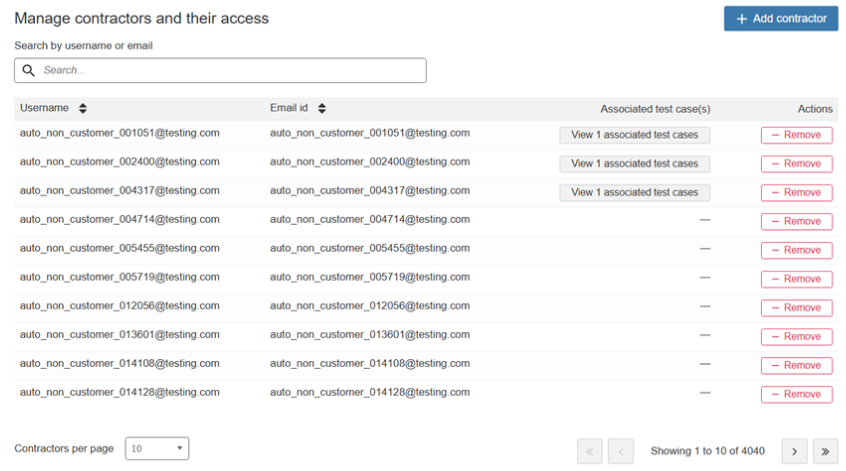
Op deze pagina kunt u de naam van de aannemer, het e-mailadres en de door de beheerder toegewezen gerelateerde testcase(s) bekijken.
Een gebruiker als aannemer toevoegen
Aannemers moeten al een bestaand gebruikersaccount in axe Auditor hebben voordat ze als aannemer kunnen worden toegevoegd. U maakt geen nieuw account aan; u wijzigt het toegangsniveau van een bestaande gebruiker.
**Belangrijk**: Alleen bestaande gebruikers kunnen als aannemers worden toegevoegd. Als de persoon die u wilt toevoegen nog geen gebruikersaccount heeft, moet er eerst een worden aangemaakt voordat u verder gaat.
Om een bestaande gebruiker als aannemer toe te voegen:
-
Ga naar de **Beheerdersinstellingen** pagina en klik op het tabblad **Aannemerstoegang** .
-
Klik op de knop **Aannemer toevoegen** .
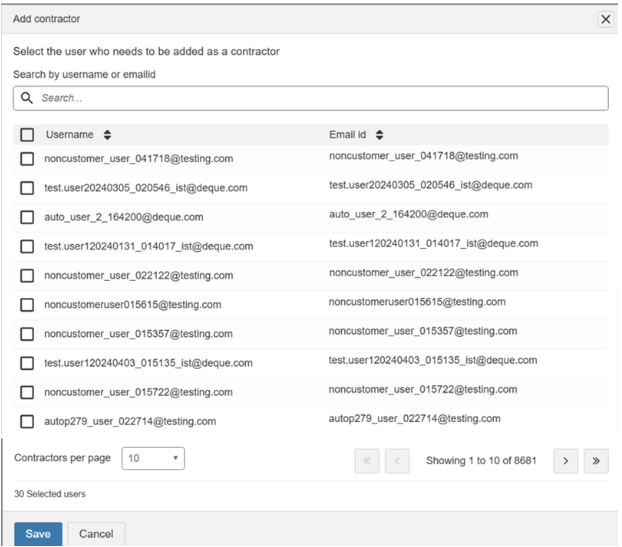
De pagina Aannemer toevoegen wordt weergegeven, met een lijst van beschikbare gebruikers.
-
Zoek de gebruiker die u wilt toevoegen. U kunt door de lijst scrollen of de naam of het e-mailadres van de gebruiker typen in het veld **Zoeken** om ze snel te vinden.
-
Selecteer de gebruiker en klik op **Opslaan**. Er verschijnt een bevestigingsbericht dat bevestigt dat de aannemerstoegang succesvol is opgeslagen.
U kunt meerdere aannemers tegelijk toevoegen door meer dan één gebruiker te selecteren voordat u op Opslaan klikt.
Een aannemer verwijderen
Als een gebruiker niet langer als aannemer hoeft te worden gedefinieerd, kan een beheerder hen op elk moment verwijderen.
- Ga naar de **Beheerdersinstellingen** pagina en klik op het tabblad **Aannemerstoegang** .
- Zoek de aannemer die u wilt verwijderen in de lijst.
- In de kolom **Acties** naast hun naam, klik op **Verwijderen**. De gebruiker krijgt de lidrechten met bewerktoegang.
Testgevallen toewijzen aan aannemers
Alleen beheerders kunnen testgevallen aan aannemers toewijzen. Er zijn twee manieren om dit te doen:
- Wijs een testgeval toe aan een aannemer bij het aanmaken van een nieuw testgeval.
- Wijs een testgeval toe aan een aannemer door een bestaand testgeval te bewerken.
Beide benaderingen worden hieronder besproken.
Toewijzen tijdens het aanmaken van een nieuw testgeval
Gebruik deze benadering wanneer u een nieuw testgeval aanmaakt en het vanaf het begin aan een aannemer wilt toewijzen.
-
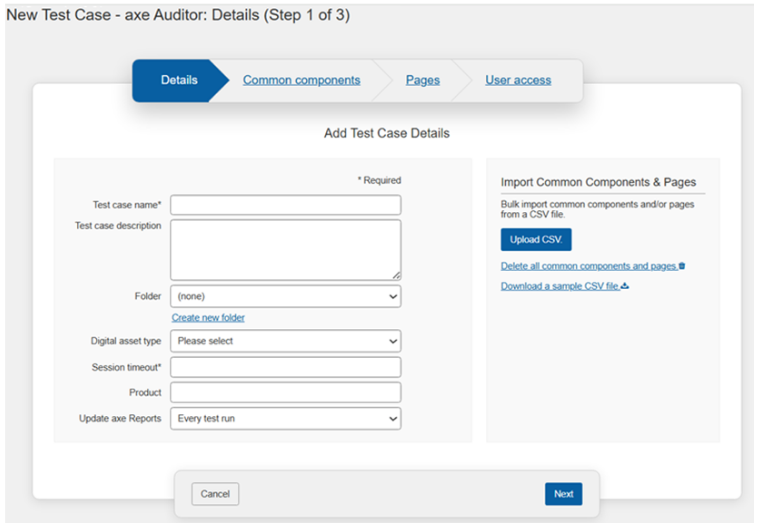
Klik op het axe Auditor-dashboard op Nieuw testgeval. De pagina Nieuw Testgeval wordt weergegeven.
-
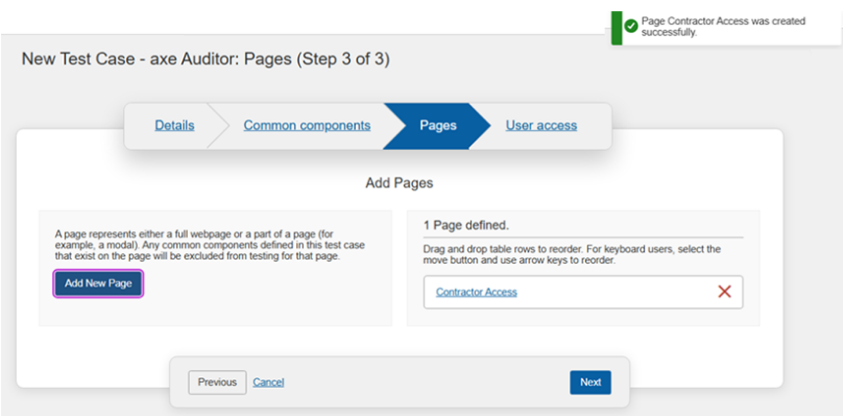
Vul de vereiste informatie in de Details, Algemene Componenten, en Pagina’s secties in. Voor begeleiding bij elke sectie, zie de axe Auditor-documentatie. Klik op Volgende om tussen secties te navigeren.
-
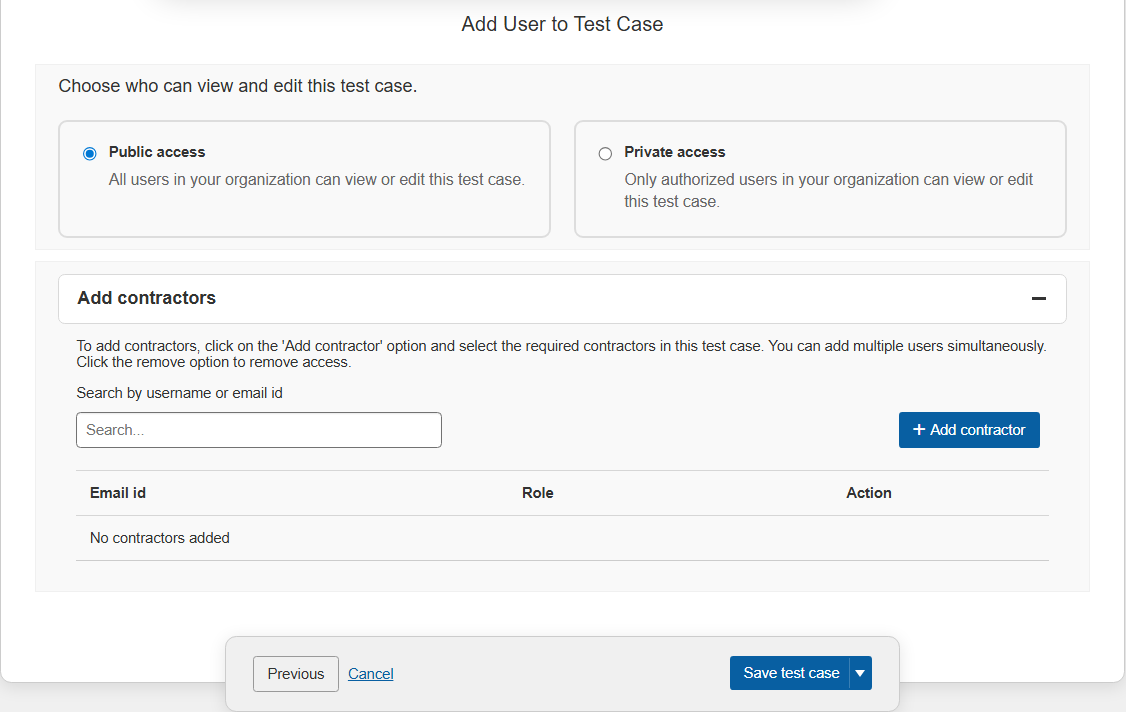
Op de pagina Gebruikers toevoegen aan testgeval , klik op het pictogram Aannemers toevoegen (+) . De sectie Aannemers toevoegen vouwt hieronder uit.
-
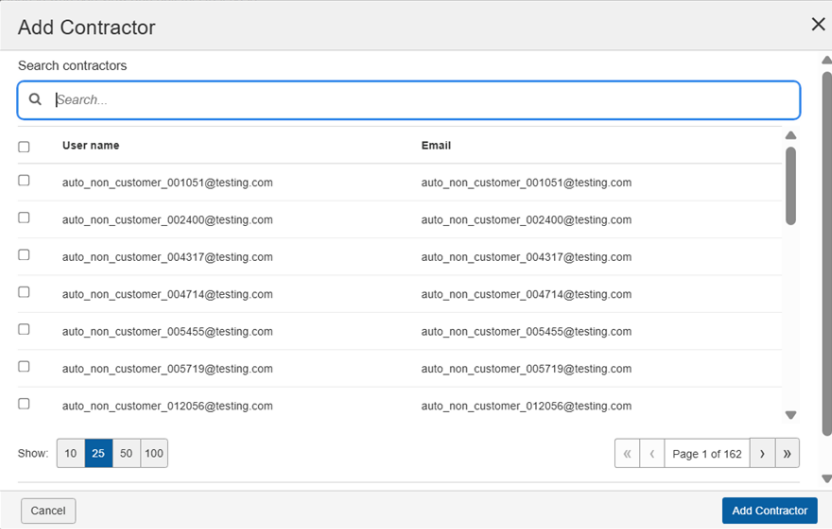
Klik op Aannemer toevoegen. De dialoog Aannemer toevoegen wordt weergegeven, met een lijst van beschikbare aannemergebruikers.
-
Selecteer de aannemer(s) die u wilt toewijzen en klik op Aannemer toevoegen. De geselecteerde aannemers worden aan het testgeval toegevoegd.
-
Voltooi de overige stappen en sla het testgeval op. Een bevestigingsbericht zal bevestigen dat het nieuwe testgeval is aangemaakt en de aannemer is toegewezen.

Wat de aannemer ziet
Nadat u uw wijzigingen hebt opgeslagen, kan de toegewezen aannemer bij zijn volgende inlog dit testgeval zien en eraan werken. Ze zullen geen andere testgevallen in het systeem zien.
Bestaande testgevallen toewijzen aan aannemers
Om een bestaand testgeval aan aannemers toe te wijzen:
- Op de pagina Testgevallen , kies de naam van het testgeval en selecteer het juiste Test Run aanmaken drop-down menu en klik op Testgeval bewerken.
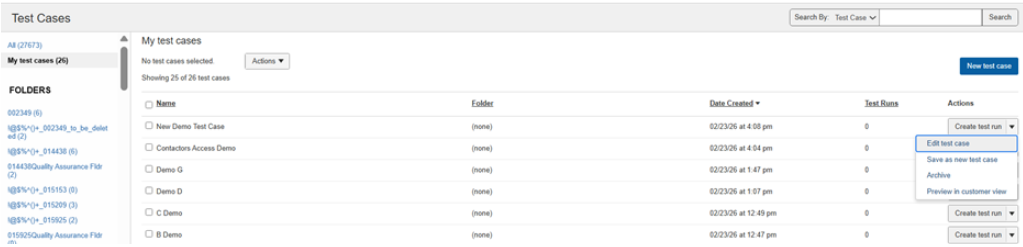
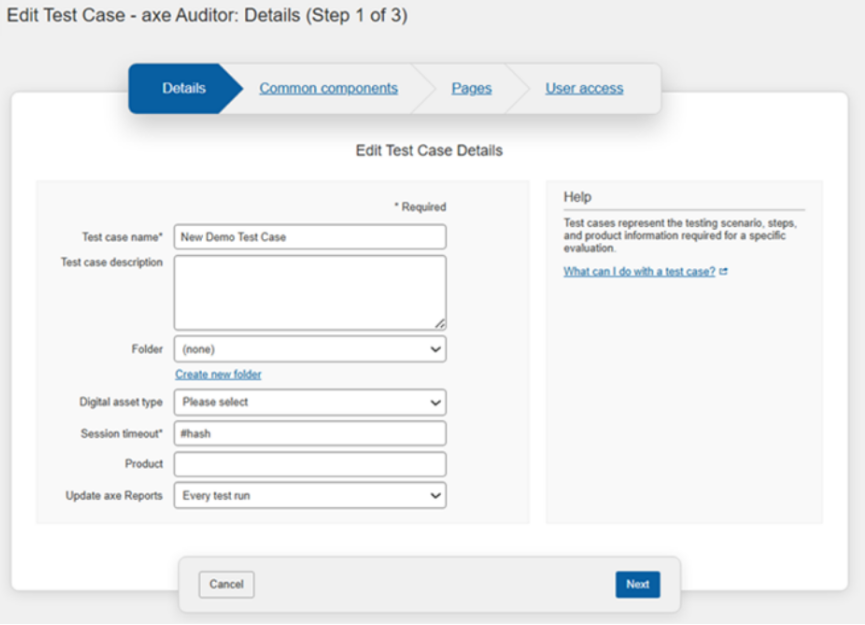
De pagina Testgeval bewerken wordt weergegeven.
-
Vul de vereiste informatie in op de pagina's (Details, Gemeenschappelijke componenten, Pagina's) en klik op **Volgende**. De pagina Gebruikers toevoegen aan Test Case wordt weergegeven.
-
Klik op het **Aannemers toevoegen** -pictogram. De **Aannemer toevoegen** dialoogvenster wordt weergegeven.
-
Selecteer de gebruikers die als aannemers moeten worden toegevoegd en klik op **Aannemer toevoegen**. De pagina met nieuw toegevoegde aannemers wordt weergegeven.
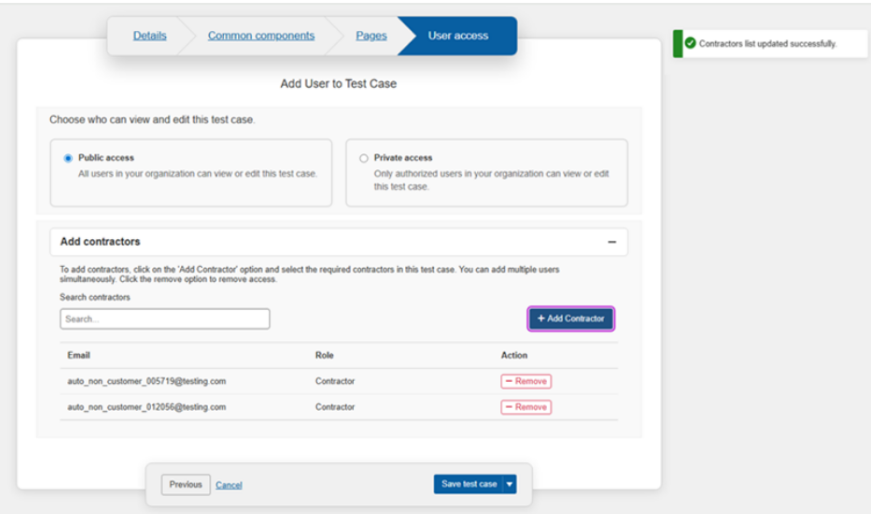
Nadat u de testcase heeft gemaakt, wordt er een bevestigingspopup weergegeven die aangeeft dat de nieuwe testcase succesvol is gemaakt.
- Klik op **Testcase opslaan**. Nadat u de testcase hebt opgeslagen, wordt er een bevestigingspopup weergegeven die aangeeft dat de bewerkte testcase succesvol is toegewezen.