Systeembeheer
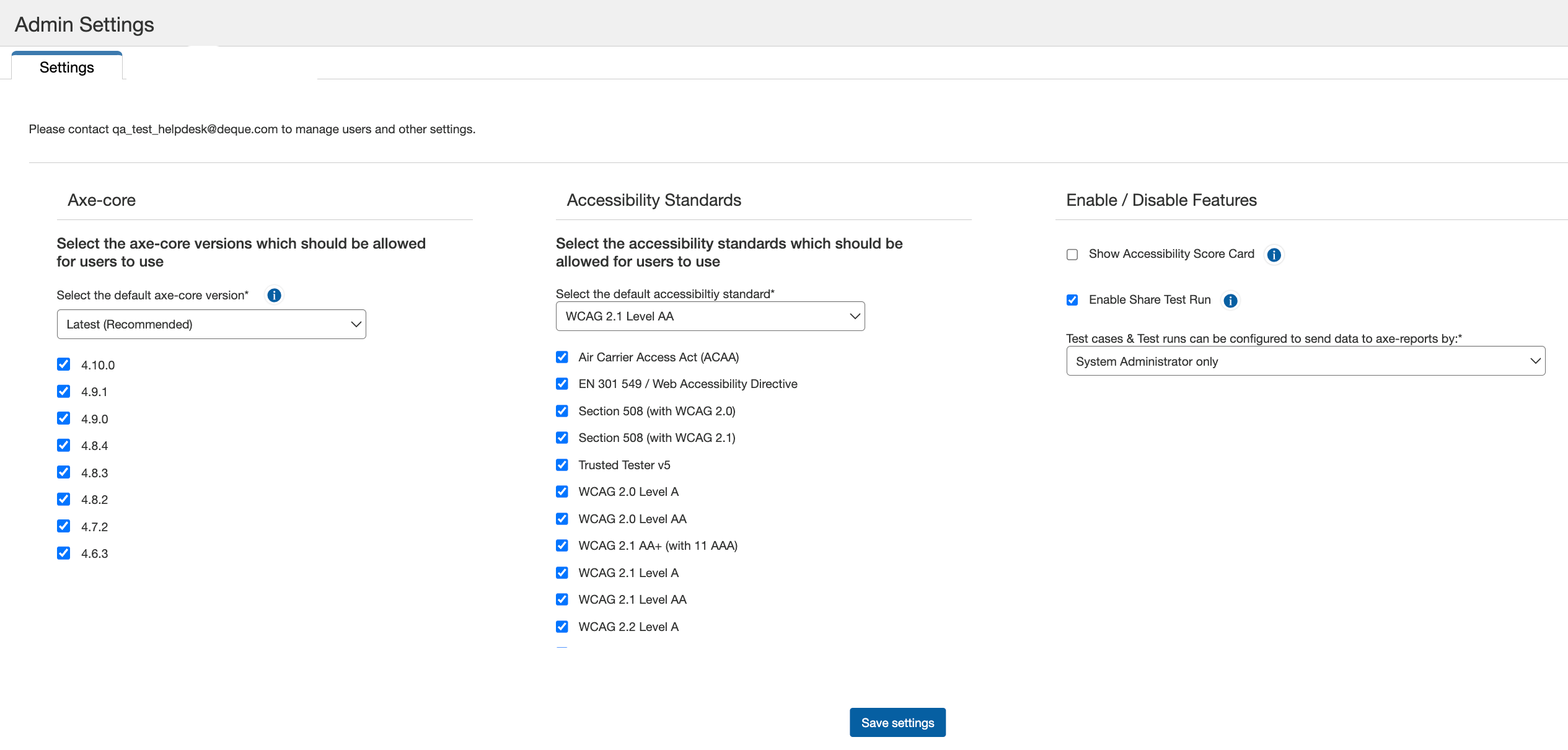
Het scherm Beheerdersinstellingen wordt gebruikt door systeembeheerders om de versie van axe-core te beheren, toegankelijkheidsnormen beschikbaar voor selectie in testuitvoeringen, en om openbare deelinstellingen voor hun organisatie in of uit te schakelen. Beheerders kunnen meerdere versies van axe-core voor hun gebruikers inschakelen, zodat zij de testuitvoeringen kunnen testen met verschillende sets regels die door axe-core worden geleverd om te helpen bij het verifiëren, valideren en vergelijken van gemelde of opgeloste problemen.
Toegang: Wanneer een gebruiker correct is toegewezen aan een beveiligingsrolgroep voor applicatiebeheer, verschijnt de optie Beheerdersinstellingen op de hoofdmenu horizontale balk na succesvolle aanmelding.
Het beheer van het axe Auditor-softwaretoepassingssysteem omvat het vermogen om te beheren:
-
Axe-core vervolgkeuzemenu en selectievakjes: Selecteer de versie van axe-core uit het vervolgkeuzemenu die de beheerder de gebruikers wil laten toestaan.
Opmerking 1: Het selecteren van de optie, Nieuwste (Aanbevolen) uit het vervolgkeuzemenu zorgt ervoor dat uw standaard axe-core versie altijd de meest actuele is. Met deze optie geselecteerd, hoeven beheerders niet elke keer dat een nieuwe axe-core versie aan axe Auditor wordt toegevoegd, de standaard axe-core versie bij te werken. Het selecteren van deze optie zorgt er ook voor dat elke nieuw toegevoegde axe-core versie altijd is aangevinkt in de lijst met beschikbare versies onder het vervolgkeuzemenu.
Opmerking 2: Axe Auditor ondersteunt geen axe-core versies onder release 4.5, en deze versies worden niet vermeld in de axe-core selectievakjes.
Opmerking 3: Na een upgrade van de release, als de axe-core is bijgewerkt, worden de toegankelijkheidsnormen in de Beheerdersinstellingen overschreven met de standaardinstellingen. Om uw voorkeurinstellingen te herstellen, herstelt u uw aangepaste toegankelijkheidsnormen.
-
Toegankelijkheidsnormen vervolgkeuzemenu: Vereist. De standaard toegankelijkheidsnorm die moet worden gebruikt tijdens handmatige toegankelijkheidstests. Elke nieuw aangemaakte testuitvoering wordt aangemaakt met de norm die als standaard is geselecteerd. Het kan door de gebruiker voor elke testuitvoering worden gewijzigd.
Het selecteren van de standaardtoegankelijkheidsnorm vult de beschikbare normen selectievakjesgroep met een lijst van beschikbare normen waaruit kan worden geselecteerd bij het maken van een nieuwe testgeval.
Opmerking: Na een upgrade van de release, als de axe-core is bijgewerkt, worden de toegankelijkheidsnormen in de Beheerdersinstellingen overschreven met de standaardinstellingen. Na het upgraden van axe Auditor, zorg ervoor dat u uw aangepaste toegankelijkheidsnormen opnieuw toepast in de Beheerdersinstellingen.
-
Toegankelijkheidsscorekaart Weergeven selectievakje: Dit is standaard ingeschakeld. Het inschakelen hiervan toont de toegankelijkheidsscoregrafiek op de Testuitvoering Overzicht-pagina.
-
Delen van Testuitvoering Inschakelen selectievakje: Dit is standaard ingeschakeld. Het inschakelen hiervan stelt gebruikers in uw organisatie in staat om de testuitvoering te delen met alle gebruikers, inclusief gebruikers die geen toegang hebben tot axe Auditor. Let op dat iedereen met de gedeelde link (zelfs die buiten uw organisatie) de resultaten kan zien met de link.
Axe-rapporten bijwerken
Selecteer uit de drie verschillende soorten gebruikers in het Axe-rapporten bijwerken vervolgkeuzemenu om deze gebruikers te autoriseren om de geconfigureerde testgeval- en testuitvoeringsgegevens naar axe Rapporten te sturen. De gebruikers zijn onder andere:
-
Alleen systeembeheerder: Het selecteren van deze optie staat alleen gebruikers met beheerdersrechten toe om de knop „Axe-rapporten bijwerken“ te bekijken en te gebruiken tijdens het maken van zowel testgevallen als testuitvoeringen. Bovendien hebben deze beheerders exclusief toegang tot de knop „Axe-rapporten bijwerken“ op het Testuitvoering Overzicht-scherm.
-
Testgeval-eigenaren: Een testgeval-eigenaar is gedefinieerd als de gebruiker die een testgeval creëert. Zij hebben de bevoegdheid om alle details van het testgeval in te stellen en te beheren. Het selecteren van deze optie verleent speciale privileges aan de gebruiker, waarna deze gebruiker toegang heeft tot en de „Axe-rapporten bijwerken“ velden kan bijwerken bij het instellen van zowel testgevallen als testuitvoeringen. Met dit privilege kunnen de testgeval-eigenaren ook de knop „Axe-rapporten bijwerken“ bekijken en gebruiken om de bijgewerkte gegevens naar axe Rapporten te sturen op het Testuitvoering Overzicht-scherm.
-
Testgeval- en testuitvoering-eigenaren: Een testuitvoering-eigenaar is de gebruiker die een testuitvoering creëert. Net als een testgeval-eigenaar heeft een testuitvoering-eigenaar controle over de testuitvoering die zij hebben gecreëerd, maar niet noodzakelijkerwijs over het testgeval dat aan de testuitvoering is gekoppeld. Het selecteren van deze optie verleent speciale privileges aan de testgeval- en testuitvoering-eigenaren om toegang te krijgen tot en het „Axe-rapporten bijwerken“ veld bij te werken bij het instellen van een testuitvoering, en de knop „Axe-rapporten bijwerken“ in het Testuitvoering Overzicht-scherm.

De Axe-Core versie instellen
Aangezien testgevallen en testuitvoeringen over een lange periode kunnen plaatsvinden, wilt u mogelijk de versie van de checkpoint-tests behouden voor handleiding tot de voltooiing. Dus, zelfs als een nieuwere versie beschikbaar komt, kan een Systeembeheerder de standaard Axe-core voor het systeem instellen, die van toepassing zal zijn op alle nieuw aangemaakte testgevallen.
De axe-core versie instellen:
- Rechts van het Axe-core versie veld, activeer de pijl omlaag.
Het menu klapt naar beneden uit om de beschikbare lijst van optieversienummers weer te geven.
- Selecteer de gewenste **versienummer** optie in de lijst om deze te markeren en te selecteren.
Het uitklapmenu vouwt zich samen (sluit) en het veld wordt gevuld met uw selectie.
De standaardinstelling en beschikbare standaarden instellen
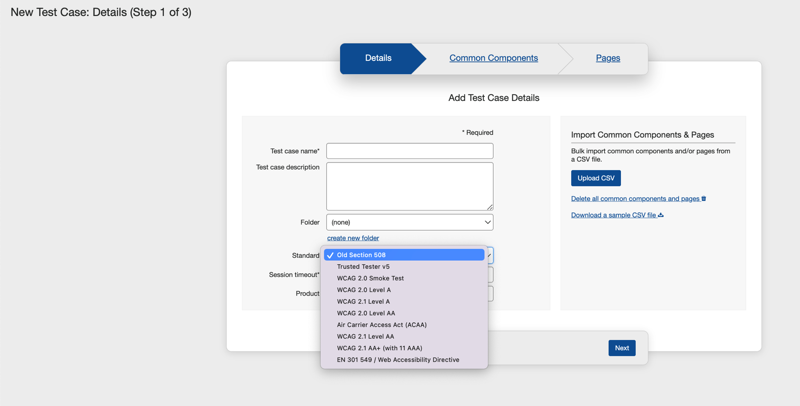
De beheerdersinstelling voor beschikbare standaarden vult het Standaard uitklapmenu op de tab Details (Stap 1) van het scherm Nieuw Testgeval met een lijst van beschikbare standaarden om uit te kiezen bij het aanmaken van een nieuw testgeval. Als u wilt beperken welke regels beschikbaar zijn om te testen voor axe Auditor-gebruikers (bijvoorbeeld, als u alleen wilt testen op naleving van Sectie 508), volg dan deze procedure.
De hier geselecteerde standaard is zichtbaar als de standaardinstelling op de tab Details (Stap 1) van het scherm Nieuw Testgeval.
**De beschikbare standaard instellen**:
- Ga op het scherm Beheerinstellingen naar het veld Standaard Toegankelijkheidsnorm.
- Selecteer de standaard uit het uitklapmenu. De standaardinstelling is WCAG 2.1 Niveau AA.

Het uitklapmenu vouwt zich samen (sluit) en het veld wordt gevuld met uw selectie.
**De beschikbare standaarden instellen**:
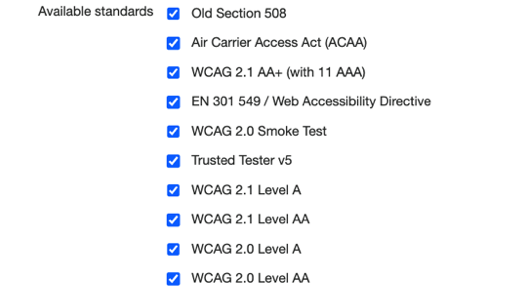
- Gebruik op het scherm Beheerinstellingen de selectievakjes rechts naast het veld **Beschikbare standaarden** .
- Selecteer de vereiste**selectievakjes** (bijvoorbeeld, Sectie 508) optie(s) uit de lijst.
- Activeer de **Instellingen opslaan** knop.
- Activeer de **Instellingen opslaan** knop.
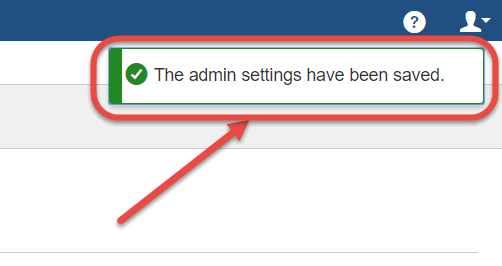
Er verschijnt een bevestigingsbericht helemaal rechtsboven in het scherm Beheerinstellingen om aan te geven dat de instelling(en) met succes zijn gewijzigd:
**Resultaat:** De lijst van beschikbare items wordt dienovereenkomstig beperkt in de lijst van het Standaard uitklapmenu op de tab Details van het scherm Nieuw Testgeval. De hier geselecteerde standaard verschijnt als de standaardoptie in het vak Standaard.