
Aggiungere uno screenshot a un problema
Aggiungere uno screenshot a un problema sfrutta un semplice processo di "naviga per / carica" che dovrebbe esserti familiare. Puoi caricare un massimo di 15 screenshot per problema.
Per aggiungere uno screenshot:
Puoi aggiungere screenshot utilizzando la funzione Auto Detect, il trascina/rilascia o copia/incolla, oppure la funzione di caricamento degli screenshot dal tuo sistema al problema per un checkpoint.
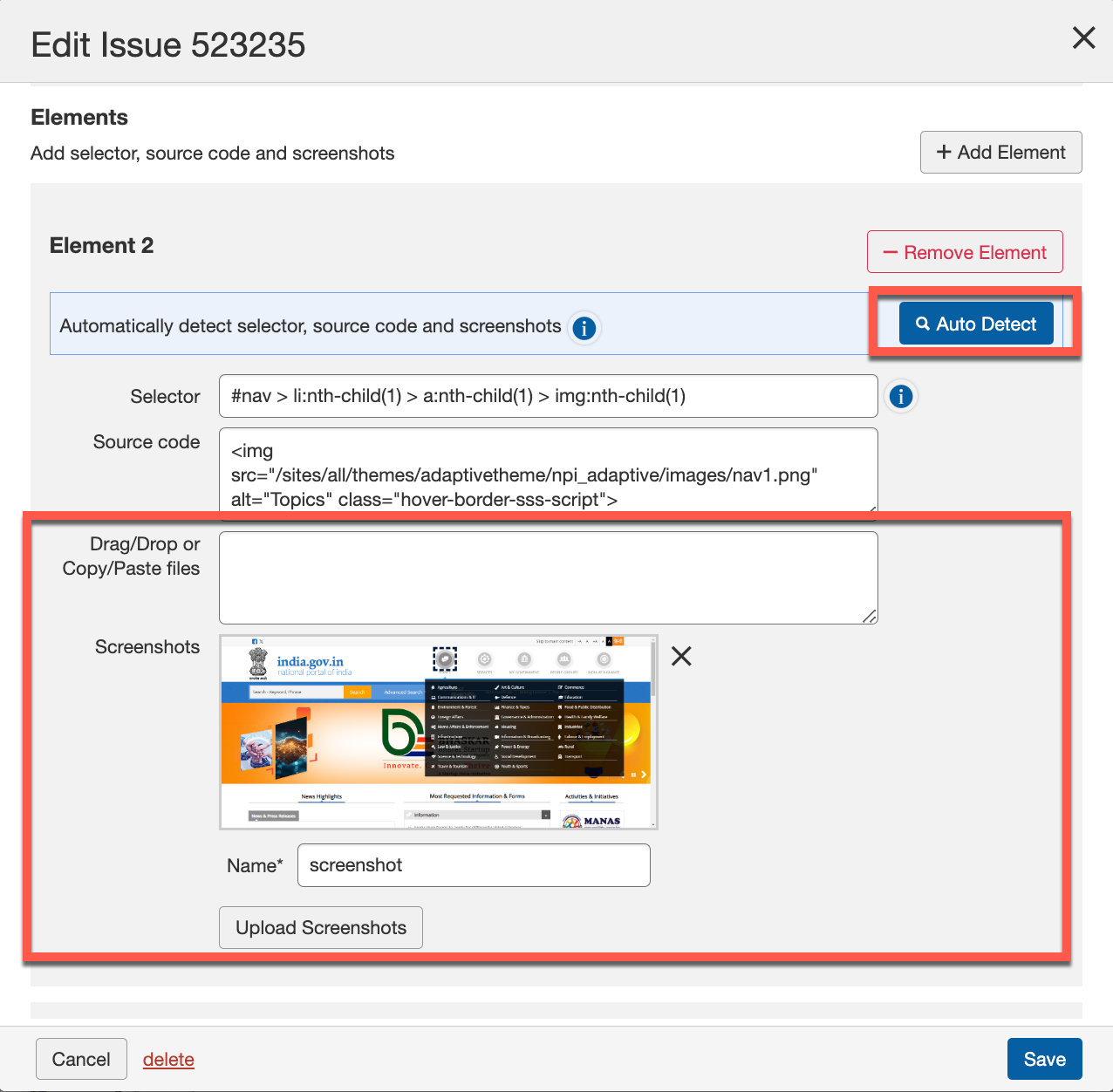
Il Auto Detect viene utilizzato per rilevare automaticamente e aggiungere lo screenshot di un elemento. Quando fai clic sul pulsante Auto Detect , l'URL si apre in una nuova scheda nello stesso browser. Nella nuova scheda, seleziona l'elemento che desideri aggiungere per essere incluso automaticamente come elemento.
Per aggiungere manualmente più screenshot, hai a disposizione i seguenti due metodi:
-
Trascina/Rilascia o Copia/Incolla file: Puoi copiare e incollare gli screenshot dalla memoria degli appunti, oppure trascinare e rilasciare gli screenshot dal tuo sistema al problema qui.
-
Carica Screenshot: Alla destra del campo Screenshot nella finestra di dialogo Modifica Problema, fai clic sul pulsante Carica Screenshot .
-
La finestra di dialogo Apri si apre con strumenti di gestione file per trovare e scegliere l'immagine dello screenshot da caricare da un'unità locale o di rete.
-
Individua e seleziona il file immagine desiderato dal tuo computer (ad esempio, utilizzando Chrome, cerca, quindi evidenzia per popolare il campo Nome file, quindi attiva il pulsante Apri ).
Una miniatura dell'immagine viene visualizzata sotto il campo Screenshot (con una X nell'angolo in alto a destra per rimuovere), e il campo Nome viene automaticamente popolato con il nome del file immagine.
-
Fai clic sul pulsante Salva .
La finestra pop-up Aggiungi/Modifica Problema si chiude, e si ritorna alla schermata Problemi per
. Lo screenshot rimane parte del record del problema (e sarà visibile modificando nuovamente lo stesso problema). -