
Esportazione di Problemi
Not for use with personal data
La schermata dell'elenco Problemi offre una funzionalità di esportazione che si avvia attivando il pulsante **Esporta** situato nell'opzione a discesa Azioni in cima alla tabella dei Problemi. I problemi possono essere esportati anche quando non sono stati segnati tutti come completati.
**Per esportare i problemi:**
- Nella colonna sinistra, seleziona tutti i problemi che desideri esportare. Attiva la casella di controllo vuota per inserire un segno di spunta e indicare la selezione di tutte le righe dei problemi desiderati. Nella parte superiore sinistra della tabella verrà visualizzato un messaggio per indicare il numero di problemi selezionati.
-
Seleziona l'opzione del menu a discesa Azioni e attiva il pulsante Export .
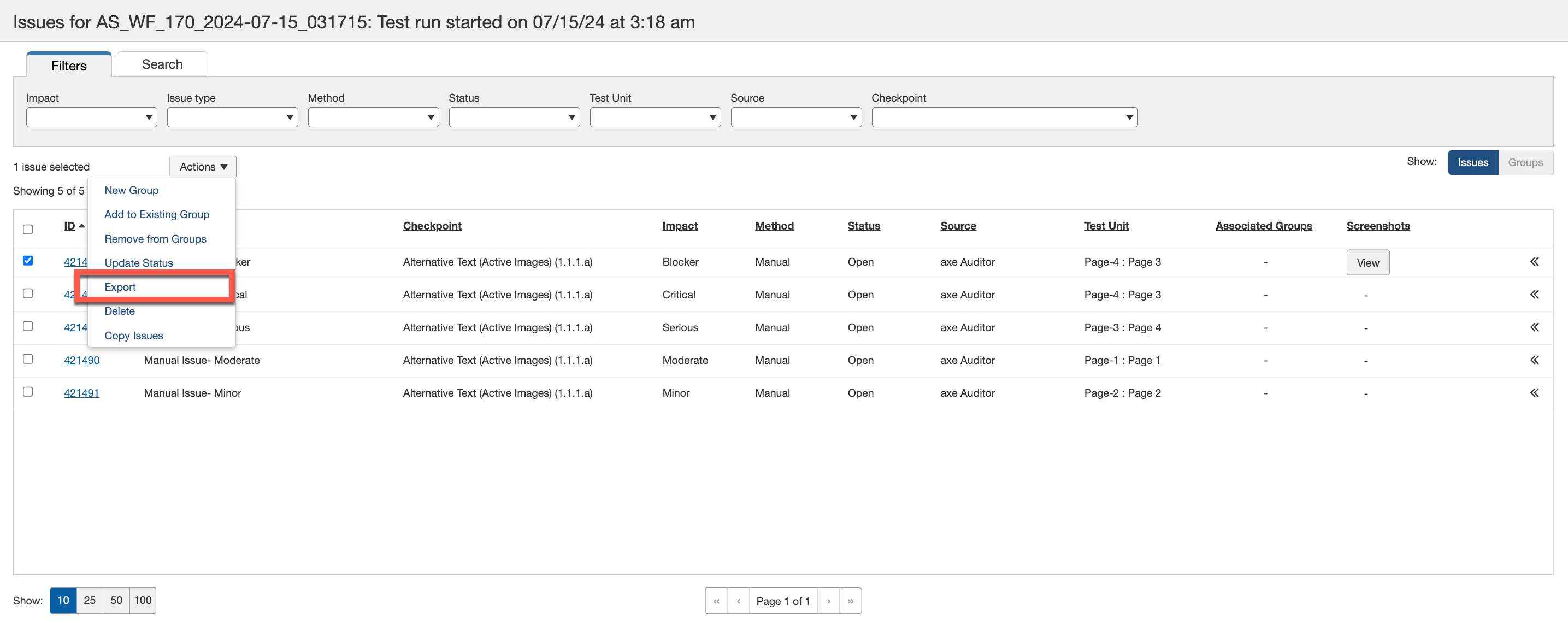
Viene visualizzata la finestra di dialogo Esporta Problemi. -
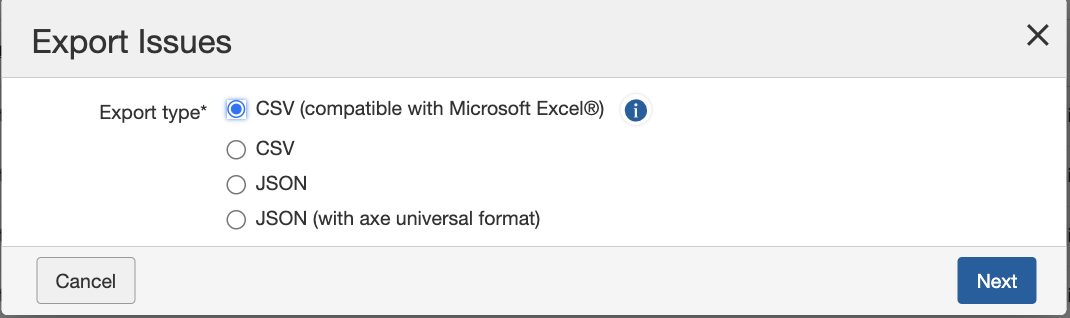
Seleziona un'opzione del tipo di esportazione.
- CSV (compatible with Microsoft Excel): Formato Valori Separati da Virgola utile per importare in applicazioni di fogli di calcolo o database.
- CSV: Formato Standard Valori Separati da Virgola utile per importare in applicazioni di fogli di calcolo o database.
- JSON: Formato Oggetto JavaScript utile per importare in sistemi di tracciamento problemi come JIRA.
- JSON (with axe universal format): Formato JSON allineato con un formato di esportazione universale condiviso tra i prodotti axe. Utile per estrarre dati tra diversi strumenti axe per piattaforme di analisi aziendale.
-
Attiva il pulsante Next .
Viene visualizzato il numero di problemi da esportare. -
Fai clic sul pulsante Export .
Tip: Il file sarà nominato ‘export.json’ o ‘export.csv’ di conseguenza, quindi considera la possibilità di rinominarlo in modo più significativo per riferimento futuro, specialmente se sono previste ulteriori esportazioni.
Formati di File di Esportazione e Descrizioni:
La seguente sezione descrive le opzioni di formato di esportazione più comunemente usate, con i loro nomi di colonna e descrizioni.
JSON (Con Formato Universale axe) (Consigliato):
| Nome Colonna | Descrizione |
|---|---|
| productName | Nome del prodotto. axe-auditor, axe-monitor ecc. |
| productComponentName | Sorgente del prodotto del JSON scaricato, ad esempio axe-auditor, extension-chrome, api-cli ecc. |
| productVersion | Versione del prodotto, ad esempio: 2.18. |
| testId | uuid dell'esecuzione del test |
| engine | Motore base per eseguire i test. E.g. axe-core, axe-pdf, axe-linter ecc. |
| bestPracticesEnabled | Un valore booleano per configurare le problematiche di best practices durante il test. |
| experimentalEnabled | Un valore booleano per configurare le problematiche sperimentali durante il test. |
| product | Valore definito dall'utente per descrivere il prodotto che l'utente sta valutando durante il test. Questo dà flessibilità agli utenti per aggiungere dettagli sul prodotto su cui è stato eseguito il test. |
| release | Versione di rilascio dell'Auditor utilizzata per creare il problema. |
| platform | Valori definiti dall'utente per tracciare la piattaforma dove il problema è stato creato. Storicamente, gli utenti hanno utilizzato valori come "Mac", "Windows", "Chrome", "Android", "Firefox". |
| Environment | Ambiente del database da cui provengono i dati. Le voci sono tutte definite dagli utenti. In passato, gli utenti hanno usato valori come "Dev", "QA", "UAT", "Produzione". |
| digitalAssetType | Tipo di asset digitale contro cui è stato eseguito il test. Ad esempio, "Desktop Web", "Mobile Web", "Mobile Nativo Android", "Mobile Nativo iOS", "Kiosk", "Documenti MS Excel", "Documenti MS Powerpoint", "Documenti MS Word", "PDF", "Software Desktop". |
| assistiveTechnology | Valori definiti dall'utente per tracciare il software utilizzato per testare: «NVDA», «VoiceOver». |
| axeVersion | Versione di axe-core utilizzata. Ad esempio, «4.9.0». |
| testCaseName | Nome del caso di test, che è la definizione di uno scenario di test in axe Auditor. |
| testRunName | Nome dell'esecuzione del test. |
| startDate | Data di creazione dell'esecuzione del test. |
| endDate | Data di completamento dell'esecuzione del test. |
| standard | Standard di testing applicabili a questa esecuzione del test. |
| issue_source | Fonte del problema. Gli utenti possono importare problemi da più fonti, e questa colonna aiuta a tenere traccia della fonte di origine del problema. I valori possibili sono «axe Auditor», «axe Dev Tools Extension» e «axe Dev Tools Mobile». |
| issueId | ID univoco per ciascun problema nel Database dell'Auditor. |
| ruleId | Regolamento del problema. Ad esempio, contrasto dei colori. |
| description | Descrizione del problema proveniente dalla libreria Dequeway, selezionabile solo tramite il menu a tendina. |
| help | Suggerimento o descrizione della rimedializzazione. |
| helpUrl | URL del suggerimento o della rimedializzazione. |
| impact | Colonna che definisce la gravità del problema. I valori disponibili sono «Bloccante», «Critico», «Grave», «Moderato» o «Minore». |
| summary | Un valore che viene inserito manualmente o selezionato da un menu a tendina. |
| source | Codice sorgente del problema. |
| type | Accessibilità, Buone pratiche, Funzionalità, Usabilità o Agente utente. |
| method | Metodologia utilizzata per registrare il problema. I valori possibili sono: «Automatizzato», «IGT» o «Manuale». |
| status | Stato corrente del problema al momento dell'esportazione. I valori possibili sono «Aperto», «Risolto» o «Chiuso». |
| tags | Utilizzato per categorizzare i problemi. |
| createdAt | Data e ora in cui il problema è stato creato. |
| unitName | La pagina o componente associata al problema. |
| testUrl | URL della pagina testata. |
| unitType | Tipo di unità - Pagina o un Componente. |
| groupName | Il nome del gruppo a cui appartiene il problema. Se il problema non è assegnato a nessun gruppo, questo campo è vuoto. |
| foundBy | Autore del problema. |
| punto di controllo | I punti di controllo sono un metodo comprovato per testare i requisiti di accessibilità, creato dal team di esperti di accessibilità (a11y) di Deque. Essi aiutano ad aumentare la consistenza e l'accuratezza dei risultati dei test. Panoramica dei punti di controllo |
| necessitaRevisione | Un valore booleano che indica se il problema rientra nella categoria "Necessita di revisione". |
| èSperimentale | Un valore booleano che indica se il problema rientra nella categoria "Sperimentale". |
| èManuale | Un valore booleano che indica se il problema è stato creato durante il test manuale. |
| screenshotUrl | L'URL dello screenshot allegato al problema. |
CSV (Compatibile con Microsoft Excel)
| Nome colonna | Descrizione |
|---|---|
| ID del problema | L'ID unico assegnato a ogni problema nel Database dell'Auditor. |
| Riepilogo | Un valore inserito manualmente o selezionato da un menu a tendina. |
| Descrizione | Descrizione del problema proveniente dalla libreria Dequeway, selezionabile solo tramite menu a tendina. |
| Impatto | Colonna che definisce la gravità del problema. I valori disponibili sono „Bloccatore“, „Critico“, „Grave“, "Moderato“ o „Minore“. |
| Gruppo di punti di controllo | Terminologia Dequeway per raggruppare i punti di controllo. Ad esempio, "1.4 Distinguibile" raggrupperà tutti i punti di controllo al suo interno, come "1.4.1.a", "1.4.2.b". I punti di controllo sono elencati nella libreria GitHub qui sotto: https://github.com/dequelabs/dequeway/tree/develop/content/checkpoints |
| Tipo di problema | Accessibilità, Migliore Pratica, Funzionalità, Usabilità o Agente Utente. |
| Unità di prova | La pagina o il componente a cui il problema appartiene. |
| Consigliato per la correzione | Raccomandazione per correggere il problema. I dettagli provengono dalla libreria Dequeway, o gli utenti inseriscono raccomandazioni manuali. |
| Utente | Utente che ha registrato il problema. |
| Nome del gruppo | Il nome del gruppo a cui appartiene il problema. Rimane vuoto se il problema non è assegnato a nessun gruppo. |
| Descrizione del gruppo | Descrizione aggiunta al gruppo durante la creazione o la modifica del problema. |
| Stato del gruppo | Stato aggiunto al gruppo durante la creazione o la modifica del problema. |
| Assegna a | Utente a cui il gruppo è assegnato. |
| Data di creazione | Data di creazione del problema. |
| Tipo di asset digitale | Tipo di asset digitale contro cui è stato eseguito il test. Ad esempio: "Desktop Web", "Mobile Web", "Native Mobile Android", "Native Mobile iOS", "Kiosk", "Documenti MS Excel", "Documenti MS PowerPoint", "Documenti MS Word", "PDF", "Software per desktop". |
| Versione | Versione di rilascio di Axe Auditor utilizzata per creare il problema. |
| Ambiente | Ambiente del database da cui provengono i dati. Storicamente, gli utenti hanno utilizzato valori come "Dev", "QA", "UAT", "Produzione". |
| Piattaforma | Valori definiti dall'utente per tracciare la piattaforma in cui è stato creato il problema. Storicamente, gli utenti hanno utilizzato valori come "Mac", "Windows", "Chrome", "Android", "Firefox". |
| Tecnologia assistiva | Valori definiti dall'utente per tracciare il software utilizzato per testare "NVDA", "VoiceOver". |
| Codice sorgente | Codice sorgente del problema. |
| Checkpoint | I checkpoint sono un metodo comprovato per testare i requisiti di accessibilità, creato dal team di esperti di accessibilità (a11y) di Deque. Aiutano ad aumentare la coerenza e l'accuratezza dei risultati dei test. Panoramica dei checkpoint |
| Metodo | Metodologia usata per registrare il problema. I valori possibili sono "Automatizzato", "IGT" o "Manuale". |
| Stato del problema | Stato attuale del problema al momento dell'esportazione. I valori possibili sono "Aperto", "Risolto" e "Chiuso". |
| Fonte del problema | Fonte del problema. Poiché gli utenti possono anche importare problemi da diverse fonti, la colonna tiene traccia della fonte originale del problema. I valori possibili sono "axe Auditor", "axe Dev Tools Extension" e "axe Dev Tools Mobile". |
| Nome caso di test | Nome del caso di test. Un caso di test è la definizione di uno scenario di test in axe Auditor. Comprendere i casi di test |
| Standard | Standard di test applicabili a questo problema. |
| Prodotto | Valore definito dall'utente per descrivere quale prodotto l'utente sta valutando durante il test. Questo fornisce flessibilità agli utenti per aggiungere dettagli sul prodotto su cui è stato effettuato il test. |
| URL | URL della pagina testata. |
| Screenshot | Screenshot aggiunti dall'utente per fornire dettagli aggiuntivi sul problema. |
| Segnalato | Se il problema è stato segnalato e necessita di ulteriori revisioni o chiarimenti. |
| Motivo della segnalazione | Motivo per cui il problema è stato segnalato. |
| Segnalato da | Autore che ha segnalato il particolare problema. |
| Tipo di unità | Pagina o componente. |
| Maggiori informazioni | Riferimento Deque University fornito da Dequeway al momento della creazione del problema. |
| Commenti sul problema | Commenti degli utenti che interagiscono nella sezione commenti del problema. |
| Note di gruppo | Note aggiunte al gruppo durante la creazione o la modifica. |
| Screenshot unità test | Screenshot realizzati durante il test dell'unità di test. |
| Nome del test run | Nome del Test Run. |
| Criteri di successo | Criteri dello standard di test. Questo è un valore dipendente dalla colonna Standard. Ad esempio, "1.4.3" si riferisce allo standard WCAG 1.4.3. |
| URL del problema | URL della pagina dei dettagli del problema in Auditor. |