
Configurazione dell'autenticazione a due fattori
La configurazione dell'autenticazione a due fattori per l'accesso ad axe Auditor viene effettuata quando la tua organizzazione lo richiede o se desideri personalmente un ulteriore livello di sicurezza. Attivarla consiste nell'installare un'app mobile sul tuo telefono, inserire (o scansionare) un codice in quell'app e poi inserire il codice risultante che essa produce in axe Auditor. Successivamente, quando effettui l'accesso ad axe Auditor, dovrai inserire un nuovo codice dal generatore mobile per completare il processo di accesso ad axe Auditor e ottenere l'accesso all'applicazione desktop.
Prima di iniziare, devi prima accedere ad axe Auditor e navigare alla schermata Authenticator. Per ulteriori informazioni, vedi Accesso e Authenticator, rispettivamente.
Per configurare l'autenticazione a due fattori:
- Installa l'app Free OTP Authenticator da un app store (come il Google Play Store per Android) sul tuo dispositivo mobile.
- Accetta l'accesso a Fotocamera, Foto/Media/File richiesto dall'app.
- Dopo il download e l'installazione, apri l'app FreeOTP (o Google Authenticator).
- Fai clic sull'icona Codice QR (o l'icona chiave ) dalla barra degli strumenti in alto (esempio Free OTP).
- Punta la fotocamera del tuo dispositivo mobile sul codice Quick Response (QR) quadrato nella schermata Authenticator di axe Auditor fino a quando viene scansionato (o inserisci la chiave).
- Inserisci il codice nel campo Codice unico nella schermata Authenticator di axe Auditor.
- Fai clic sul pulsante SALVA .
- Esci da axe Auditor, quindi accedi nuovamente. Per dettagli completi, vedi Disconnessione e Accesso.
- Inserisci il codice dalla tua app mobile nel campo di immissione testo Codice unico , quindi fai clic sul pulsante Accedi .
Rimozione di un autenticatore configurato
Quando vuoi rimuovere un autenticatore configurato, fai clic sul link Rimuovi nella schermata Authenticator.
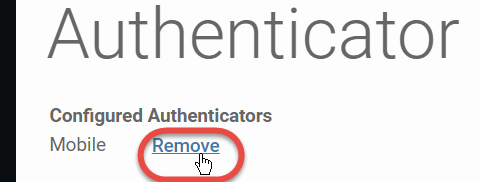 .
.
Un messaggio di risposta del sistema su uno sfondo verde appare nella parte superiore della pagina Authenticator per notificare la rimozione avvenuta con successo.
