Modificazione di un Caso di Test
Not for use with personal data
Per apportare modifiche a un caso di test esistente, segui questi passaggi. Tutte le istruzioni, le immagini e le note sono ora annidate correttamente all'interno di un unico elenco ordinato per migliorare l'accessibilità:
-
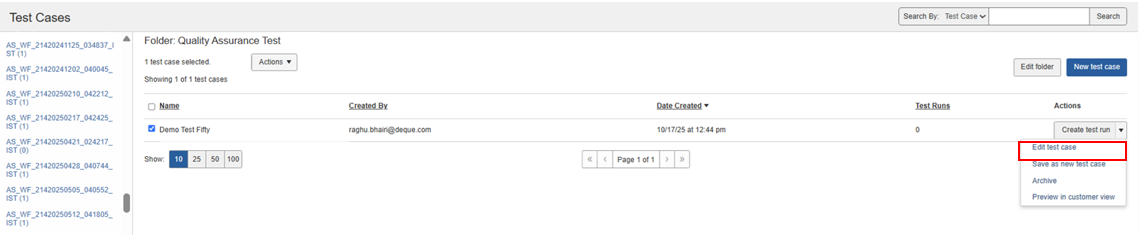
Nella Test Cases pagina, espandi il Actions menu a discesa per il caso di test che vuoi modificare e fai clic su Edit test case (oppure seleziona Edit test case dalla Actions colonna della tabella Esecuzioni Test su entrambe le schermate Esecuzioni Test o Home).
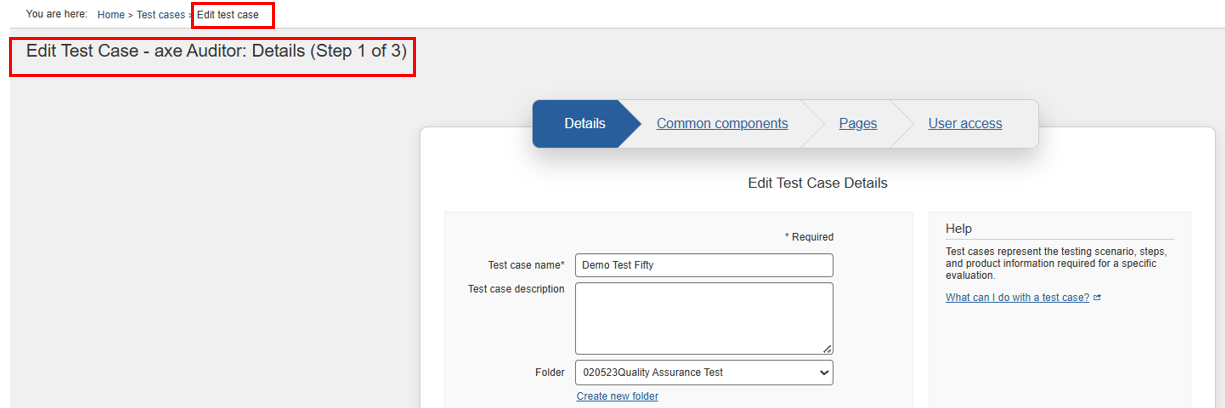
La Edit Test Case: Details (Step 1 of 3) schermata appare, con il pannello Details visualizzato di default. Puoi modificare i valori dei campi esistenti modificando le voci di testo e le selezioni dei menu su ciascun pannello. Poi, sul pannello Pagine, fai clic sul pulsante Salva Caso di Test per salvare le modifiche effettuate.
-
Nella schermata Modifica Caso di Test, fai clic sul passaggio desiderato tab link per navigare a ciascun pannello se necessario e apportare le modifiche alle selezioni e alle voci esistenti come desiderato (o utilizza il Next pulsante in fondo a ciascun pannello per procedere al successivo).
- To edit the details, tieni presente che il pulsante Avanti in fondo al pannello, o i link alle schede per Componenti Comuni o Pagine ti permettono di navigare lontano dal pannello dopo aver apportato modifiche e, se torni al pannello Dettagli, tali modifiche rimarranno. Tuttavia, devi navigare al pannello Pagine e fare clic sul pulsante Salva Caso di Test affinché quelle modifiche diventino effettive. Per ulteriori informazioni sulla modifica dei campi nel pannello Dettagli, vedi Aggiunta di Dettagli al Caso di Test.
-
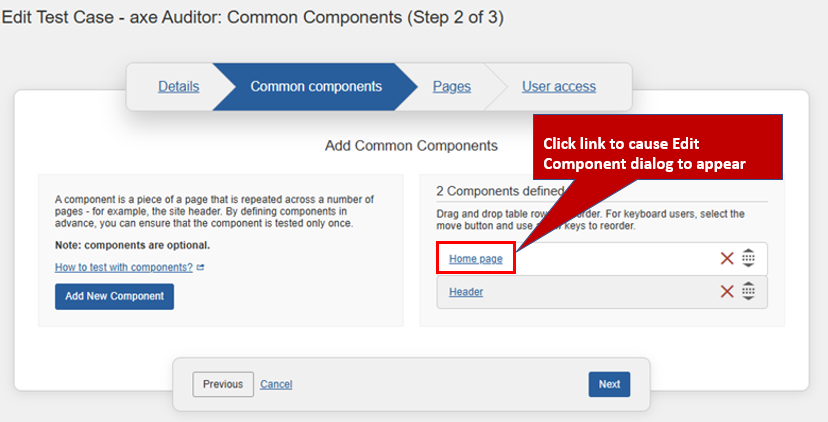
To edit a component, fai clic sul link della riga Component nella tabella della sezione Componenti Definiti nel pannello Componenti Comuni. Questo fa apparire la finestra di dialogo Modifica Componente che ti permette di apportare modifiche ai campi, quindi di cliccare sul pulsante Modifica Componente per salvare quelle modifiche. La finestra di dialogo Modifica Componente si chiude e appare un messaggio di conferma in alto a destra della schermata Modifica Caso di Test per indicare il successo dell'editing. Inoltre, puoi eliminare, riordinare o aggiungere componenti come parte del processo di modifica. Per ulteriori informazioni, vedi Aggiungere Componenti Comuni.
-
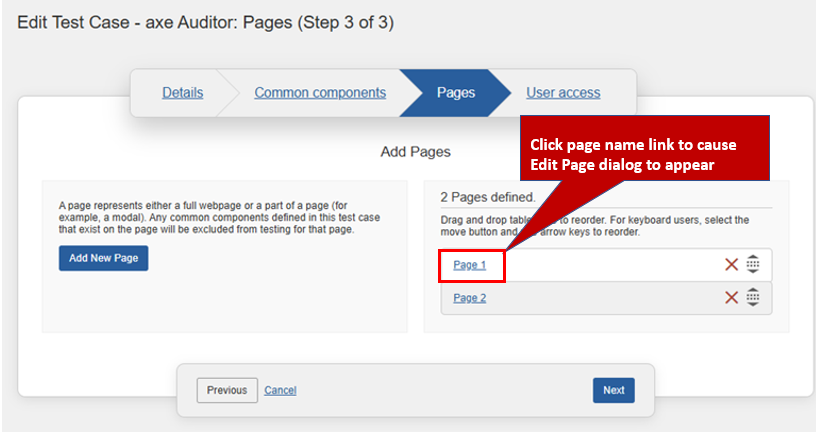
To edit a page, fai clic sul link della riga Nome Pagina nella tabella della sezione Pagine Definiti nel pannello Pagine. Questo fa apparire la finestra di dialogo Modifica Pagina che ti permette di apportare modifiche ai campi, quindi di cliccare sul pulsante Modifica Pagina per salvare quelle modifiche. La finestra di dialogo Modifica Pagina si chiude e appare un messaggio di conferma in alto a destra della schermata Modifica Caso di Test per indicare il successo dell'editing. Inoltre, puoi eliminare, riordinare o aggiungere componenti come parte del processo di modifica. Per ulteriori informazioni, vedi Aggiunta di una Pagina a un Caso di Test.
-
To edit existing user access, dalla sezione Aggiungi Utente, modifica l'accesso utente per il caso di test selezionato. I livelli di accesso disponibili sono:
- Public Access: Rende il caso di test disponibile a tutti gli utenti della tua organizzazione. Qualsiasi utente può visualizzarlo e modificarlo.
- Private Access: Limita la visibilità e i permessi di modifica solo agli utenti autorizzati.
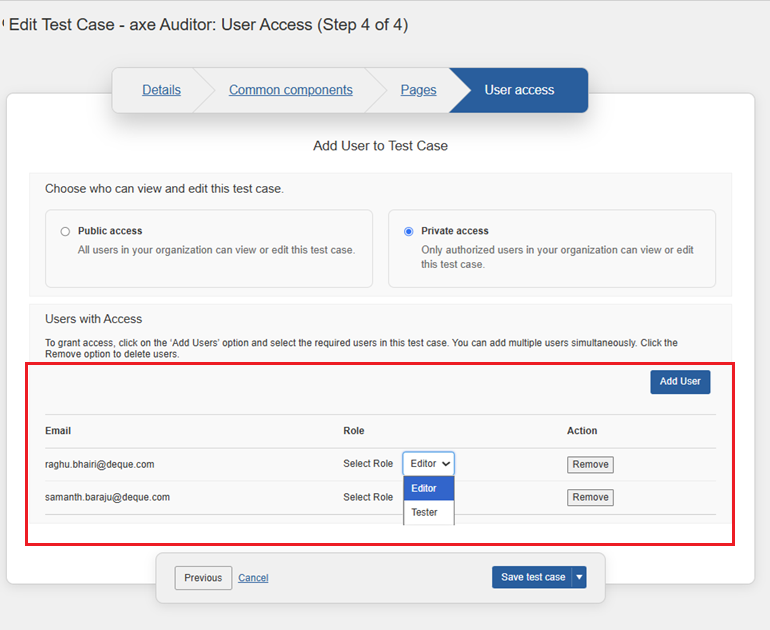
- Questa opzione sarà disponibile nella pagina Nuovo Caso di Test solo quando l'amministratore abilita l'opzione User Access Control nella Admin Settings pagina. Per abilitare questa opzione, vai a Admin Settings > Settings > User access control sotto la sezione Enable/Disable Features , quindi seleziona Save settings.
- Se selezioni Accesso Privato, modifica quindi il ruolo per l'utente desiderato. Puoi aggiungere nuovi utenti o rimuovere utenti esistenti. Per ulteriori informazioni sul controllo dell'accesso utente e su come aggiungere utenti, vedi Controllo Accesso Utente e Aggiunta di Utenti e Fornitura di Controllo Accesso.
-
Dopo aver apportato le modifiche desiderate ai campi in uno dei quattro pannelli, naviga al pannello Accesso Utente, poi fai clic sul pulsante Save Test Case . Nota che questo pulsante appare solo sul pannello Accesso Utente.
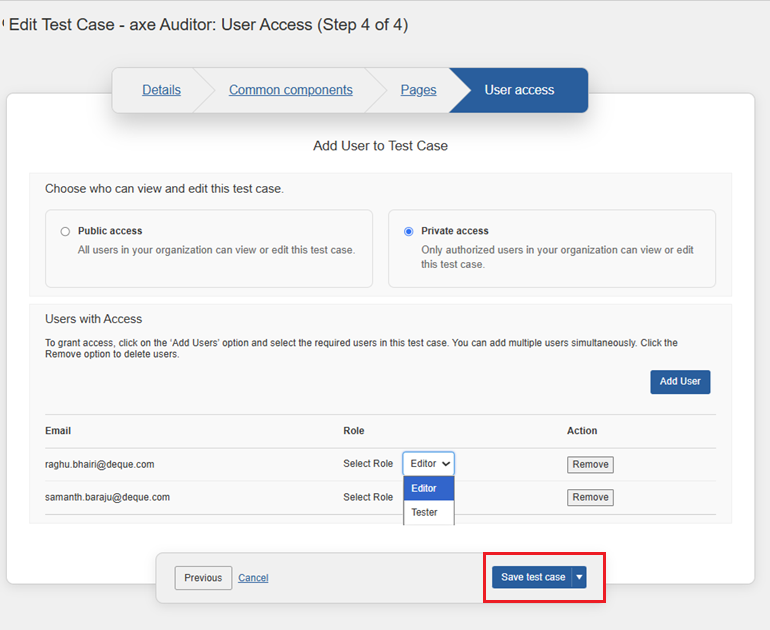
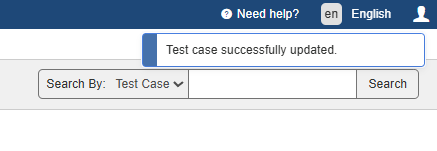
La schermata Modifica Caso di Test si chiude e la schermata Casi di Test visualizza un messaggio di risposta del sistema che conferma il successo dell'aggiornamento del caso di test: 'Caso di test aggiornato con successo' in alto a destra della schermata.