
Gestione degli utenti fornitori
Una volta abilitata la funzione, gli amministratori possono visualizzare, aggiungere e rimuovere utenti fornitori dalla pagina Gestisci fornitori e il loro accesso.
Visualizzazione dei fornitori esistenti
Per vedere un elenco di tutti i fornitori attualmente presenti nel sistema:
-
Vai alle **Impostazioni amministratore** e fai clic sulla scheda **Accesso Fornitori** . Viene visualizzata la pagina Gestisci fornitori e il loro accesso.
-
Rivedi l'elenco dei fornitori. Per ciascun fornitore, puoi vedere il loro nome, indirizzo email e i casi di test assegnati a loro.
-
Per visualizzare i casi di test specifici assegnati a un fornitore, fai clic su **Visualizza caso(i) di test associato(i)** accanto al loro nome. Si aprirà una finestra di dialogo che elenca tutti i casi di test collegati a quel fornitore. È possibile anche cercare per nome del caso di test all'interno di questa finestra di dialogo.
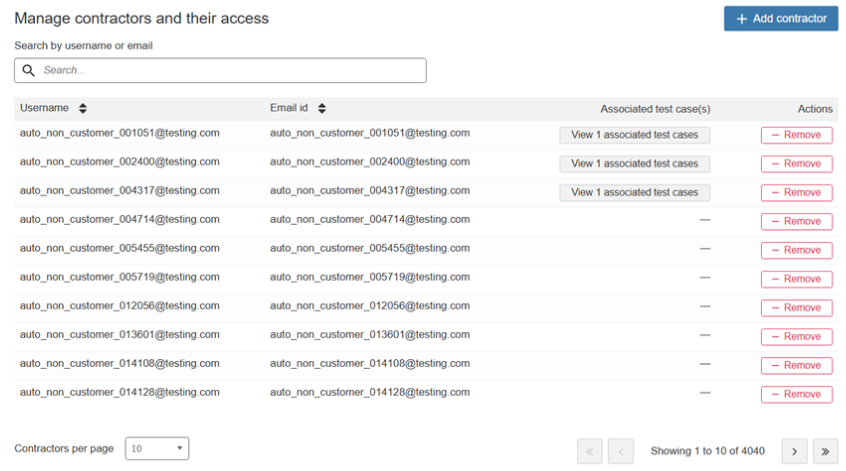
In questa pagina, puoi visualizzare il nome del fornitore, l'indirizzo email e il/i caso(i) di test associato(i) assegnato(i) dall'amministratore.
Aggiunta di un utente come fornitore
I fornitori devono già avere un account utente esistente in axe Auditor prima di poter essere aggiunti come fornitori. Non stai creando un nuovo account, ma stai cambiando il livello di accesso di un utente esistente.
**Importante**: Solo utenti esistenti possono essere aggiunti come fornitori. Se la persona che desideri aggiungere non ha già un account utente, è necessario crearne uno prima di procedere.
Per aggiungere un utente esistente come fornitore:
-
Nella pagina **Impostazioni amministratore** , fai clic sulla scheda **Accesso Fornitori** .
-
Fai clic sul pulsante **Aggiungi fornitore** .
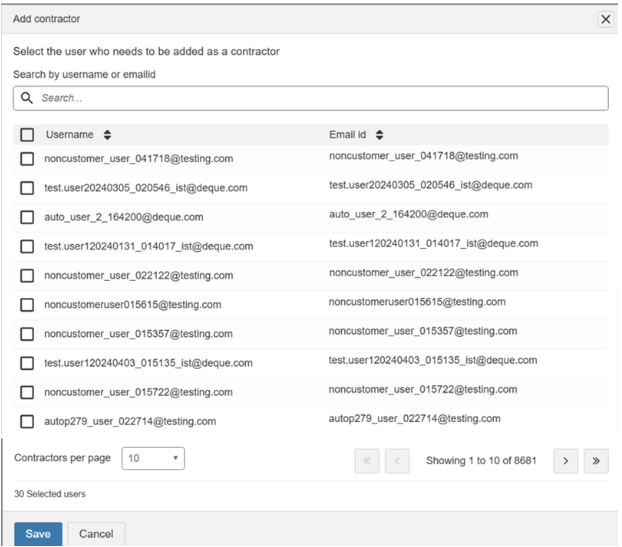
Viene visualizzata la pagina Aggiungi fornitore, che mostra un elenco di utenti disponibili.
-
Trova l'utente che desideri aggiungere. Puoi scorrere l'elenco oppure digitare il nome o l'indirizzo email dell'utente nel campo **Cerca** per trovarlo rapidamente.
-
Seleziona l'utente e fai clic su **Salva**. Apparirà un messaggio di conferma che indica che l'accesso del fornitore è stato salvato con successo.
Puoi aggiungere più fornitori contemporaneamente selezionando più di un utente prima di fare clic su Salva.
Rimozione di un fornitore
Se un utente non ha più bisogno di essere definito come fornitore, un amministratore può rimuoverlo in qualsiasi momento.
- Vai alle **Impostazioni amministratore** e fai clic sulla scheda **Accesso Fornitori** .
- Trova il fornitore che desideri rimuovere nell'elenco.
- Nella colonna **Azioni** accanto al loro nome, fai clic su **Rimuovi**. L'utente otterrà i permessi di membro con accesso di modifica.
Assegnazione di Casi di Test ai Collaboratori
Solo gli amministratori possono assegnare i casi di test ai collaboratori. Ci sono due modi per farlo:
- Assegna un caso di test a un collaboratore quando crei un nuovo caso di test.
- Assegna un caso di test a un collaboratore modificando un caso di test esistente.
Entrambi gli approcci sono descritti di seguito.
Assegnazione Durante la Creazione di un Nuovo Caso di Test
Usa questo approccio quando crei un nuovo caso di test e vuoi assegnarlo a un collaboratore fin dall'inizio.
-
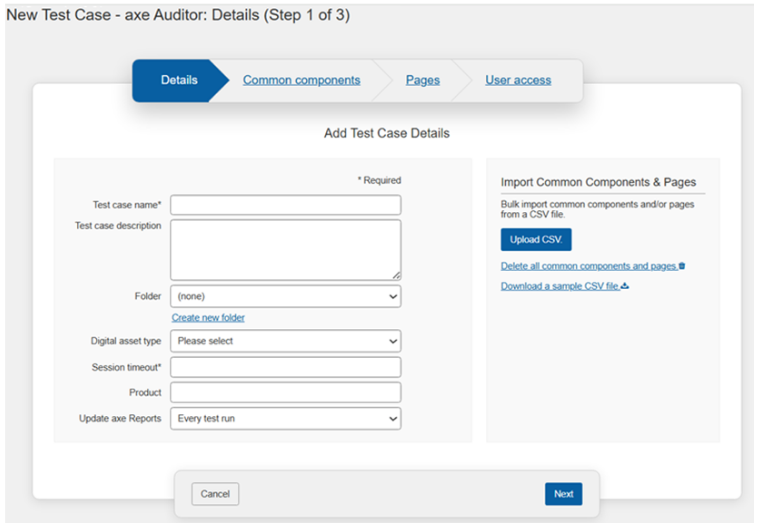
Dal dashboard dell'axe Auditor, fai clic su Nuovo Caso di Test. Viene visualizzata la pagina del Nuovo Caso di Test.
-
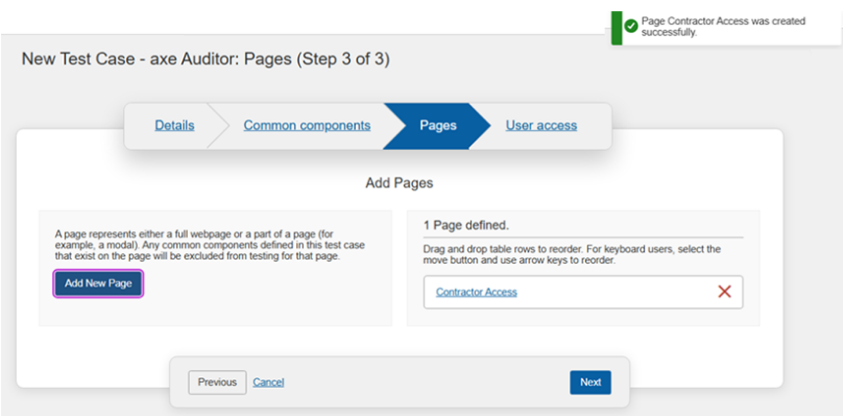
Compila le informazioni richieste nelle sezioni Dettagli, Componenti Comuni, e Pagine . Per istruzioni su ciascuna sezione, consulta la documentazione di axe Auditor. Fai clic su Avanti per passare tra le sezioni.
-
Nella pagina Aggiungi Utenti al Caso di Test , fai clic sull'icona Aggiungi Collaboratori (+) . La sezione Aggiungi Collaboratori si espande sotto.
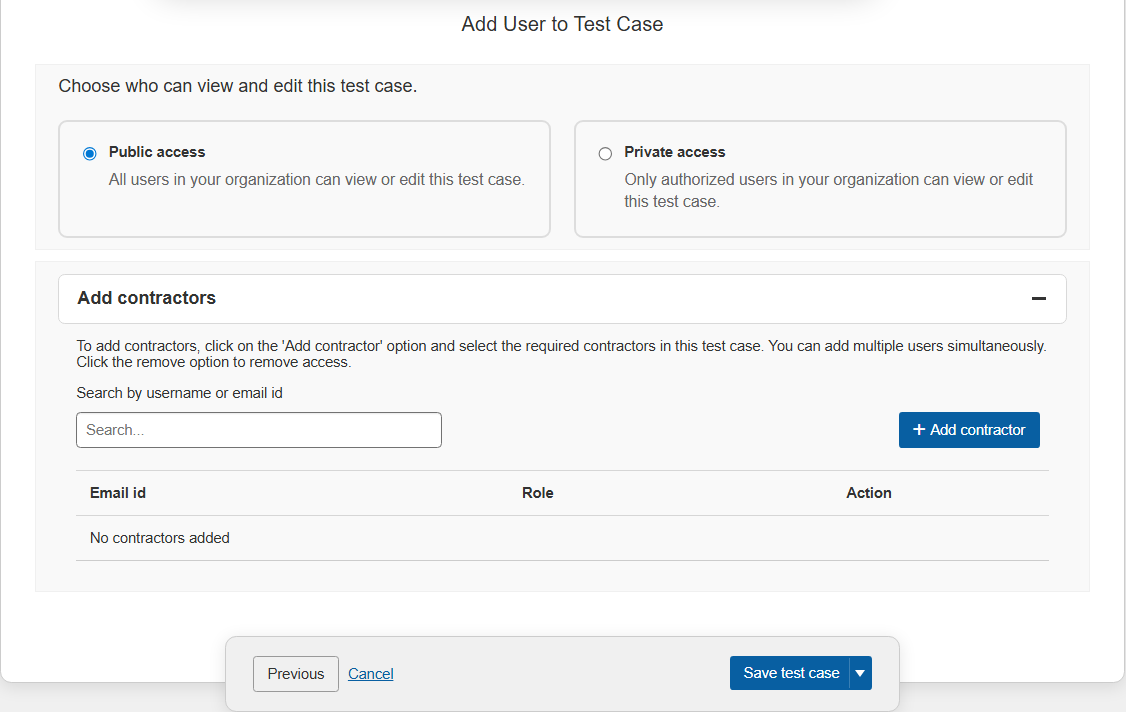
-
Fai clic su Aggiungi Collaboratore. Viene visualizzata la finestra di dialogo Aggiungi Collaboratore, che mostra un elenco di utenti collaboratori disponibili.
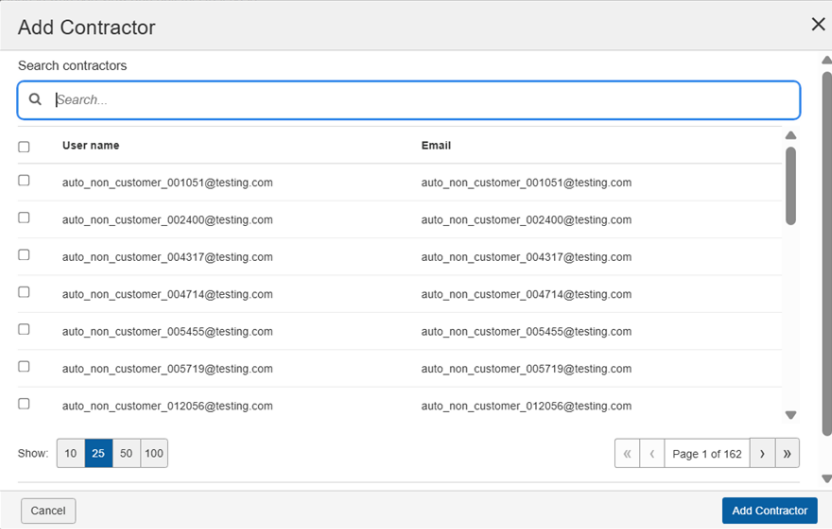
-
Seleziona il o i collaboratori che vuoi assegnare e fai clic su Aggiungi Collaboratore. I collaboratori selezionati vengono aggiunti al caso di test.
-
Completa i passaggi rimanenti e salva il caso di test. Un messaggio di conferma confermerà che il nuovo caso di test è stato creato e il collaboratore assegnato.

Cosa vede il collaboratore
Dopo aver salvato le modifiche, il collaboratore assegnato sarà in grado di vedere e lavorare su questo caso di test alla loro successiva connessione. Non vedranno nessun altro caso di test nel sistema.
Assegnare i Casi di Test Esistenti ai Collaboratori
Per assegnare un caso di test esistente ai collaboratori:
- Nella pagina Casi di Test , scegli il nome del caso di test e seleziona il Crea esecuzione del test appropriato dal menu a tendina e fai clic su Modifica caso di test.
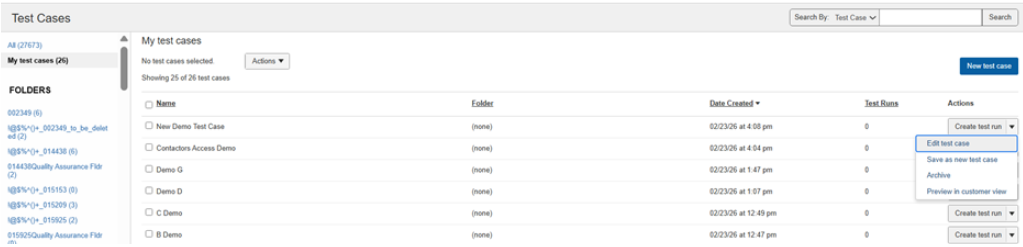
Viene visualizzata la pagina Modifica Caso di Test.
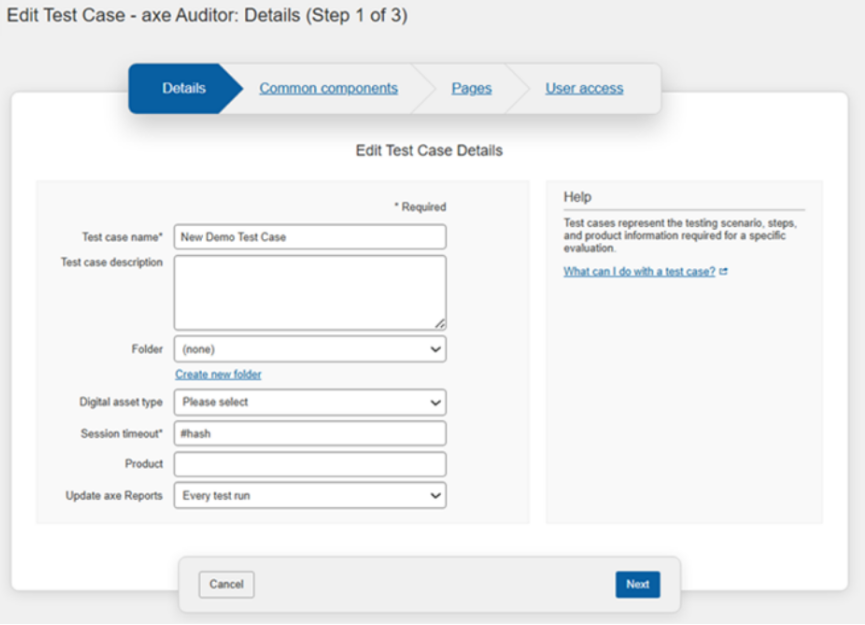
-
Inserisci le informazioni richieste sulle pagine (Dettagli, Componenti comuni, Pagine) e fai clic su **Avanti**. Viene visualizzata la pagina Aggiungi Utenti al Caso di Test.
-
Fai clic sull'icona **Aggiungi Contraenti** più. La finestra di dialogo **Aggiungi Contraente** viene visualizzata.
-
Seleziona gli utenti da aggiungere come contraenti e fai clic su **Aggiungi Contraente**. Viene visualizzata la pagina dei contraenti appena aggiunti.
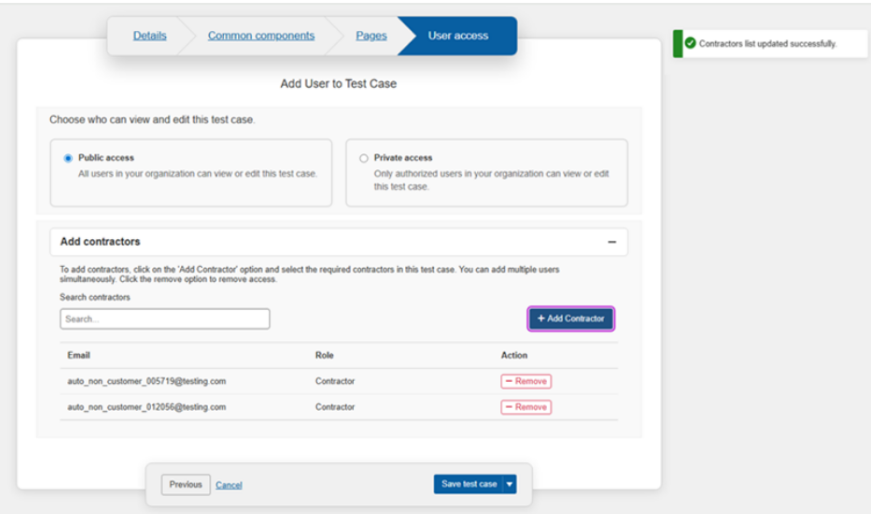
Dopo aver creato il caso di test, viene visualizzato un messaggio popup di conferma che indica che il nuovo caso di test è stato creato con successo.
- Fai clic su **Salva caso di test**. Dopo aver salvato il caso di test, viene visualizzato un messaggio popup di conferma che indica che il caso di test modificato è stato assegnato con successo.