Test manuale
Il test manuale è lo scopo principale di axe Auditor. Le informazioni guidate sono fornite all'interno dell'interfaccia utente per accompagnarti attraverso il metodo Deque per i test di accessibilità su schermate di Test a punti di controllo individuali organizzate per categoria ampia. Su queste schermate, puoi leggere la metodologia di test, sfruttare gli strumenti che ti consentono di interagire con la pagina o il componente in esame, registrare informazioni dettagliate sui problemi che scopri, allegare screenshot, segnalare elementi per la revisione e contrassegnare ciascuno con un risultato - superato, non superato o non applicabile.
Il test manuale può essere:
- Iniziato dopo aver saltato i test automatizzati
- Iniziato sulla schermata Preparare la pagina per il test manuale
- Continuato dalla schermata „Test a punti di controllo per“ (Pagina o Componente)
- Eseguito senza una connessione al browser di test
- Eseguito senza alcun test automatizzato
- Eseguito sia prima che dopo i test automatizzati
- Completato senza eseguire alcun test automatizzato
Aggiungere un problema manuale
Per aggiungere un problema manuale:
Sotto il campo di test manuale, fai clic sul pulsante Aggiungi problema .
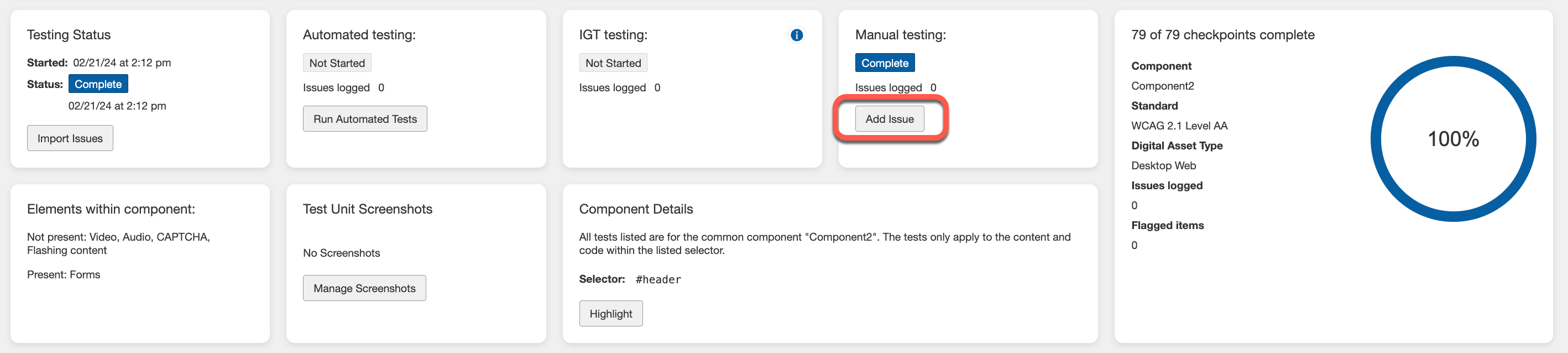
Nota: su una schermata a punti di controllo individuale (per esempio, Alternative testuali per Immagini attive 1.1.1.a), fai clic sul pulsante Aggiungi problema situato appena sotto l'intestazione della schermata.
La finestra di dialogo Aggiungi nuovo problema (una finestra a comparsa) appare in primo piano, con più campi di inserimento e selezione di formulari insieme a un pulsante Salva.
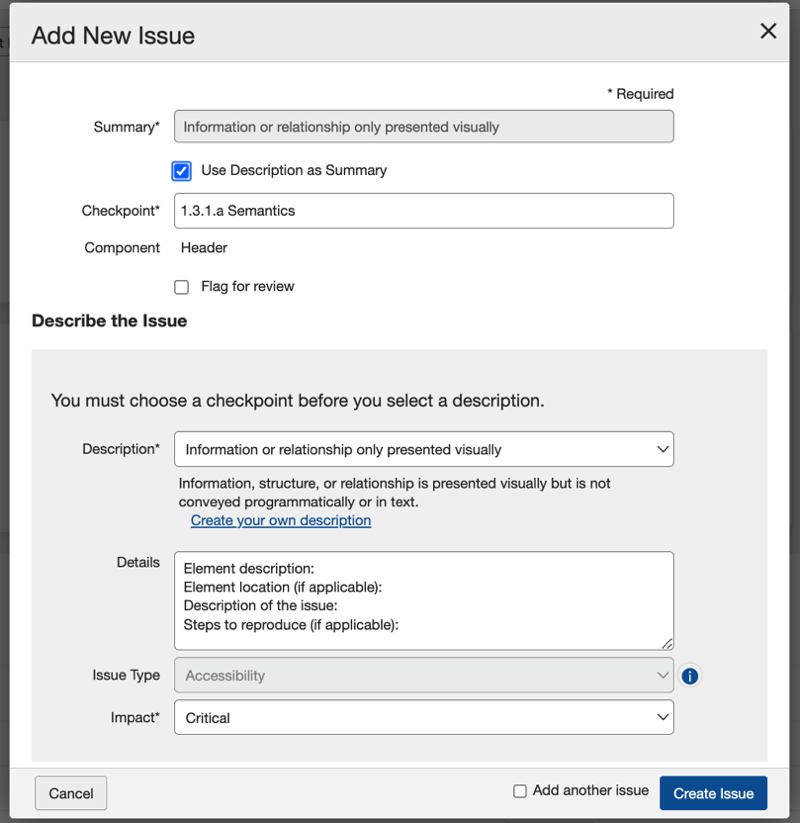
- Inserisci il testo nel campo Riepilogo che riassume brevemente la natura del problema. Questo campo è disabilitato per l'inserimento se la casella di controllo, Usa Descrizione come Riepilogo è selezionata.
- Seleziona la casella di controllo, Usa Descrizione come Riepilogo se vuoi che il riepilogo sia lo stesso della descrizione menzionata nel campo sottostante. Questo è selezionato per impostazione predefinita.
- Nel campo Punto di controllo , fai clic sulla freccia verso il basso, quindi seleziona il punto di controllo applicabile dall'elenco se diverso dal punto di controllo attualmente accessibile (che è automaticamente selezionato e popolato in questo campo per impostazione predefinita). freccia verso il basso, quindi seleziona il punto di controllo applicabile dall'elenco se diverso dal punto di controllo attualmente accessibile (che è automaticamente selezionato e popolato in questo campo per impostazione predefinita).
- Segnala per revisione: Seleziona questa casella di controllo per segnalare automaticamente questo elemento per revisione quando ritenuto necessario. Nota: Questo provoca l'apparizione di una casella di testo Motivo segnalazione al di sotto del campo, permettendo l'inserimento di un motivo per cui l'elemento è segnalato per revisione.
- Compila i campi nel modulo della finestra di dialogo Aggiungi nuovo problema come desiderato.
Fare riferimento alle seguenti descrizioni:
- Descrizione: 'Crea la mia descrizione' è selezionato per impostazione predefinita. In base alla tua selezione nel campo Punto di controllo, l'elenco si popola automaticamente con elementi di problemi correlati. Seleziona l'opzione più appropriata. Se hai selezionato la casella di controllo Usa Descrizione come Riepilogo in precedenza, il campo del riepilogo viene automaticamente popolato con la stessa descrizione nel campo Descrizione.
- Dettagli: Questo è un campo di inserimento testo libero che puoi usare come desiderato per registrare qualsiasi informazione aggiuntiva non inclusa nel campo Descrizione. Può includere consigli di rimedio, per esempio.
- Tipo di problema: Fare riferimento alle seguenti descrizioni prima di effettuare una selezione:
- Accessibilità: Il problema influisce sulla capacità per un utente disabile di accedere al contenuto o alla funzionalità del sito. Fallisce il test a punti di controllo.
- Buona Pratica: Il problema influisce sulla capacità per un utente disabile di accedere al contenuto o alla funzionalità del sito, ma non fallisce il test a punti di controllo. Questo non è considerato una violazione.
- Agente Utente: Il problema è un risultato dell'interazione dell'agente utente con la pagina, non necessariamente del contenuto della pagina stessa.
- Funzionalità: Il problema è un risultato di un problema con la funzionalità della pagina e dovrebbe essere considerato un difetto funzionale.
- Usabilità: Il problema influisce sulla capacità per tutti gli utenti di accedere al contenuto o alla funzionalità del sito.
- Nel campo **Impatto** nel campo, fare clic sulla **freccia verso il basso**, quindi selezionare il livello di impatto applicabile dall'elenco. Nota: **Critico** è selezionato per impostazione predefinita. Leggi le seguenti descrizioni prima di fare una selezione:
- Critico: Questo problema provoca il blocco dei contenuti per le persone con disabilità. Fino all'implementazione di una soluzione, il contenuto sarà completamente inaccessibile, rendendo la vostra organizzazione altamente vulnerabile a azioni legali. La risoluzione dovrebbe essere una priorità assoluta.
- Grave: Questo problema genera gravi barriere per le persone con disabilità. Fino all'implementazione di una soluzione, parte dei contenuti sarà inaccessibile, rendendo la vostra organizzazione vulnerabile a azioni legali. Gli utenti che si affidano alla tecnologia assistiva sperimenteranno una notevole frustrazione nel tentativo di accedere ai contenuti. La risoluzione dovrebbe essere una priorità.
- Moderato: Questo problema genera alcune barriere per le persone con disabilità, ma non impedisce loro di accedere agli elementi o contenuti fondamentali. Questo potrebbe rendere la vostra organizzazione vulnerabile a azioni legali. Questa violazione deve essere risolta prima che una pagina possa essere considerata completamente conforme.
- Minore: Questo è considerato un problema che produce un impatto minore per gli utenti rispetto a un problema moderato. Perché una pagina sia considerata completamente conforme, questo problema deve essere risolto, ma può essere affrontato per ultimo.
- Bloccante: Causa ostacoli catastrofici per le persone con disabilità. Questi problemi impediscono sicuramente loro di accedere alle funzionalità o ai contenuti fondamentali, senza possibili soluzioni alternative. Questo tipo di problema mette la vostra organizzazione ad alto rischio. Prioritizzare la risoluzione immediatamente e distribuirli come hotfix il prima possibile. Dovrebbero essere estremamente rari.
Nella sezione **Selettore, Codice Sorgente, Schermate e Raccomandazioni** , compilare i seguenti dettagli:
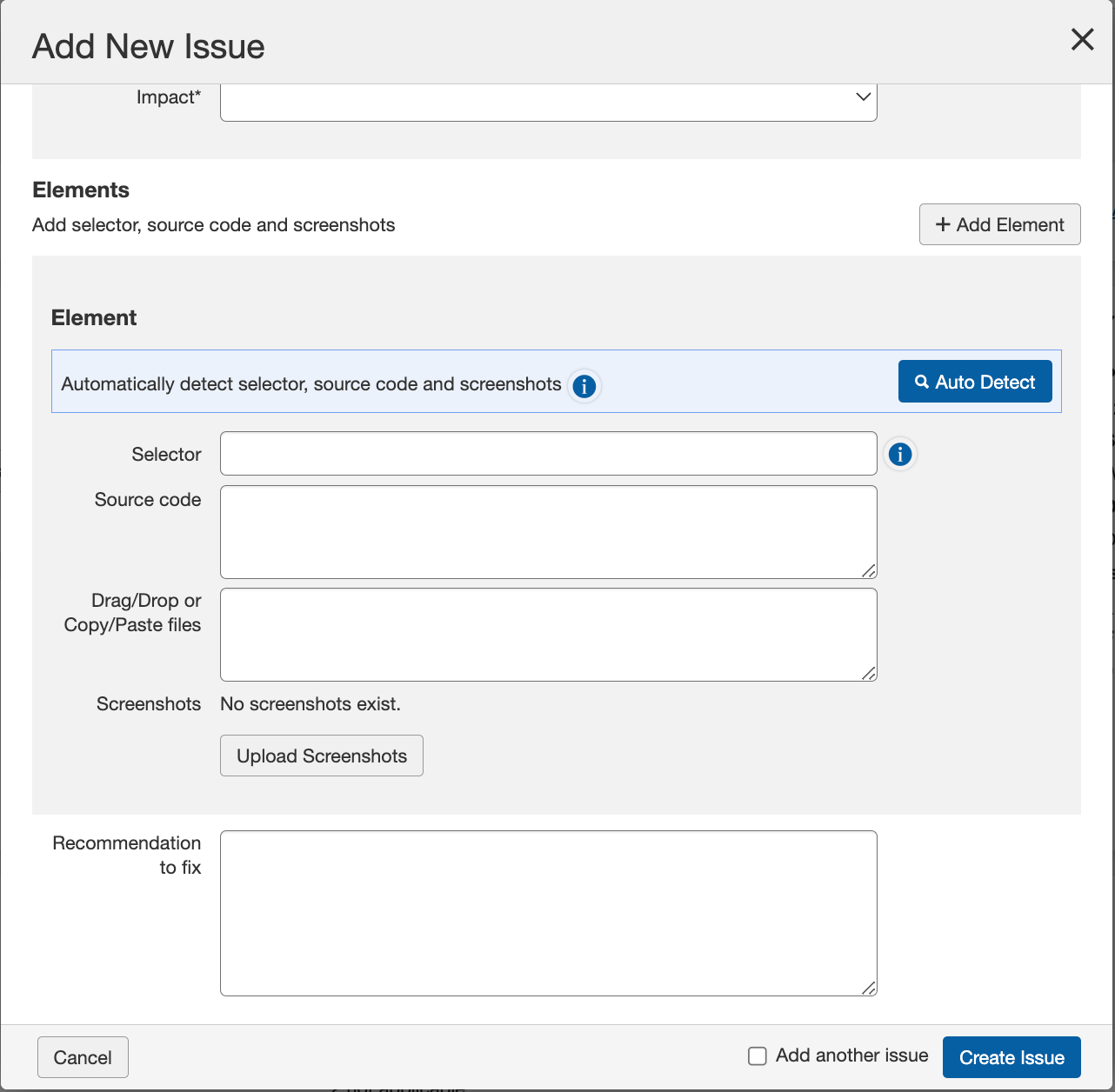
- **Selettore**: Inserisci un nome selettore CSS associato a un elemento su una pagina che può essere utilizzato per mirare a quell'elemento. Puoi utilizzare un selettore semplice (classe, ID, ecc.) o un percorso di selezione. Se si utilizzano gli ID CSS, assicurarsi di iniziare l'ID con un #. Per un nome di classe CSS, iniziare con un punto o un punto fermo(.). Esempi: #myidname o .myclassname. Per maggiori informazioni, vedere Processo di Selettore CSS.
- **Codice Sorgente**: Incolla il codice sorgente pertinente dalla pagina in esame, se necessario.
- **Schermata**: Fare clic sul pulsante Carica, cercare e selezionare il file immagine desiderato, quindi fare clic su Apri. Per maggiori informazioni, vedi **Aggiunta di una Schermata a un Problema**.
- **Tecnica di Raccomandazione**: Seleziona un tipo di Raccomandazione dal menu a discesa. Puoi scrivere la tua tecnica di raccomandazione per risolvere il problema o selezionare un testo alternativo al cambiamento dell'immagine.
- **Raccomandazione per la Risoluzione**: In questo campo di testo a formato libero, inserisci a piacere per registrare qualsiasi altra informazione non inclusa nel campo Descrizione. Questo può includere consigli per la risoluzione. Se hai selezionato l'opzione 'Seleziona un testo alternativo al cambiamento dell'immagine' nel campo Tecnica di Raccomandazione, questo campo viene automaticamente riempito con i dettagli.
- Seleziona la casella **Aggiungi un altro problema** per visualizzare un altro modulo di dialogo Aggiungi Nuovo Problema al momento del salvataggio del presente, se desiderato.
- Fai clic sul pulsante **Crea Problema** .
Il campo di test manuale nella sezione Stato del Test aggiorna automaticamente il conteggio '# problematiche registrate' con un valore aggiornato, lo schermo checkpoint selezionato mostra un aggiornamento '# Problema registrato', e appare un messaggio di conferma 'Problema salvato con successo...' in alto a destra dello schermo Verification Tests per il hub.
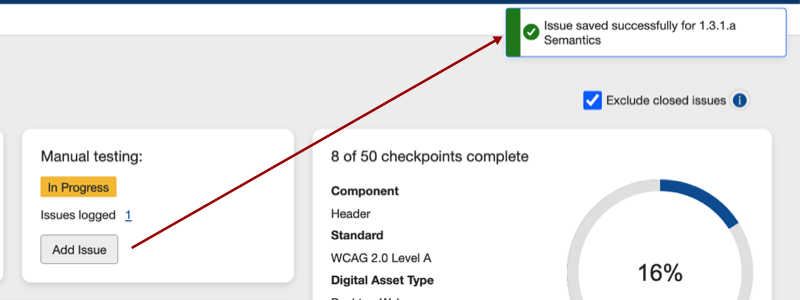
**Procedura correlata**: I problemi possono anche essere aggiunti da qualsiasi pagina di Checkpoint individuale. Per ulteriori informazioni, vedere **Aggiunta di un Problema (Specifico al Checkpoint)**.
Importazione di problematiche automatizzate e IGT
Gli utenti di Axe Auditor possono importare problematiche (esportate come file JSON utilizzando l'estensione axe DevTools Pro) a livello di unità di test, consentendo loro di importare problematiche automatizzate e IGT in un'unica operazione.
**Nota - esecuzioni multiple di IGT nelle importazioni DevTools**: Se utilizzi la funzionalità di esecuzione multipla nell'estensione axe DevTools (funzione Pro) e usi l'esportazione da importare nel axe Auditor Test Run, può essere importata nel axe Auditor con le problematiche importate essendo il totale di tutte le problematiche tra le esecuzioni multiple (dopo aver manualmente rimosso i duplicati).
I due diversi tipi di problematiche (diversi dalle problematiche manuali) che un'unità di test può includere sono:
- Problematiche automatizzate - dall'interno di Auditor, o da un file JSON caricato dall'utente.
- Problematiche IGT - Tutte le problematiche che l'estensione axe DevTools Pro può trovare mentre esegue i test IGT da un file JSON caricato dall'utente sono segnate come problematiche IGT.
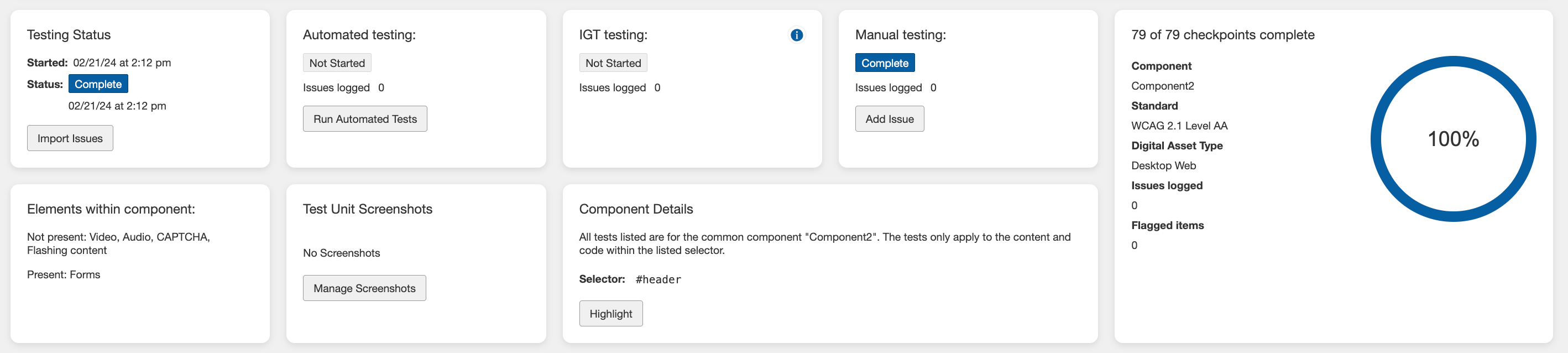
Sulla pagina di panoramica dell'unità di test, usa la sezione chiamata Test di IGT per importare le problematiche IGT. Questa sezione contiene:
- Lo stato del test IGT che indica il numero di test IGT completati,
- Il numero di problematiche registrate, e
- Un pulsante Importa Problematiche che consente all'utente di caricare un file JSON in un formato predefinito fornito da Deque Systems.
Cliccare sul pulsante Importa Problemi visualizza la finestra di dialogo di conferma del caricamento, dove è possibile importare problemi IGT utilizzando un file JSON. Per generare il file JSON, utilizzare l'opzione JSON nell'estensione axe DevTools (Esporta → Test Salvati e Problemi → opzione JSON).
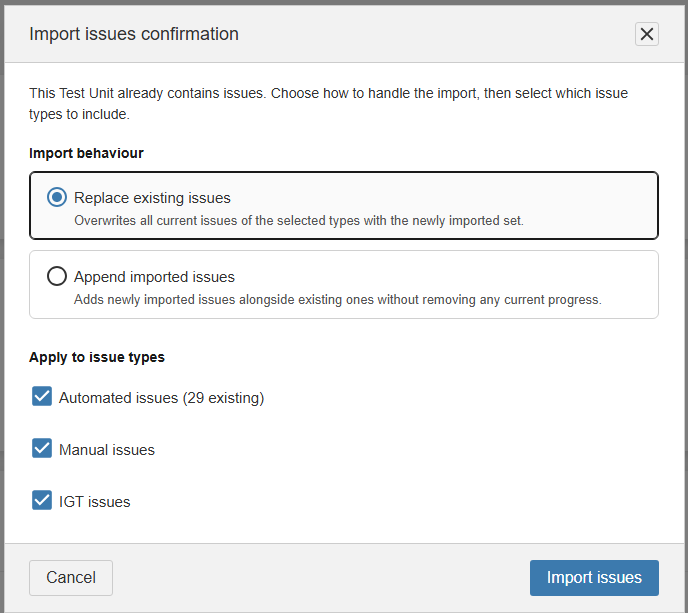
È possibile scegliere come gestire l'importazione, quindi scegliere quali tipi di problemi includere. Le opzioni disponibili sono:
-
Sostituire i problemi esistenti: Questa opzione sovrascrive tutti i problemi correnti dei tipi selezionati con il nuovo set importato.
-
Aggiungi problemi importati: Questa opzione conserva i problemi esistenti e aggiunge i nuovi problemi importati accanto a essi senza rimuovere alcun progresso attuale.
Avviso: L'aggiunta di problemi potrebbe creare duplicati se il set importato si sovrappone a quello esistente. Utilizzare questa opzione solo se si è certi che l'importazione non contenga duplicati.
Nota 1: Durante l'importazione dei problemi IGT, è possibile scegliere di mantenere i problemi automatizzati esistenti o sostituirli con i problemi automatizzati contenuti nel file, se l'unità di test contiene già problemi automatizzati.
Nota 2: Quando il tipo di risorsa digitale non è Desktop Web o Mobile Web, non è possibile eseguire test automatizzati o importare problemi IGT. I pulsanti nella pagina Panoramica del Test visualizzano "Non applicabile" invece di "Esegui Test Automatizzati" e "Importa Problemi" per i tipi di risorsa che non sono Desktop Web o Mobile Web.
Riesecuzione dei Test Automatizzati
Quando i test automatizzati sono già stati eseguiti su un componente o una pagina, ma sono state apportate modifiche a quella pagina e il ciclo di test associato non è ancora stato completato, è possibile "rieseguire" i test automatizzati dalla schermata Test di Controllo per Pagina (o Componente): <Nome Pagina (o Componente)>.
Prima di cominciare: È necessario prima navigare alla schermata Test di Controllo per Pagina desiderata: <Nome Pagina> (Esecuzioni di Test > Panoramica Esecuzione di Test: <Nome Pagina> > Riprendi). Per ulteriori informazioni, consultare Riprendere un'Esecuzione di Test.
Per rieseguire i test automatizzati:
- Nella schermata Test di Controllo per Pagina: <Nome Pagina>, attivare il link Rieffettua i test automatizzati nella sezione Stato del Test della schermata.
- Nella finestra popup di conferma Rieffettua i Test Automatizzati , attivare il pulsante Sì, Esegui Nuovamente .
- Nella schermata Prepara Pagina per Test Automatizzati e Manuali, attivare il pulsante Invia URL.
- La pagina da testare viene visualizzata nel browser di test connesso.
Nella schermata Prepara Pagina per Test Automatizzati e Manuali, attivare il pulsante Avvia Test .
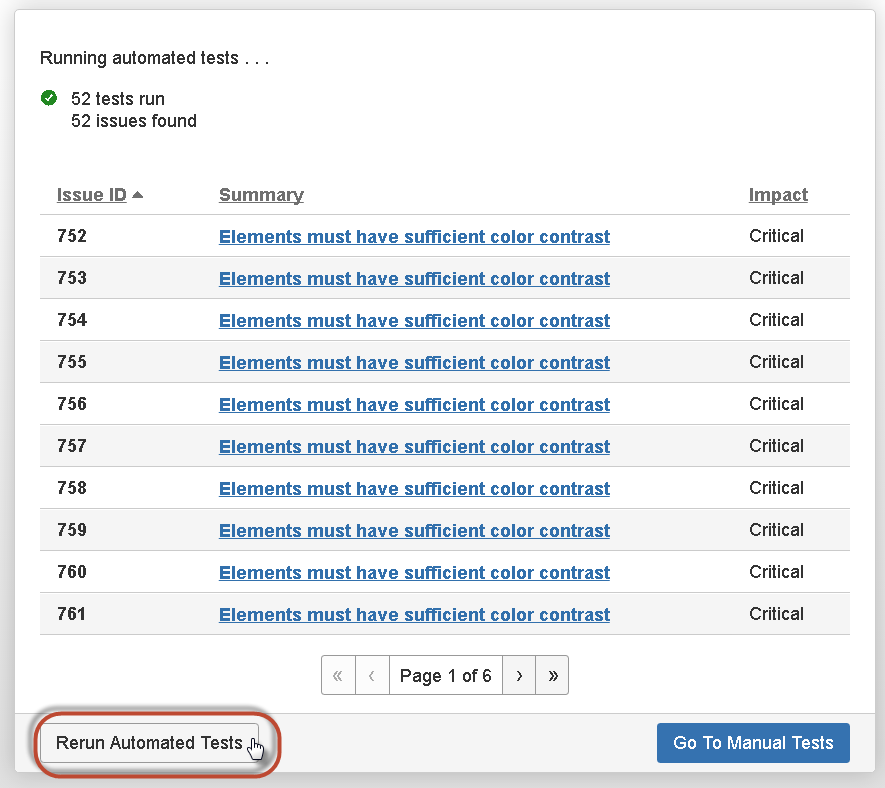
Nota - Punto di Partenza Alternativo - schermata Test Automatizzati: È anche possibile rieseguire i test automatizzati cliccando sul pulsante Rieffettua i Test Automatizzati in basso, a sinistra della schermata Test Automatizzati: