Utilizzo delle Cartelle
Le cartelle ti permettono di organizzare i tuoi casi di test e le relative esecuzioni in modo logico. Le cartelle consistono in un campo obbligatorio (Nome) e in un campo facoltativo (Descrizione). La funzionalità delle cartelle si trova nella schermata Casi di Test in axe Auditor lungo l'area della barra laterale sinistra. Includono strumenti che ti permettono di creare, modificare e/o eliminare cartelle.
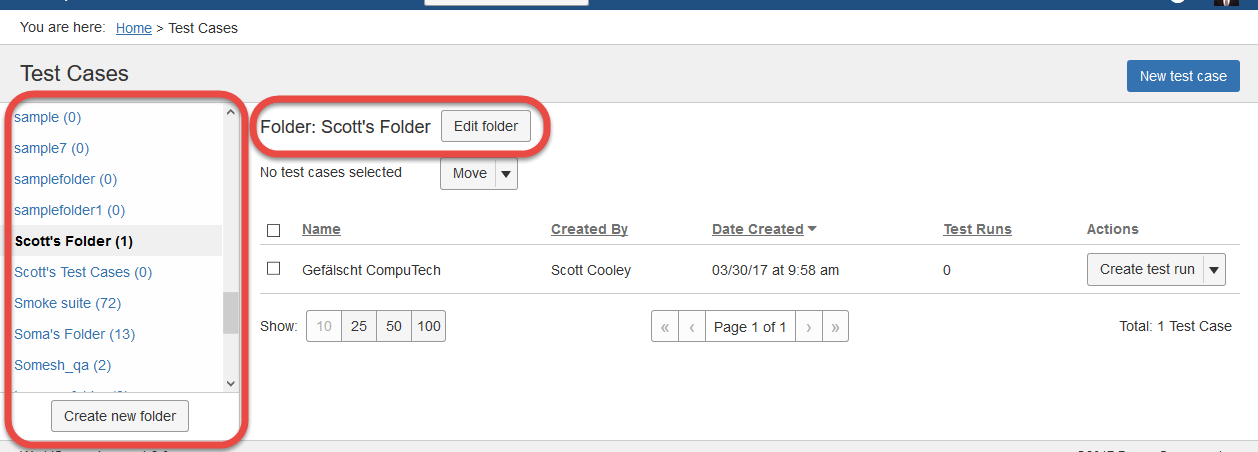
Puoi eseguire le seguenti operazioni relative alle cartelle in axe Auditor:
Creare una Cartella
Le cartelle sono semplicemente un modo per organizzare i tuoi casi di test. Per impostazione predefinita, i Casi di Test sono inclusi nei filtri "Tutti" e "I miei Casi di Test", che appaiono nella parte superiore del menu della barra laterale sinistra nella schermata Casi di Test quando non specifichi una cartella durante la creazione di un nuovo caso di test. Probabilmente i tuoi responsabili del progetto stabiliranno una convenzione di denominazione delle cartelle con categorie che hanno senso per le tue esigenze. Le cartelle possono essere rinominate in qualsiasi momento.
In questo argomento:
- Utilizzando il pulsante nella schermata Casi di Test
- Utilizzando il link nel pannello Dettagli della schermata Nuovo Caso di Test
Utilizzando il pulsante nella schermata Casi di Test
Segui questa procedura ogni volta che vuoi creare una nuova cartella, allo scopo di inserire in essa un caso di test futuro o esistente.
Per creare una nuova cartella:
-
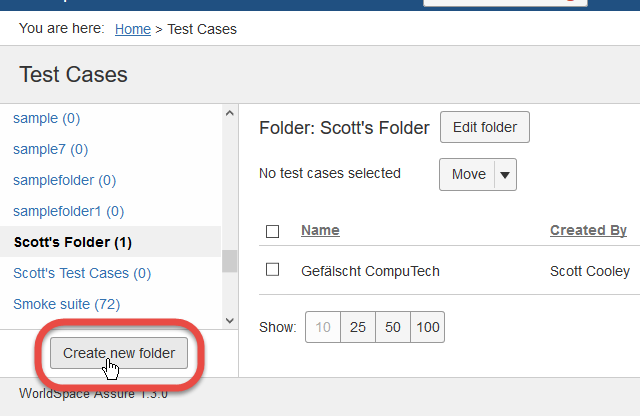
Dal menu della barra laterale sinistra in basso nella schermata Casi di Test, fai clic sul Crea nuova cartella pulsante.
-
Nella finestra popup Nuova Cartella, inserisci un nome per la nuova cartella nel Nome campo.
-
Fai clic sul Salva pulsante.
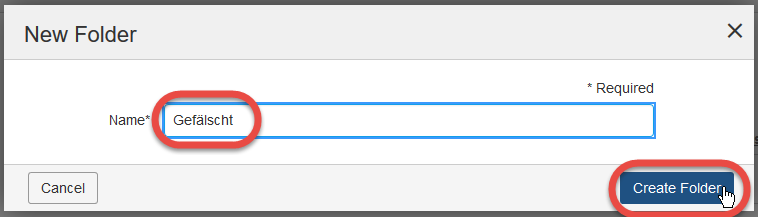
Un messaggio appare brevemente in alto a destra della schermata Casi di Test per indicare la creazione avvenuta con successo, e la cartella che hai creato apparirà nel menu della barra laterale sinistra.
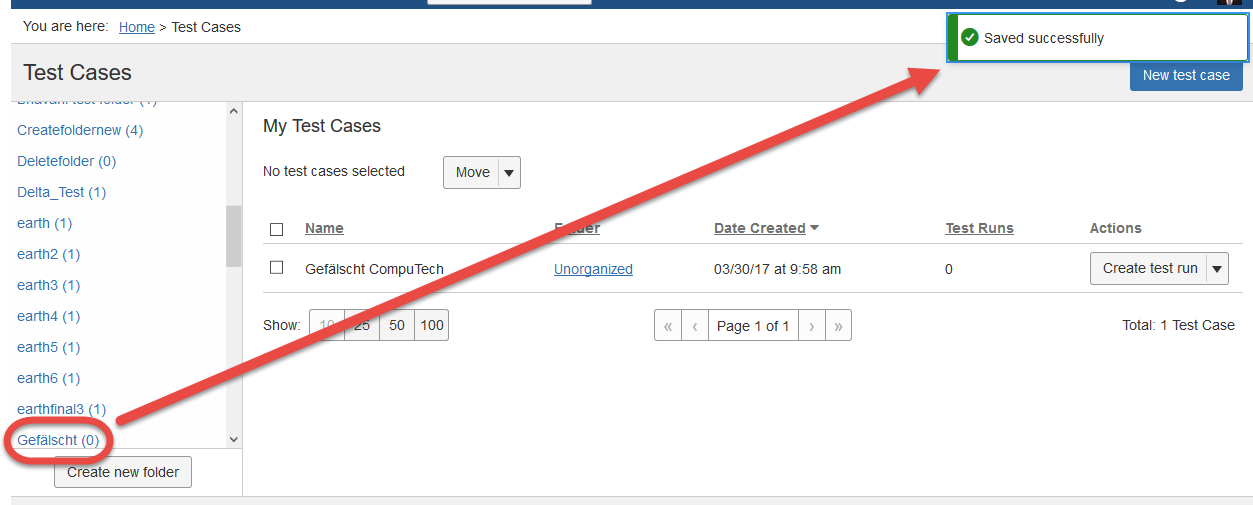
Dopo aver selezionato il nome della cartella dal menu della barra laterale sinistra, fai clic sul pulsante Modifica cartella per cambiare il nome della cartella o eliminarla. Per ulteriori informazioni, consulta Modifica l'Opzione Nome Cartella Esistente.

Crea nuovo mentre si muove: nuove cartelle possono anche essere create "al volo" mentre si sposta un caso di test. Invece di selezionare una cartella esistente nella finestra di dialogo Sposta Caso di Test (avviata tramite il pulsante Sposta nella schermata Casi di Test), puoi fare clic su un link Crea nuova cartella per denominare, descrivere e poi selezionare come nuova cartella per spostare un caso di test esistente. Per ulteriori informazioni, consulta Spostare un Caso di Test in una Nuova Cartella.
Utilizzando il link nel pannello Dettagli quando si crea un Nuovo Caso di Test
Puoi anche creare una nuova cartella quando ti viene in mente dopo aver già avviato il processo di creazione di un nuovo caso di test, quando non esiste ancora una cartella con un nome appropriato.
Per creare una nuova cartella "al volo" mentre crei un nuovo caso di test:
-
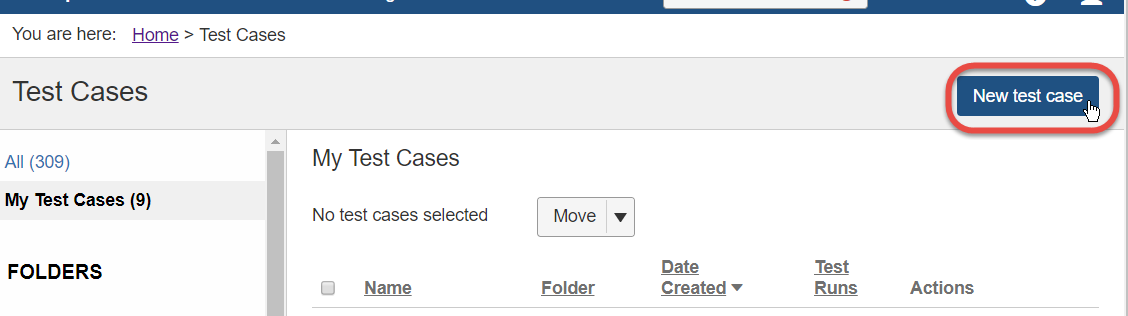
Nella schermata Casi di Test, fai clic sul Nuovo caso di test pulsante.
-
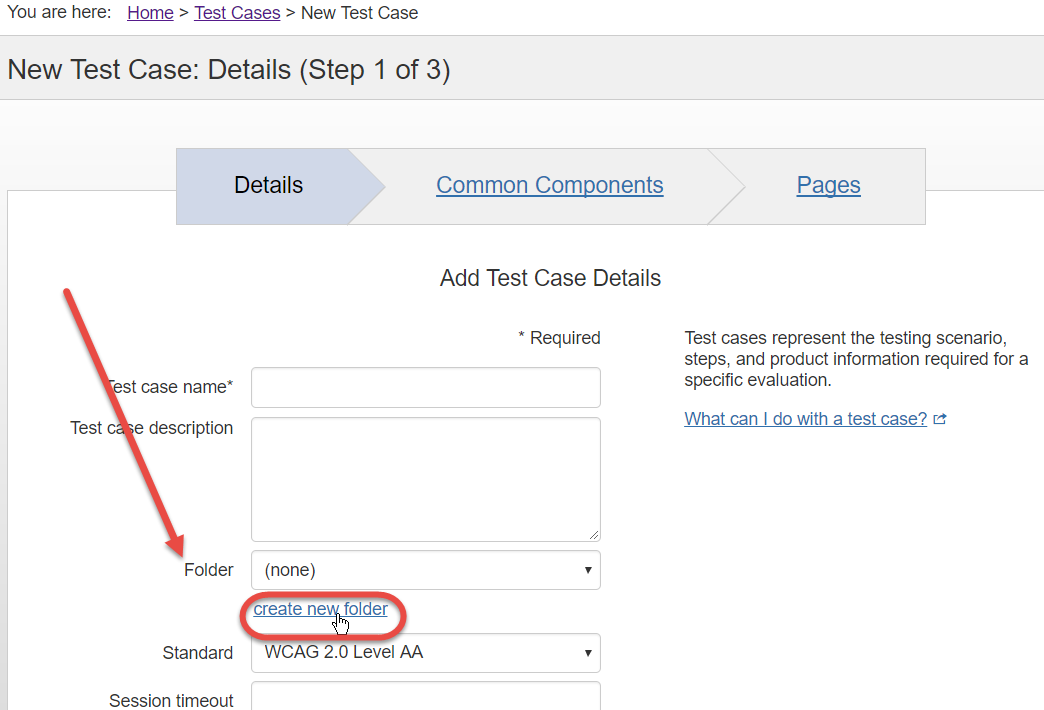
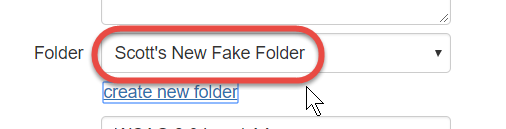
Nel pannello Dettagli, sotto il menu a discesa Cartella, fai clic sul crea nuova cartella link.
-
Nella finestra di dialogo Nuova Cartella, inserisci un Nome per la nuova cartella nel campo di testo corrispondente, quindi fare clic sul pulsante **Salva** .
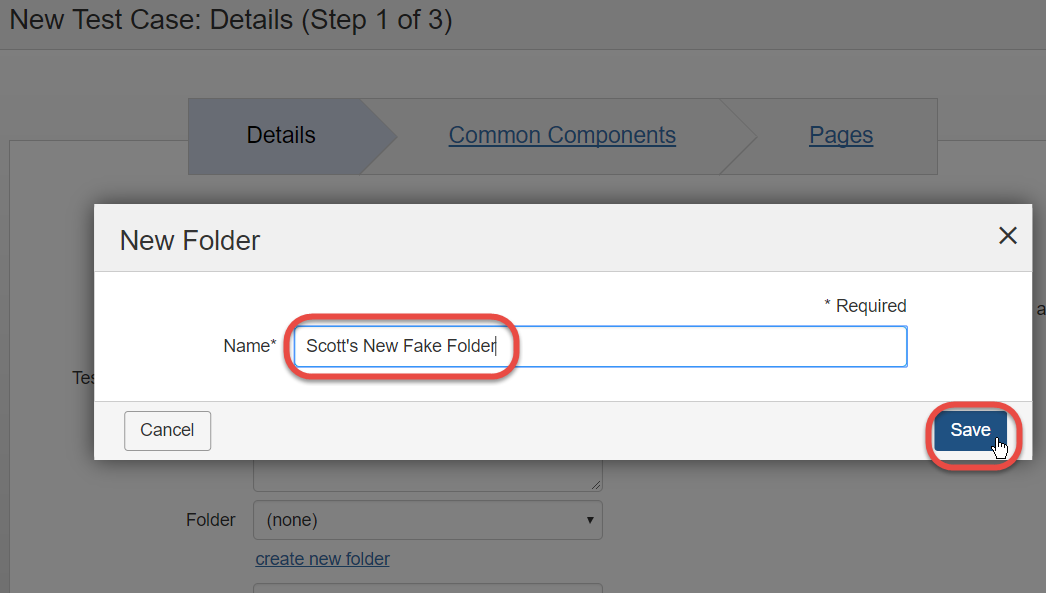
Il nome della nuova cartella appare all'interno del campo del menu a tendina Cartella.
Procedere con la creazione di un nuovo caso di test. Per ulteriori informazioni, vedere Aggiunta Dettagli Caso di Test.
Modifica di una Cartella
L'attività seguente viene eseguita ogni volta che si desidera modificare il nome o la descrizione di una cartella esistente.
**Per modificare una cartella esistente**:
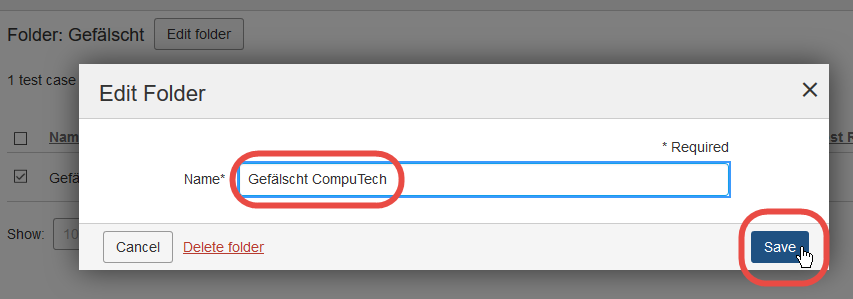
- Nel riquadro della barra laterale sinistra della schermata dei Casi di Test, fare clic sull'icona del **menu** a destra della cartella che si desidera modificare, quindi fare clic sull'opzione di collegamento **Modifica cartella** .
- Modificare il contenuto del campo **Nome** come desiderato, quindi fare clic sul pulsante **Salva** .
Eliminazione di una Cartella
L'azione Elimina di una cartella sposta tutti i suoi casi di test nel filtro 'Tutti i Casi di Test'. In altre parole, elimina la cartella, ma non i casi di test al suo interno. Se si desidera archiviare ogni caso di test all'interno di una cartella che si desidera eliminare, fare riferimento a Archiviazione di un Caso di Test.
**Per eliminare una cartella**:
-
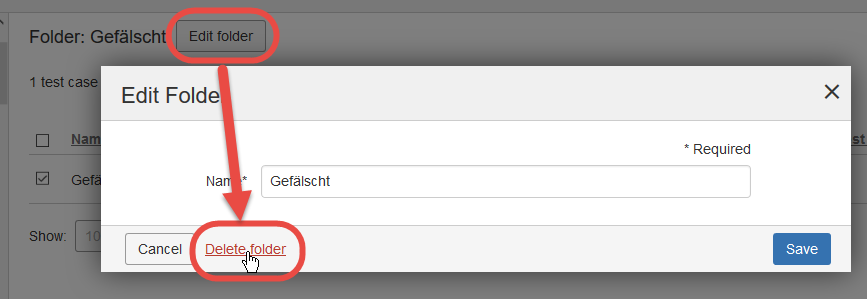
Nel riquadro della barra laterale sinistra della schermata dei Casi di Test, fare clic sul nome della **cartella**, quindi nel riquadro destro, a destra del nome della cartella, fare clic sul pulsante **Modifica cartella** .
-
Nella finestra di dialogo Modifica cartella, fare clic sul collegamento rosso **Elimina cartella** vicino alla parte inferiore sinistra.
-
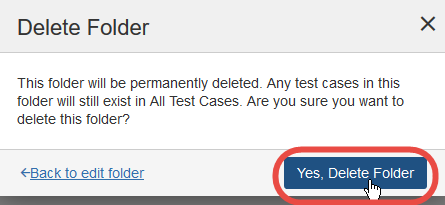
Fare clic sul pulsante **Sì, Elimina Cartella** quando richiesto per confermare.