
Esecuzioni di test
Un'esecuzione di test può essere considerata come un "istante" di un caso di test. Ogni nuovo rilascio dell'applicazione/flusso in fase di test dovrebbe avviare una nuova esecuzione di test in axe Auditor. Le esecuzioni di test includono alcune metadati per consentirti di distinguere tra le varie esecuzioni di test; un nome unico, versione del rilascio, ambiente, piattaforma, tecnologia assistiva, ecc. Per informazioni dettagliate su come impostare un'esecuzione di test, consulta Creare un'esecuzione di test.Per informazioni dettagliate su come impostare un'esecuzione di test, consulta Creare un'esecuzione di test.
Cosa puoi fare con i dati delle esecuzioni di test:
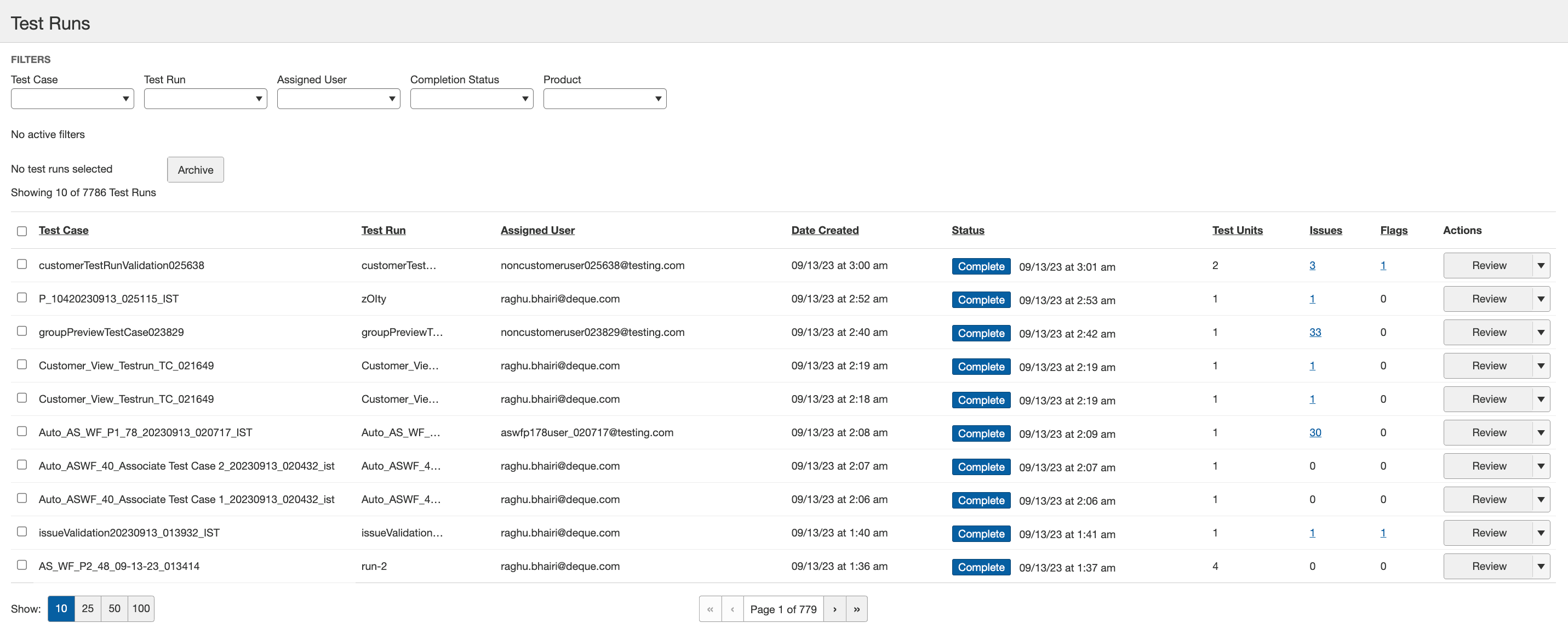
La schermata delle esecuzioni di test fornisce informazioni riepilogative su tutte le esecuzioni di test nel sistema. Ti permette di visualizzare le seguenti colonne di informazioni chiave visualizzate per ciascuna esecuzione di test:
-
Archivio: Seleziona una o più righe nella casella di controllo della colonna di sinistra e quindi fai clic su un pulsante nella parte superiore della tabella per archiviare più esecuzioni di test contemporaneamente. Nota: Fai attenzione quando selezioni tutti, se le esecuzioni di test non sono filtrate verranno selezionate tutte e l'azione di disarchiviazione può essere eseguita solo dal servizio clienti Deque e potrebbe richiedere del tempo. Per ulteriori informazioni, consulta Archiviazione di un'esecuzione di test.
-
Caso di Test: Visualizza il nome del caso di test associato alla riga di esecuzione di test.
-
Esecuzione di Test: Nome dell'esecuzione di test, ovvero nome predefinito del caso di test + data e ora oppure un nome fornito dall'utente.
-
Utente Assegnato: Visualizza il nome dell'utente a cui è stata assegnata l'esecuzione di test.
-
Data di Creazione: Visualizza la data (formato mm/gg/aaaa) e l'ora in cui è stata creata l'esecuzione di test.
-
Stato: Visualizza lo stato attuale dell'esecuzione di test con una sfumatura di colore codificata: Non Iniziato (grigio), In Corso (giallo) o Completo (blu), e quando è Completo, la data/ora in cui ha raggiunto tale stato.
-
Unità di Test: Un valore numerico rappresenta il numero totale di pagine + componenti che sono stati aggiunti all'esecuzione di test.
-
Problemi: Visualizza il numero totale di problemi per tutti i punti di controllo che sono stati registrati per l'esecuzione di test. Attiva questo link per visualizzare un elenco di questi problemi. Per ulteriori informazioni, consulta Visualizzazione dei problemi.
-
Flag: Visualizza il numero totale di flag per tutti i punti di controllo che sono stati registrati per l'esecuzione di test. Attiva questo link per visualizzare un elenco di elementi contrassegnati.
-
Paginazione: Seleziona dai valori disponibili nella sezione Le Mie Esecuzioni di Test per visualizzare il numero specifico di esecuzioni di test.
Una volta selezionati, questi valori di paginazione vengono mantenuti attraverso le pagine e aiutano a mantenere uno stato di paginazione coerente durante la navigazione attraverso più pagine di contenuto, come la pagina iniziale, e i casi di test, aiutandoti a navigare facilmente attraverso il contenuto senza perdere le preferenze di paginazione.
-
Azioni: (Inizia Test, Riprendi, Revisiona o Modifica) Cliccando un pulsante nella colonna Azioni si passa alla schermata Panoramica Esecuzione di Test, dove puoi visualizzare tutti i dettagli associati all'esecuzione di test e intraprendere azioni su un componente e/o pagina. I pulsanti della colonna Azioni che appaiono si basano sullo stato dell'esecuzione: puoi Iniziare il Test di un'esecuzione di test che è 'Non Iniziato'; Riprendere uno che è 'In Corso'; e Revisionare uno che è 'Completo'. Per ulteriori informazioni, consulta Inizio del test di un'esecuzione, oppure Ripresa di un test, rispettivamente. Inoltre, cliccando la freccia verso il basso, è possibile cliccare sull'opzione del menu Modifica caso di test o Modifica esecuzione di test per modificare i dettagli del caso di test associato a una particolare esecuzione di test.