Copia di Problemi
Puoi copiare i problemi esistenti da un test a un altro o all'interno dei test stessi. Inizi la copia del problema utilizzando il menu a tendina o cliccando con il tasto destro sul singolo problema/i.
Per copiare i problemi:
-
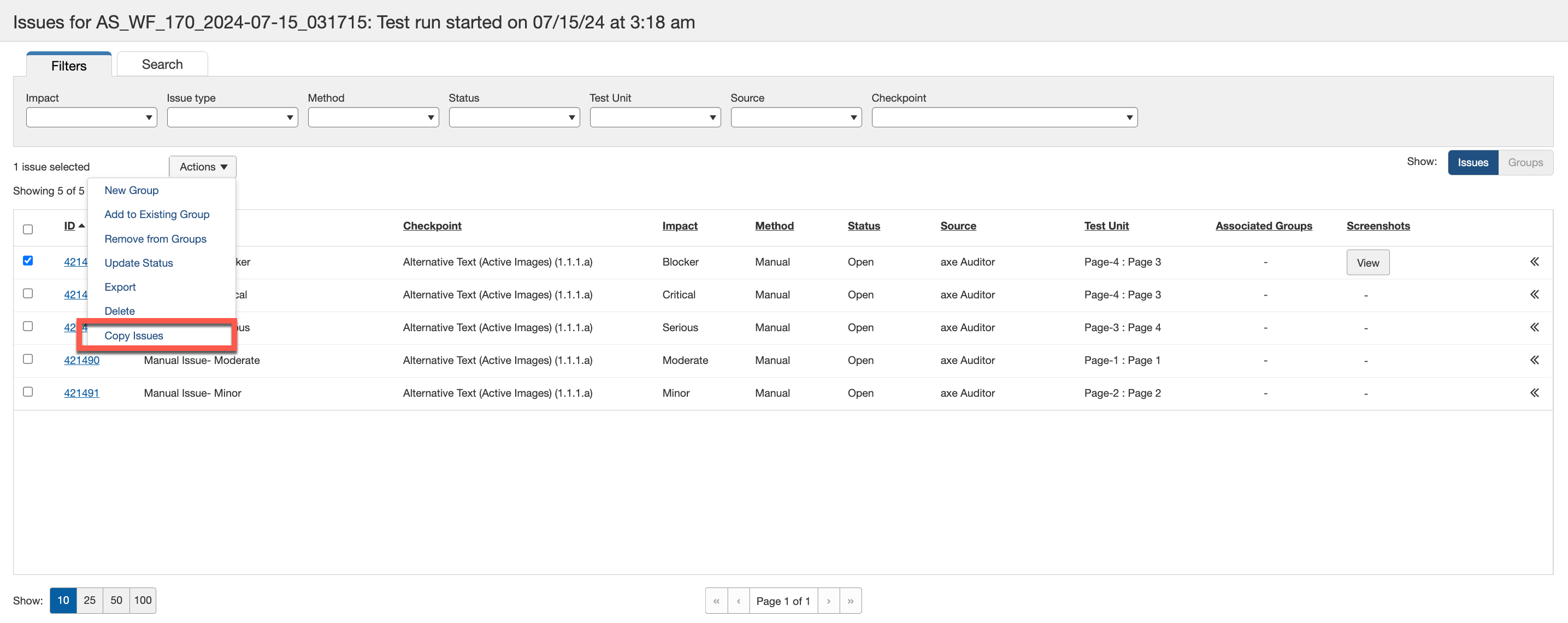
Nella schermata Esecuzioni del Test, seleziona i problemi che vuoi copiare e attiva l'opzione **Copia Problemi** dal menu a tendina nella colonna Azioni. Puoi anche cliccare con il tasto destro sul singolo problema/i e selezionare l'opzione Copia Problemi.
-
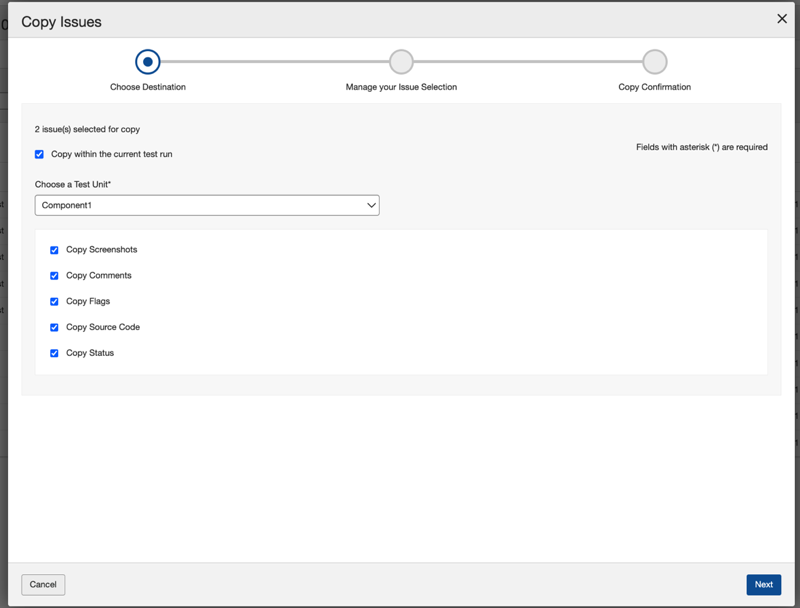
Appare la finestra di dialogo Copia Problemi con la prima schermata, Scegli Destinazione.
-
Seleziona la casella di controllo, Copia all'interno dello stesso test, se desideri copiare i problemi selezionati all'interno dello stesso test.
-
Nel campo, Scegli un Test, inserisci il nome del test da cui vuoi copiare i problemi. I nomi dei test vengono mostrati man mano che li digiti.
Nota: Se il test non è valido, viene visualizzato un messaggio di errore sotto il campo. Un esempio di messaggio di errore è "Il tipo di asset digitale non è compatibile con il test selezionato."
-
Seleziona l'unità di test nelle esecuzioni del test da copiare dal menu a tendina nel campo, Scegli un'Unità di Test.
-
Seleziona le seguenti caselle se vuoi copiarle insieme ai problemi: Screenshot, Commenti, Flag, Codice Sorgente e Stato.
-
Attiva Avanti.
-
-
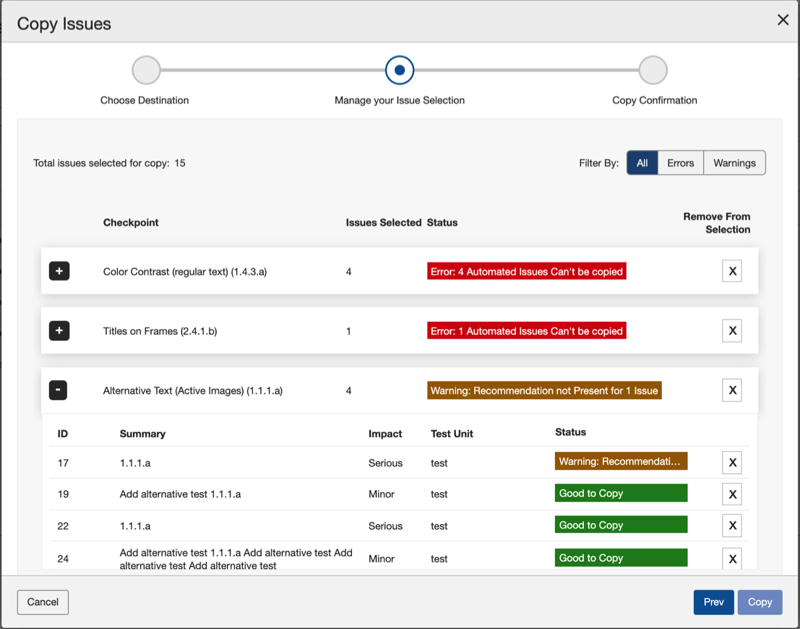
Nella schermata Gestisci la Selezione dei Problemi che appare, i checkpoint e i problemi sono elencati insieme agli errori e agli avvisi nella colonna stato.
-
Se il pulsante Copia è abilitato, puoi procedere a copiare i problemi (checkpoint). Puoi anche espandere l'elenco dei checkpoint e selezionare le singole unità di test da copiare dall'elenco specifico.
-
Utilizza l'opzione Filtra per filtrare i checkpoint da visualizzare in base alle opzioni - Tutti, Errori e Avvisi.
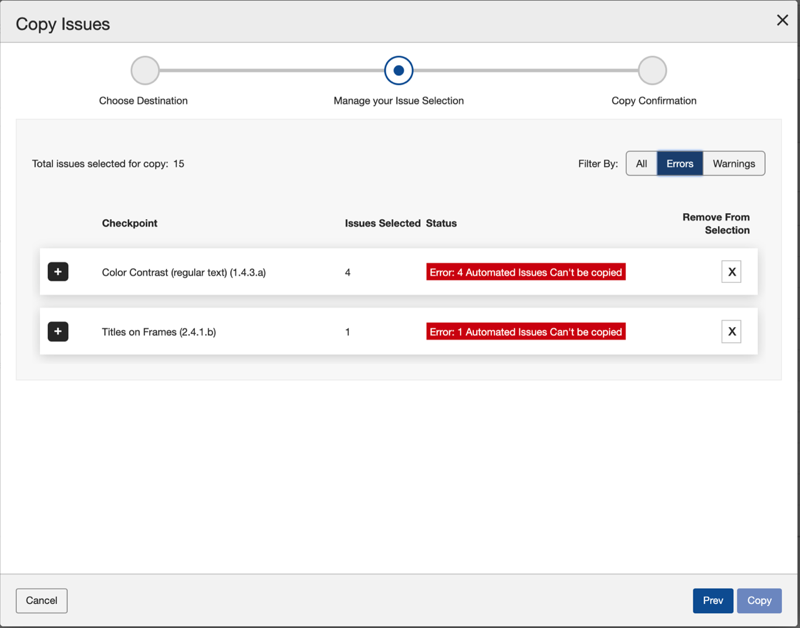
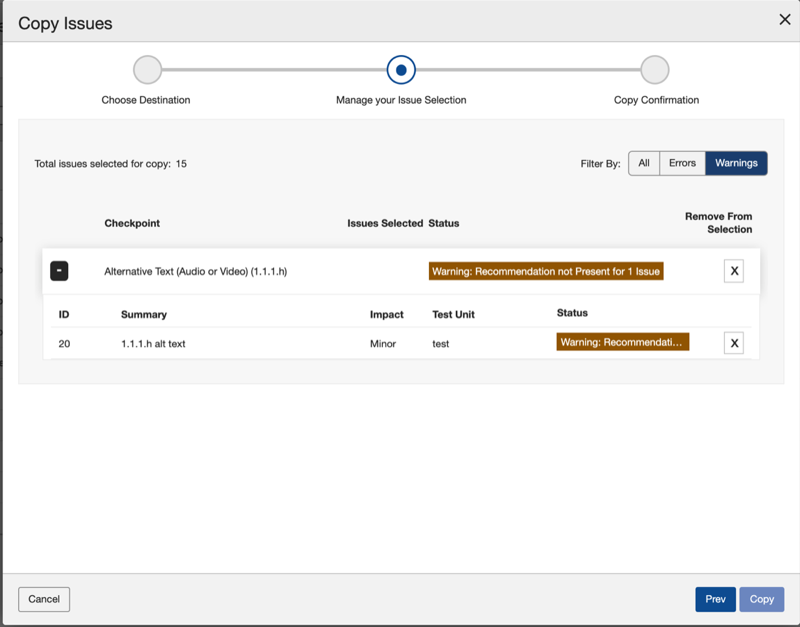
- Rimuovi i checkpoint che non vuoi copiare utilizzando il pulsante Chiudi sotto la colonna Rimuovi dalla Selezione.
-
Attiva il pulsante Copia per passare alla schermata successiva. Il pulsante Copia è abilitato solo dopo aver rimosso tutti i checkpoint con errori.
-
-
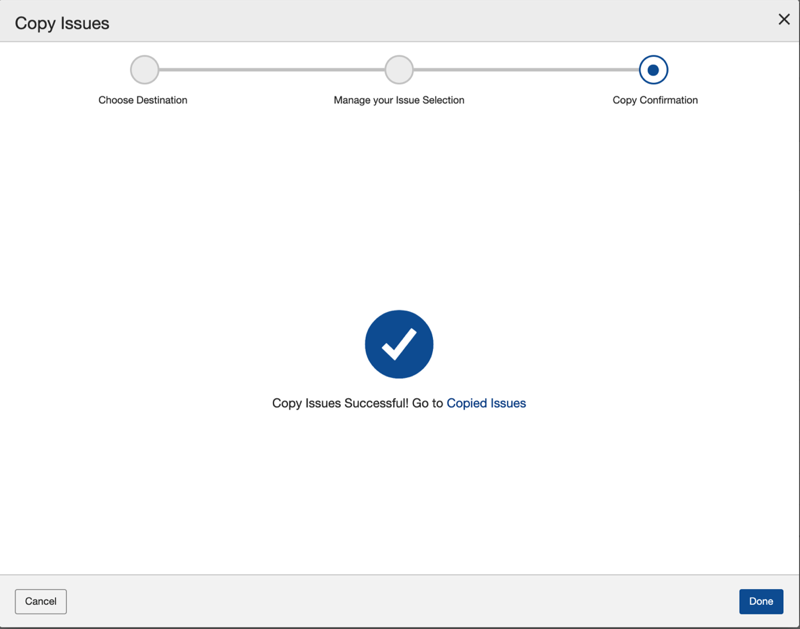
Nella schermata Conferma Copia, i problemi vengono copiati e viene visualizzata la conferma. Utilizza il link Vai ai problemi per andare ai problemi copiati.
-
Attiva Fine per tornare alla schermata Esecuzioni del Test.