
Pannelli delle schede Componenti e Pagine
Not for use with personal data
Le schede Componenti e Pagine mostrano "pannelli" che a loro volta display "sezioni" di informazioni statistiche sintetizzate su ogni componente o pagina che è stata aggiunta all'Esecuzione del Test. Inoltre, contengono pulsanti e link che consentono di visualizzare ulteriori informazioni o di intraprendere ulteriori azioni.
Nota: lo screenshot qui sotto utilizza un pannello Componenti con una sezione componente a scopo di dimostrazione, ma le stesse informazioni si applicano anche al pannello Pagine.
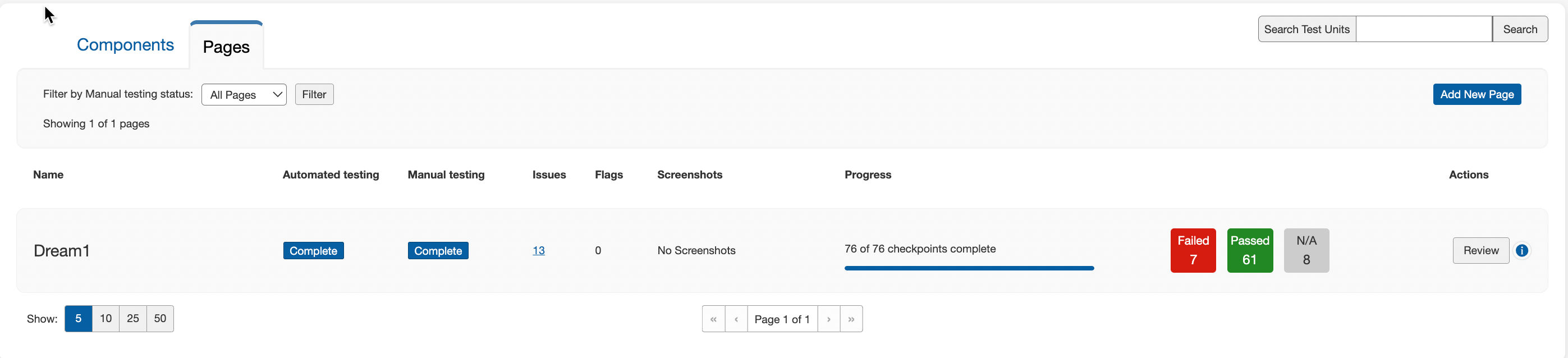
Ciascuna sezione del pannello Componenti o Pagine è composta dalle 9 funzioni principali che corrispondono alle voci numerate nello screenshot sopra:
- Filtrare per stato: perfeziona le sezioni dei componenti che sono state aggiunte a questa esecuzione del test secondo il loro Stato di testing manuale. Per maggiori informazioni, vedere Filtrare per stato.
- Pulsante Aggiungi Nuovo: aggiungi un nuovo componente a questa esecuzione del test (e facoltativamente, anche al suo caso di test associato). Per ulteriori informazioni, vedere Aggiungere un Nuovo Componente o Pagina.
- Pulsante Informazioni: visualizza ulteriori dettagli sul componente in una finestra popup come l'URL, Elementi, Selettore e Istruzioni; e facoltativamente, invia URL al browser di test connesso.
- Indicatore di progresso Completamento Checkpoint: visualizza la barra di progresso e passa con il mouse sopra per mostrare un popup con il valore percentuale del numero totale di Test Checkpoint che sono stati contrassegnati con un risultato per questo componente.
- Pulsante Azione: a seconda dello stato, il comando appropriato compare sull'etichetta (Non avviato > Inizia Test, In corso > Riprendi, Completato > Revisione).
- Stato Automatica & Manuale: lo stato per ciascun tipo di test è visualizzato su una riga separata.
- Conteggi Passato/Fallito/NA: il numero totale di checkpoint contrassegnati con ognuno è visualizzato per questo componente. Per informazioni correlate, vedere e Assegnazione dei Risultati del Checkpoint.
- Link Problemi & Segnalazioni: il numero totale di problemi registrati e elementi segnalati viene visualizzato, e ciascuno è sottolineato per portarti alle rispettive schermate Problemi per...e Segnalazioni per... per vedere tutti i dettagli.
- Screenshot: il numero totale di screenshot che la pagina o il componente contiene.