
Aggiungere un Nuovo Componente o Pagina
Not for use with personal data
Test di Verifica per Pagina (Schermata di Test)
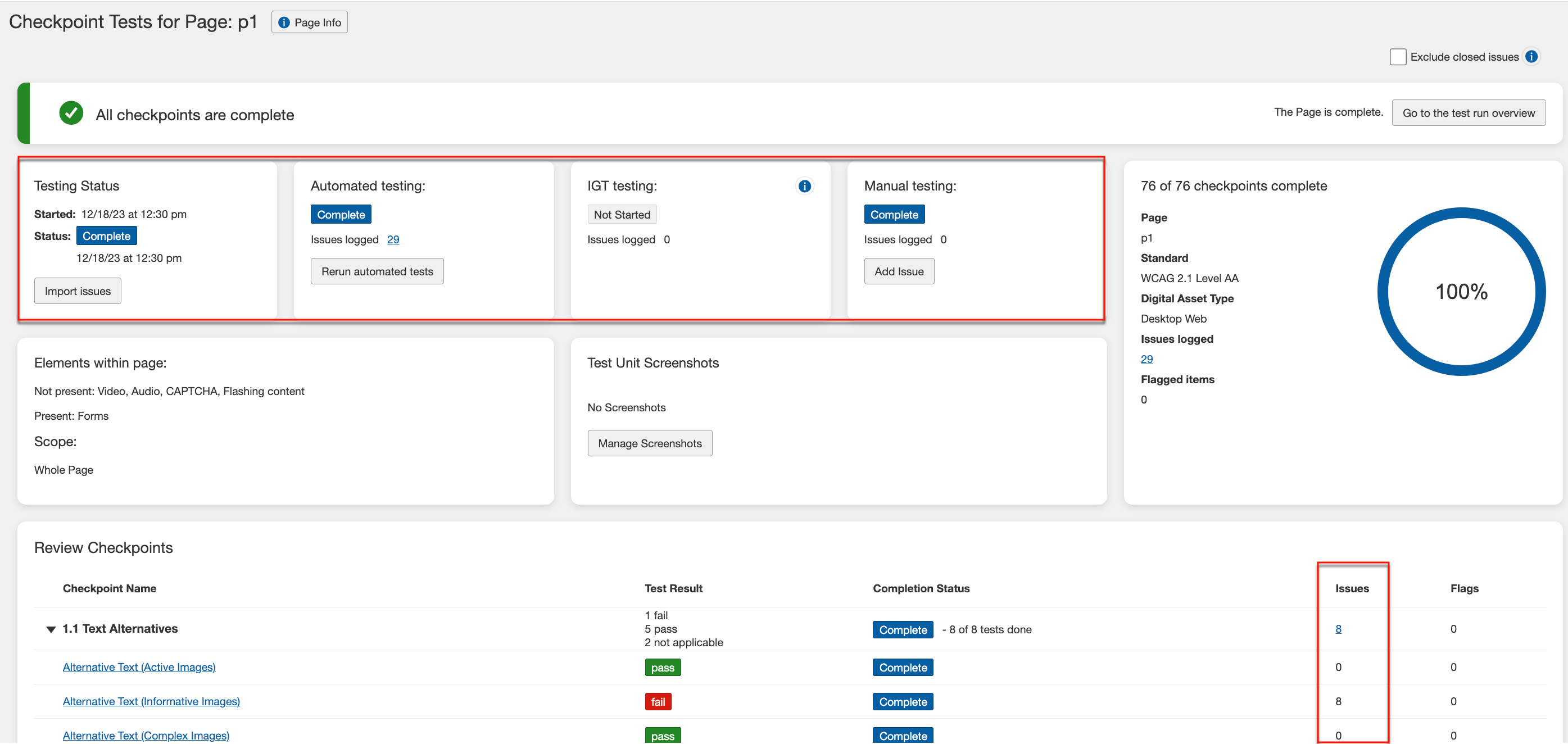
Tutti i Problemi (numero totale di problemi automatici e manuali registrati per la pagina in test - tutti i controlli)
- Test di Verifica per Pagina: <Nome Pagina> schermata (sezione "superiore"): A destra della barra di progresso nella sezione superiore della schermata dei Test di Verifica per Pagina, quando i problemi sono stati registrati per la pagina, è possibile fare clic su un # problemi registrati link per vedere un elenco di problemi che sono stati registrati per quella particolare pagina del test.
Problemi Automatici (problemi registrati come risultato di test automatici per la pagina in test - tutti i controlli)
- Test di Verifica per Pagina: <Nome Pagina> schermata > Stato del Test sezione > Test Automatico campo: Nel campo di test automatico della sezione Stato del Test, quando i problemi sono stati registrati come risultato di esecuzione dei test automatici, è possibile fare clic su un # problemi registrati link per vedere un elenco di tutti i problemi automatici che sono stati registrati per quella particolare pagina del test.
Problemi Manuali (problemi aggiunti come risultato di test manuali per la pagina in test - tutti i controlli)
- Test di Verifica per Pagina: <Nome Pagina> schermata > Stato del Test sezione > Test Manuale campo: Nel campo di test manuale della sezione Stato del Test, quando i problemi sono stati registrati come risultato di test manuali, è possibile fare clic su un # problemi registrati link per vedere un elenco di tutti i problemi che sono stati registrati per quella particolare pagina del test.
Problemi del Gruppo di Controllo (problemi per gruppo di controllo per pagina in test - automatici e manuali)
- Test di Verifica per Pagina: <Nome Pagina> schermata > Verifica Controlli sezione > Problemi colonna: All'interno di una riga del Gruppo di Controllo (per esempio, 1.1 Contenuto non testuale) nella sezione Verifica Controlli della schermata dei Test di Verifica per Pagina, è possibile fare clic su un # link per vedere un elenco di problemi che sono stati registrati per ciascun gruppo di controllo per quella pagina del test. Per ulteriori informazioni, vedere Accesso ai Problemi e alle Segnalazioni
Aggiungere un Nuovo Componente o Pagina
Un pulsante blu in alto a destra del pannello dei Componenti o delle Pagine fornisce un modo per aggiungere nuovi elementi al test (e opzionalmente, al caso di test associato).
L'esempio seguente utilizza un esempio di Pagina a scopo dimostrativo, ma la stessa procedura di base è applicabile anche per l'aggiunta di un Componente.
Per aggiungere un nuovo componente o pagina:
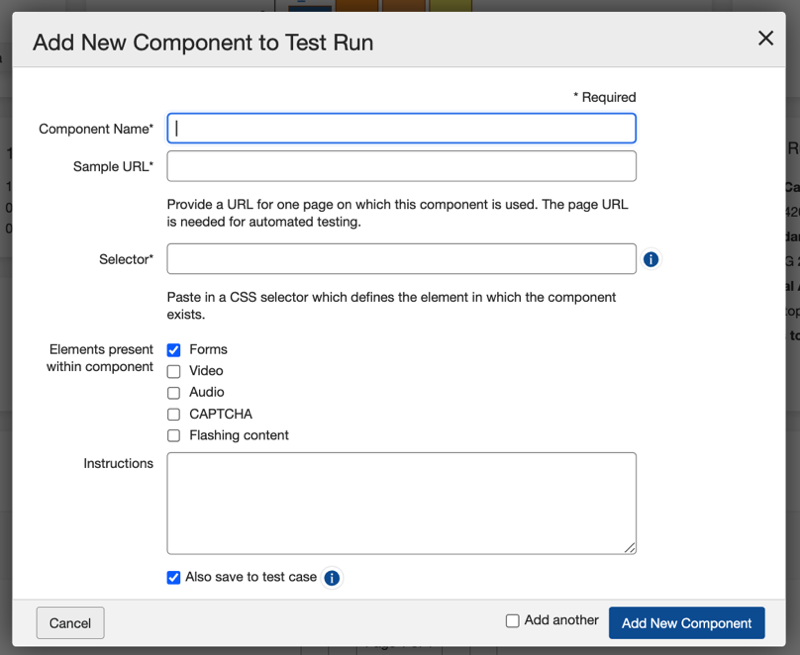
- Attivare il Aggiungi Nuova Pagina pulsante.
- Digitare un Nome per la nuova pagina nel campo fornito.
- Digitare (o incollare dagli appunti virtuali) l' URL nel campo fornito.
- **Specifico del Componente**: Quando aggiungi un nuovo Componente, riempi il campo aggiuntivo richiesto del **Selettore** con un nome collegato a un elemento su una pagina che può essere utilizzato per individuare quell'elemento, che può essere un selettore semplice come una classe o un ID, o un percorso selettore. Se stai usando ID CSS, assicurati di iniziare l'ID con un #. Per un nome di classe CSS, inizia con un punto o punto fermo (.). Esempi: #mionomeid oppure .miaclassenome. Per ulteriori informazioni, vedi Processo Selettore CSS.
- Facoltativamente, seleziona un'opzione **Ambito** , controlla le caselle degli **Elementi** , e inserisci le **Istruzioni**.
- Se desiderato, spunta la casella di controllo **Salva anche nel caso di test** .
- Attiva il pulsante **Aggiungi Nuova Pagina** in basso a destra nel dialogo del modulo.