
イベント記録オプション
axe Expert 拡張機能は正式に廃止されました。詳しくはaxe Expert 代替案ページをご覧ください。これらのページは 2024年7月に削除されます。質問や懸念がある場合は、helpdesk@deque.comにメールをしてください。
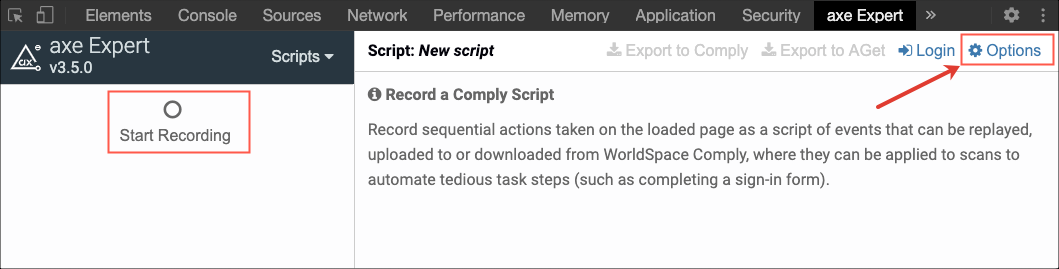
メインドロップダウンメニューの「Scripts」選択で、axe Expert パネルに「Start Recording」ボタンが表示されます。「Scripts」パネルで「Options」を選択すると、スクリプト記録オプションが表示されます。
フォーカスとキー押下メモ:
記録されたスクリプトの大多数は認証をバイパスすることが目的です。「Events to Capture」オプションで、フォーカスとキー押下イベントがしないで確認されていることを確認してください。フォーカスは、フォーカス時に要素が表示され、フォーカスが外れると非表示になる場合のリプレイに役立ちます。キー押下は、クリックや変更イベントでは拾われない、カスタムキーボードイベントハンドラを使用するために必要です。
イベント記録オプションを選択
-
DevTools ウィンドウで axe
Expertタブがアクティブであることを確認し、axe Expert メインドロップダウンメニューからScriptsを選択します。すると、Scriptsパネルが表示されます。「Scripts」パネルの右上隅にある
Optionsを選択します。すると、GeneralとEvents to Captureのスクリプトオプションが表示されます。
ブラウザウィンドウのサイズや開発者ツールのドッキング位置によっては、利用可能なすべてのオプションを見るために上下にスクロールする必要があるかもしれません。
-
右ペインの
Events to Captureセクションで、希望するオプションの左側にあるチェックボックスをクリックして、そのオプションを後で記録されるスクリプトで有効または無効にします(例:Submit)。チェックマークが表示されるチェックボックスは、オプションの選択を示し、記録された任意のスクリプトがこの種類のイベントを記録します。
デフォルトの事前選択オプション:
Load URL、Change、Click、Submitのオプションはデフォルトで有効です。
スクリプトでイベントタイプの記録を防ぐには、関連するチェックボックスをクリアして特定のイベントタイプを無効にします。
SAVEを選択します。

次に記録されるスクリプトは、保存した「Events to Capture」変更を反映します。